
Stai trasferendo i tuoi contatti da un altro strumento di invio, o hai ricevuto richieste di disiscrizione tramite un altro canale? Invece di disiscrivere i tuoi contatti uno alla volta, importa i loro indirizzi email con lo stato Non iscritto: Yapla Newsletter aggiorna il loro stato in un'unica operazione.
L'importazione cambia lo stato di tutti i contatti del file. Controlla l'elenco di destinazione e lo stato scelto prima di avviare l'operazione: un errore può disiscrivere un intero elenco. Un contatto disiscritto per errore si può reiscrivere uno alla volta (vedi Reiscrivere un contatto); per reiscrivere più contatti insieme, scrivi al supporto a support@yapla.com.
In questo articolo
- Preparare il file
- Importare i contatti con lo stato Non iscritto
- Se l'importazione resta bloccata
- Disiscrivere i tuoi vecchi rimbalzi
- Disiscrivere alcuni contatti dall'elenco
- Effetto sul numero di contatti fatturati
Preparare il file
Il file contiene una sola colonna: gli indirizzi email dei contatti da disiscrivere, con l'intestazione email. Togli tutte le altre colonne (nome, gruppi, attributi): con più colonne, l'importazione rallenta molto e potrebbe non concludersi mai.
Fai prima una prova con due o tre indirizzi. Controlla che il loro stato passi a Non iscritto, poi importa il file completo.
Importare i contatti con lo stato Non iscritto
- In Yapla Newsletter, vai in Pubblico > Tutti i contatti. Se hai più elenchi, seleziona l'elenco di destinazione nella colonna di sinistra.
- Clicca sul (+) nell'angolo in alto a destra, poi su Importa dei contatti.
- Seleziona l'opzione Esistente, scegli l'elenco di destinazione, poi clicca su Continua. Non usare mai l'opzione Aggiungere nuova: crea un altro elenco, e i tuoi contatti verrebbero conteggiati una seconda volta.
- Seleziona Inizia a incollare dal foglio di calcolo e incolla la colonna degli indirizzi, oppure clicca su Cerca un file da caricare per importare un file CSV. Clicca su Continua.
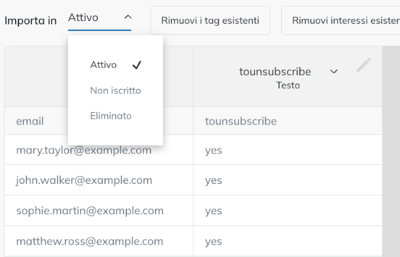
- Controlla che la colonna si chiami «email».
- Nel menu Importa in, seleziona Non iscritto, poi clicca su Continua.
- Conferma l'autorizzazione selezionando Confermo di avere la piena autorizzazione, poi clicca su Continua. Torni poi al tuo elenco di contatti.
Ripeti l'operazione per ciascuno dei tuoi elenchi. Ad esempio, se invii newsletter bilingui, disiscrivi i contatti nell'elenco di ogni lingua.
Se l'importazione resta bloccata
L'importazione di qualche migliaio di indirizzi richiede di solito pochi secondi. Se la pagina resta bloccata:
- svuota la cache del browser, poi ricarica la pagina;
- controlla che il file contenga solo la colonna degli indirizzi;
- se l'importazione non va ancora a buon fine, scrivi al supporto a support@yapla.com allegando un campione dell'elenco da disiscrivere.
Disiscrivere i tuoi vecchi rimbalzi
I tuoi vecchi rimbalzi, esportati dallo strumento precedente, seguono lo stesso metodo. Durante l'importazione, alcuni di questi indirizzi possono essere rifiutati automaticamente perché riconosciuti come non validi: questi contatti non vengono quindi aggiunti. Gli altri ricevono lo stato Non iscritto.
Per bloccare qualsiasi invio a un indirizzo, indipendentemente dall'elenco, aggiungilo piuttosto alla lista di esclusione. Consulta l'articolo Gestire la lista di esclusione di Yapla Newsletter.
Disiscrivere alcuni contatti dall'elenco
Per pochi contatti non serve importare un file. In Pubblico > Tutti i contatti, seleziona i contatti interessati (Seleziona pagina seleziona tutti i contatti della pagina visualizzata), clicca su Azioni in fondo all'elenco, poi su Annulla l'iscrizione.
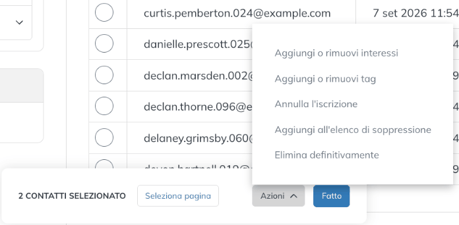
L'azione si applica solo ai contatti della pagina visualizzata. Se la tua selezione occupa più pagine, ripeti l'operazione per ciascuna.
Effetto sul numero di contatti fatturati
Un contatto disiscritto esce subito dall'elenco. Il numero totale di contatti considerato per la fatturazione, invece, viene aggiornato solo all'inizio del ciclo di fatturazione successivo.