
Questo articolo ti spiega come importare contatti esistenti in un elenco di Yapla Newsletter a partire da un foglio di calcolo. Segui i passaggi qui sotto per aggiungere correttamente i tuoi contatti, senza falsare il conteggio totale dei tuoi elenchi.
- In Yapla Newsletter, vai su Pubblico > Tutti i contatti.
- Nella colonna di sinistra, se hai più elenchi, seleziona l'elenco desiderato.
- Clicca sul (+) nell'angolo in alto a destra, poi su Importa dei contatti.
- Seleziona l'opzione Esistente, scegli il tuo elenco, poi clicca su Continua.
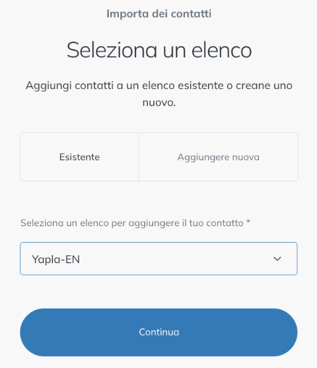
È importante non importare i tuoi contatti con l'opzione Aggiungere nuova, poiché il numero di contatti viene calcolato sul totale dei contatti presenti in ciascun elenco, indipendentemente dal fatto che uno stesso contatto possa trovarsi in più di un elenco.
- Sotto Copia/incolla dal foglio di calcolo, clicca su Inizia a incollare dal foglio di calcolo.
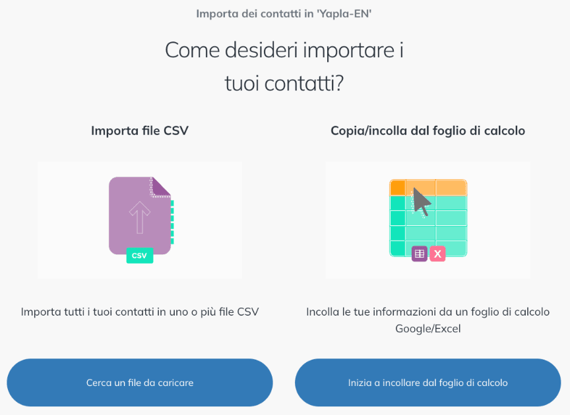
I tuoi contatti si trovano in un file CSV? Clicca invece su Cerca un file da caricare, sotto Importa file CSV.
- Seleziona tutti i dati nel tuo foglio di calcolo, copiali e incollali nella tabella. Clicca su Continua.
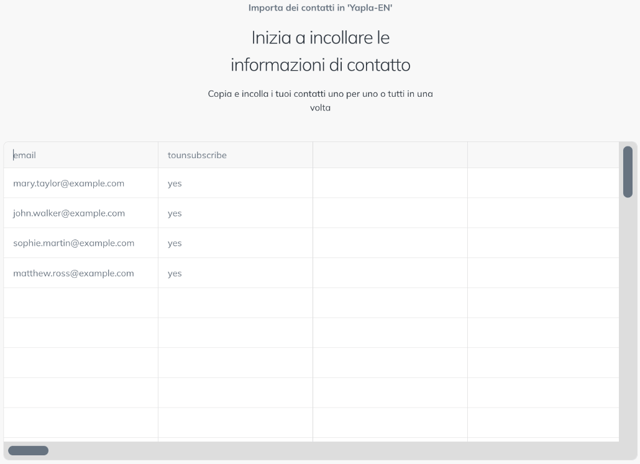
- Al passaggio successivo, puoi rivedere i dati. Assicurati che il campo della prima colonna indichi « email ». Aggiungi altre colonne se desideri, ad esempio, assegnare dei gruppi ai tuoi contatti. Clicca poi su Continua.
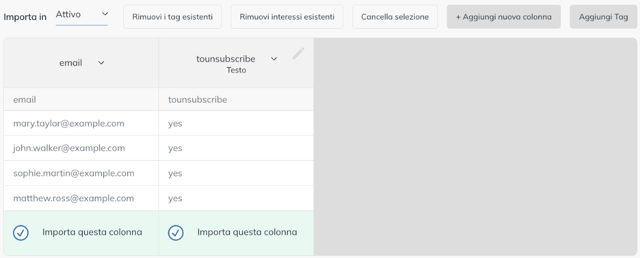
Il menu Importa in definisce lo stato assegnato ai contatti importati (Attivo per impostazione predefinita). Il pulsante Aggiungi Tag applica un tag a tutti i contatti importati, il che ne facilita la segmentazione in seguito.
- Conferma poi di avere l'autorizzazione a inviare email a questi contatti selezionando Confermo di avere la piena autorizzazione, poi clicca su Continua. Verrai reindirizzato al tuo elenco di contatti.
Buono a sapersi
È importante ripetere l'intera operazione di importazione per ciascuno degli elenchi di contatti che possiedi. Ad esempio, se invii newsletter bilingui, avrai potenzialmente un elenco per ciascuna delle lingue supportate.
Se incontri difficoltà durante l'importazione dei tuoi contatti o desideri un supporto aggiuntivo, non esitare a contattare il nostro team di assistenza all'indirizzo support@yapla.com.