
Disponibile a partire dal pacchetto Base. La funzionalità di download dei documenti è disponibile a partire dal pacchetto Premium.
Il modulo Articoli multipli mostra un elenco di articoli provenienti da una o più categorie. Ogni articolo può aprirsi in una pagina dettagli che ne presenta il contenuto completo. Utilizza questo modulo per un blog, una sezione notizie, un elenco di risorse o una sezione FAQ.
In questo articolo
- Aggiungere il modulo a una pagina
- Scegliere la modalità di visualizzazione
- Impostazioni comuni a tutte le modalità
- Vista elenco e pagina dettagli (modalità Blog, Elenco e Mosaico)
Aggiungere il modulo a una pagina
Nella finestra di configurazione di un'area, seleziona la funzionalità Sito Web, poi Articoli multipli nell'elenco Modulo dell'area. Per sapere come aprire questa finestra, consulta l'articolo Lista dei moduli nella funzionalità Sito web.
I campi Titolo e Formato, in alto nella finestra, aggiungono un titolo sopra il modulo e ne determinano il livello (da Titolo 1 a Titolo 6).
Le impostazioni proposte nella finestra variano in base alla modalità di visualizzazione selezionata. Scegli quindi prima la modalità.
Scegliere la modalità di visualizzazione
Seleziona la modalità nell'elenco Modalità di visualizzazione della sezione Interfaccia grafica.
Accordion
Gli articoli vengono mostrati come un elenco di titoli che il visitatore apre e chiude per mostrarne o nasconderne il contenuto. Non c'è pagina dettagli: tutto il contenuto viene mostrato nell'elenco. Questa modalità è particolarmente adatta alle sezioni FAQ.
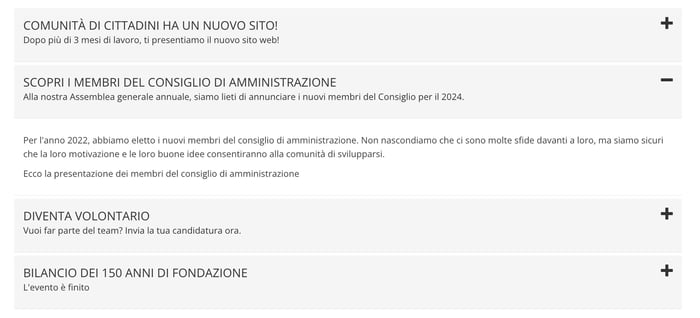
Questa modalità offre due impostazioni aggiuntive:
- Visualizzazione predefinita degli articoli: scegli se gli articoli sono Chiusi o Aperti al caricamento della pagina.
- Apri il primo elemento: quando gli articoli sono chiusi, apre automaticamente il primo articolo dell'elenco.
Il visitatore può poi aprire e chiudere gli articoli a piacimento.
Blog
Gli articoli vengono mostrati come un elenco di anteprime. Un clic su un articolo porta alla sua pagina dettagli.
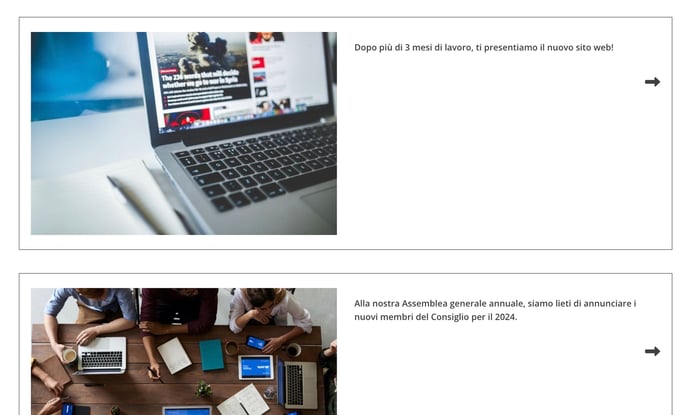
Questa modalità offre l'impostazione Visualizzazione di un articolo in evidenza, che mette in risalto il primo articolo secondo l'ordine di visualizzazione scelto.
Elenco articoli a sinistra ed Elenco articoli a destra
Il primo articolo, secondo l'ordine di visualizzazione scelto, viene mostrato per intero. Gli altri articoli formano un elenco alla sua sinistra o alla sua destra. Un clic su un articolo dell'elenco porta alla sua pagina dettagli.
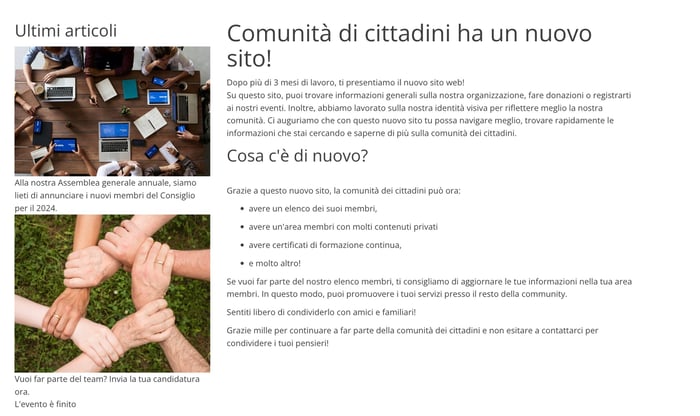
Modalità Elenco articoli a sinistra.
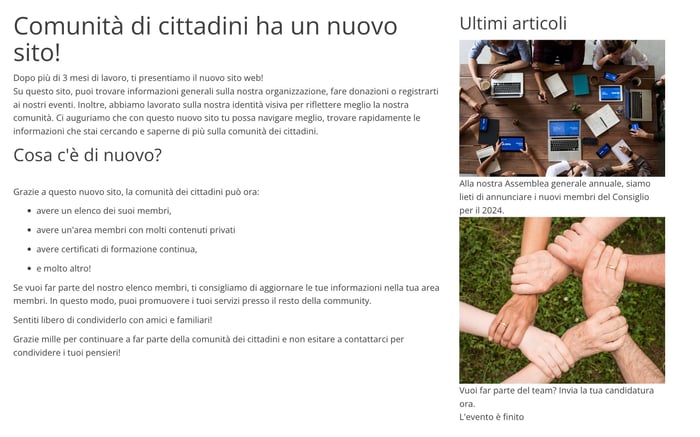
Modalità Elenco articoli a destra.
Mosaico
Le anteprime degli articoli vengono mostra in una griglia, su più colonne. Questa modalità valorizza gli articoli che contengono un'immagine. Un clic su un articolo porta alla sua pagina dettagli.
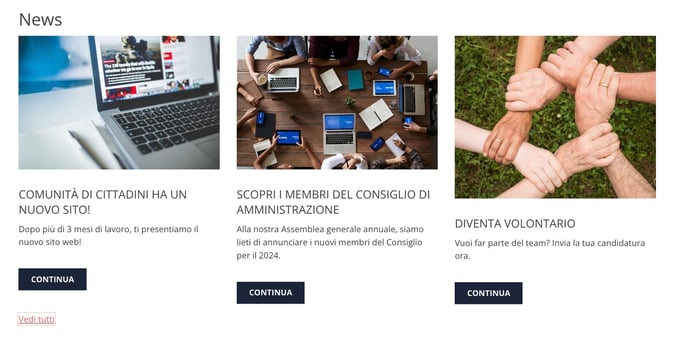
Questa modalità offre due impostazioni aggiuntive:
- Numero di articoli per riga: da 1 a 4.
- Attiva l'impaginazione: distribuisce gli articoli su più pagine quando il loro numero supera il Numero di articoli visualizzati sulla home page.
Impostazioni comuni a tutte le modalità
Interfaccia grafica
- Numero di articoli visualizzati sulla home page: numero massimo di articoli mostrati nell'elenco.
- Ordine di visualizzazione:
- Data di creazione: dal meno recente al più recente.
- Data di creazione decrescente: dal più recente al meno recente.
- Alfabetico o Alfabetico decrescente: secondo il titolo degli articoli.
- Visualizzazione dell' feed RSS: mostra un'icona che consente ai visitatori di iscriversi al feed RSS degli articoli. (vedi Offrire un feed RSS)
Articoli visualizzati
- Categoria di articoli esposti: seleziona una o più categorie, oppure tutte le categorie. Per saperne di più, consulta l'articolo Categorie di articoli e parole chiave.
- Parole chiave: limita la visualizzazione agli articoli che hanno le parole chiave seleziona. Lascia vuoto il campo per non filtrare.
- Gruppi: limita la visualizzazione agli articoli associati ai gruppi selezionati. Per saperne di più, consulta l'articolo Crea gruppi su misura.
- Visualizzazione dell'archivio: un articolo archiviato è un articolo la cui data di fine visualizzazione è passata. Scegli Visualizzazione di tutti gli articoli, Visualizzazione degli articoli senza l'archivio o Visualizzazione solo dell'archivio. Per saperne di più, consulta l'articolo Programmare la fine della visualizzazione di un articolo.
Per creare una pagina di archivio, aggiungi un secondo modulo Articoli multipli con l'opzione Visualizzazione solo dell'archivio.
Visualizzazione degli elementi nella pagina dettagli
Seleziona gli elementi mostrati quando il visitatore apre un articolo: Titolo dell'articolo, Data di creazione, Immagine, Introduzione, Articolo, Autore, Categoria, Parole chiave e Gruppo. In modalità Accordion, questi elementi vengono mostrati nell'articolo aperto.
Funzionalità di ricerca
- Consenti filtri per categoria: mostra un elenco di categorie sopra gli articoli. Utile quando il modulo mostra più categorie.
- Consenti filtri per parole chiave: consente al visitatore di filtrare gli articoli in base a una o più parole chiave.
Invito all'azione
- Pagina dettagli: per impostazione predefinita (Nessun reindirizzamento), la pagina dettagli viene mostrata nel modulo stesso. Seleziona un'altra pagina del tuo sito per mostrarvi il contenuto completo degli articoli, ad esempio una pagina che contiene un modulo Articolo unico usato come container. Per saperne di più, consulta l'articolo Impostazioni comuni a tutti i moduli.
- Denominazione del link Continua a leggere di un articolo: testo del link che apre la pagina dettagli. Per impostazione predefinita, il link ha la forma di una freccia.
Scarica documenti
Disponibile a partire dal pacchetto Premium.
Questa sezione consente ai visitatori di scaricare i documenti allegati a un articolo dalla sua pagina dettagli. Allega prima i documenti all'articolo nella scheda Impostazioni, campo Scarica documenti. Per saperne di più, consulta l'articolo Creare una libreria multimediale.
- Nessun download: i documenti allegati non vengono proposti per il download.
- Attiva la funzionalità download: mostra l'area di download sotto il contenuto dell'articolo.
Una volta attivata la funzionalità, seleziona gli articoli che accompagnano il download. Creali prima in Sito web > Articoli.
- Articolo introduttivo: articolo mostrato sotto il contenuto della pagina dettagli per presentare i documenti. È l'unico articolo mostrato quando la raccolta dati è disattivata.
- Articolo quando il download è consentito: solo in modalità collegato, questo articolo sostituisce l'articolo introduttivo una volta che il visitatore ha effettuato l'accesso.
- Articolo di conferma dopo il download: quando la raccolta dati è attivata, questo articolo sostituisce l'articolo introduttivo (o l'articolo di autorizzazione) una volta scaricato il documento.
- Attiva la funzionalità di raccolta dati: seleziona questa casella per chiedere informazioni ai visitatori prima del download.
Quando la raccolta dati è attivata, configura le seguenti impostazioni:
- Modulo di contatto utilizzato: modulo della funzionalità Contatti che i visitatori compilano.
- Identificativo di contatto:
- Modalità scollegato: il modulo viene mostrato sotto l'articolo introduttivo. Il visitatore non ha bisogno di un account.
- Modalità collegato: un modulo di accesso viene mostrato sotto l'articolo introduttivo. Il visitatore deve accedere o creare un account per scaricare il documento.
- Strategia di raccolta dati: a ogni download, il visitatore compila una sezione del modulo di contatto. Quando tutte le sezioni sono compilate, si applica la strategia scelta:
- Visualizzazione delle sezioni del modulo: il modulo completo viene mostrato a ogni download.
- Non mostrare il modulo: il visitatore scarica direttamente il documento.
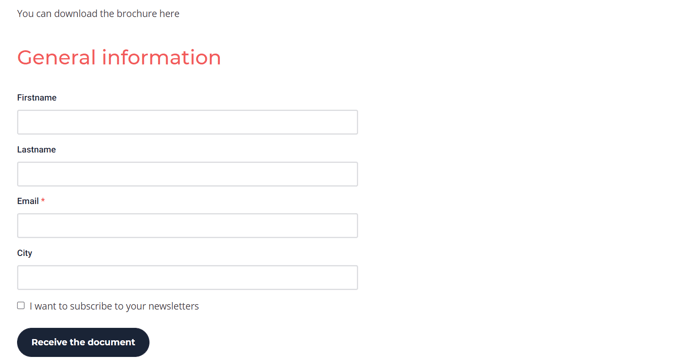
Esempio di modulo di download in modalità scollegato.
Suddividi il tuo modulo di contatto in diverse sezioni brevi. I visitatori forniscono così le loro informazioni gradualmente, download dopo download, senza compilare subito un lungo modulo.
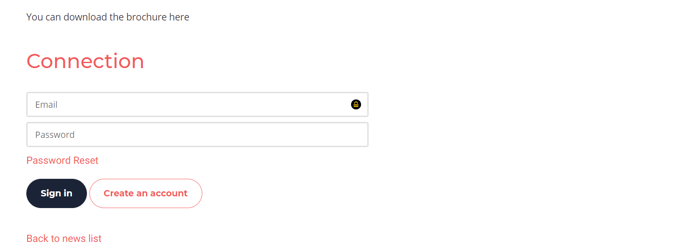
Esempio di download in modalità collegato.
Vista elenco e pagina dettagli (modalità Blog, Elenco e Mosaico)
Le modalità che portano a una pagina dettagli offrono due sezioni aggiuntive.
Visualizzazione degli elementi dell'elenco
Seleziona gli elementi mostrati nell'anteprima di ogni articolo dell'elenco: Titolo dell'articolo, Data di creazione, Immagine, Introduzione, Autore, Categoria, Parole chiave e Gruppo. Trascina gli elementi per modificarne l'ordine di visualizzazione.
Interfaccia della pagina dettagli
La pagina dettagli di un articolo può presentare un blocco di altri articoli per invitare il visitatore a continuare la lettura.
- Modalità di visualizzazione: posizione del blocco di altri articoli rispetto all'articolo principale (sopra, sotto, a sinistra o a destra), oppure Non mostrare altri articoli.
- Altri articoli - Titolo del blocco: titolo del blocco. Per impostazione predefinita, il blocco non ha titolo.
- Denominazione del link per tornare all'elenco degli articoli: testo del link che riporta il visitatore all'elenco.
- Visualizzazione della data di creazione, del nome dell'autore, del nome della categoria e delle parole chiave: informazioni mostra per ogni articolo del blocco.
- Numero di articoli: numero di articoli nel blocco.
- Numero di articoli con foto: numero di articoli del blocco mostrati con la loro miniatura.
- Numero di colonne: 2, 3 o 4 colonne.
Clicca su Salva e chiudi per mostrare gli articoli nella pagina.
Per mostrare pochi articoli senza impaginazione né filtri, ad esempio le ultime tre notizie nella home page, utilizza piuttosto il modulo Articoli in evidenza.
Offrire un feed RSS
Il feed RSS permette ai tuoi visitatori di seguire i tuoi articoli in un aggregatore di feed, come Feedly o il lettore RSS di Outlook o di Thunderbird, e di ricevere un avviso per ogni nuovo articolo. Un sito partner può anche usarlo per mostrare automaticamente i tuoi articoli.
- Apri il modulo Articoli multipli della pagina.
- Seleziona Visualizzazione dell' feed RSS. L'opzione è disponibile in tutte le modalità di visualizzazione.
- Clicca su Salva e chiudi.
L'icona RSS compare nell'angolo in alto a destra del modulo. Il visitatore vi trova l'indirizzo del feed, che aggiunge poi al suo aggregatore.