
Disponibile a partire dal pacchetto Base. La limitazione dell'accesso in base ai gruppi è disponibile a partire dal pacchetto Plus.
Ogni area di una pagina del tuo sito possiede delle impostazioni che non dipendono dal modulo scelto: il nome, la visibilità, il titolo e, per le pagine collegate a una pagina master, la possibilità di personalizzarla. Si trovano nella sezione Contenuto dell'area, in alto nella finestra di configurazione di ogni area. Questo articolo le presenta, insieme alla pagina dettagli, comune ai moduli degli articoli.
In questo articolo
- Scegliere e rimuovere il modulo di un'area
- Aggiungere un titolo sopra il modulo
- Limitare la visibilità di un'area
- Personalizzare un'area proveniente dalla pagina master
- Scegliere la pagina dettagli degli articoli
Per aprire la finestra di configurazione di un'area, consulta l'articolo Lista dei moduli nella funzionalità Sito web.
Scegliere e rimuovere il modulo di un'area
- Nome dell'area: identificativo dell'area nella struttura della pagina. Un nome esplicito («Banner», «Colonna destra») ti aiuta a orientarti quando lavori sulle pagine. Il nome si modifica nella scheda Struttura della pagina.
- Funzionalità: fonte del contenuto mostrato dal modulo: Sito Web, Membri, Eventi, Donazioni, Contatti, Boutique o Dati. Chiediti: cosa deve mostrare quest'area? Per un evento, scegli Eventi; per una campagna di donazioni, scegli Donazioni; per un contenuto redatto, scegli Sito Web.
- Modulo dell'area: modulo che mostra il contenuto. Una breve descrizione del modulo selezionato compare sotto l'elenco.
- Svuota l'area: rimuove il modulo dall'area.
Aggiungere un titolo sopra il modulo
- Titolo: testo mostrato sopra il modulo. Lascia vuoto il campo se il contenuto mostrato ha già un titolo.
- Formato: livello del titolo, da Titolo 1 a Titolo 6. Rispetta la gerarchia della pagina: un solo Titolo 1 per pagina, poi dei Titolo 2 per le sezioni. Questa struttura facilita la lettura e il posizionamento nei motori di ricerca.
Limitare la visibilità di un'area
La sezione Visibilità dell'area riserva il contenuto di un'area a determinati visitatori. La pagina resta accessibile a tutti, ma l'area viene mostrata solo alle persone interessate.
- Limita l'accesso a quest'area a seconda che l'utente sia loggato o meno: scegli poi una delle seguenti opzioni:
- Limita l'accesso a chi ha fatto il login: l'area viene mostrata solo alle persone connesse al tuo sito, ad esempio per un contenuto riservato ai membri.
- Limita l'accesso solo a chi non è loggato: l'area viene mostrata solo ai visitatori non connessi, ad esempio per un invito a diventare membro.
- Limita l'accesso in base ai gruppi dell'utente: l'area viene mostrata solo alle persone connesse che appartengono ai gruppi selezionati in Gruppi associati. Consulta l'articolo Crea gruppi su misura.
Combina due aree per adattare una pagina a ogni visitatore: un'area riservata ai visitatori non connessi che invita ad aderire, e un'area riservata alle persone connesse che presenta il contenuto esclusivo.
Per riservare un'intera pagina invece di un'area, consulta l'articolo Limitare l'accesso a una pagina o sezione del sito.
Personalizzare un'area proveniente dalla pagina master
Quando una pagina è collegata a una pagina master, le aree configurate nella pagina master (intestazione, menu, piè di pagina, ecc.) vengono mostrate automaticamente nella pagina. Nella finestra di configurazione di queste aree compare solo l'opzione Personalizza l'area.
- Casella non selezionata: l'area mostra il contenuto definito nella pagina master. Ogni modifica della pagina master vi si applica.
- Casella selezionata: l'area diventa specifica di questa pagina. Scegli e configura un modulo come per un'area normale. Le modifiche successive di quest'area nella pagina master non si applicano più a questa pagina.
Non eliminare un'area nella pagina master per toglierla da una sola pagina: l'eliminazione cancella il contenuto di quest'area su tutte le pagine del sito. Rimuovi piuttosto il contenuto dalla pagina interessata.
Per saperne di più, consulta l'articolo Come funzionano le pagine master.
Scegliere la pagina dettagli degli articoli
I moduli Articoli in evidenza e Articoli multipli mostrano delle anteprime di articoli. Quando un visitatore clicca su un'anteprima, il contenuto completo dell'articolo viene mostrato in una pagina dettagli. Il campo Pagina dettagli, nella sezione Invito all'azione di questi moduli, determina dove viene mostrata:
- Nessun reindirizzamento: l'articolo viene mostrato nel modulo stesso, al posto dell'elenco, con il layout della pagina corrente.
- Una pagina del tuo sito: l'articolo si apre nella pagina selezionata. Questa pagina può contenere un modulo Articoli multipli, oppure un modulo Articolo unico usato come container.
Creare una pagina dettagli su misura (modalità container)
La modalità container consente di progettare una pagina dettagli su misura, con il layout che preferisci: banner, colonna laterale, modulo, ecc. Una sola pagina container serve per tutti gli articoli dell'elenco.
- Crea una pagina, ad esempio Dettaglio notizia, e seleziona Non mostrare questa pagina nel menu del tuo sito.
- Nella scheda di modifica di questa pagina, clicca sull'area principale, seleziona la funzionalità Sito Web, poi il modulo Articolo unico.
- Seleziona Usa come container. I campi Categoria e Articolo scompaiono: il modulo mostrerà l'articolo scelto dal visitatore.
- In Visualizzazione degli elementi nella pagina dettagli, seleziona gli elementi da mostrare (titolo, data, immagine, articolo, ecc.), poi clicca su Salva e chiudi.
- Apri la pagina che contiene l'elenco di articoli (modulo Articoli multipli o Articoli in evidenza). Nella sezione Invito all'azione del modulo, seleziona la pagina container nel campo Pagina dettagli, poi salva.
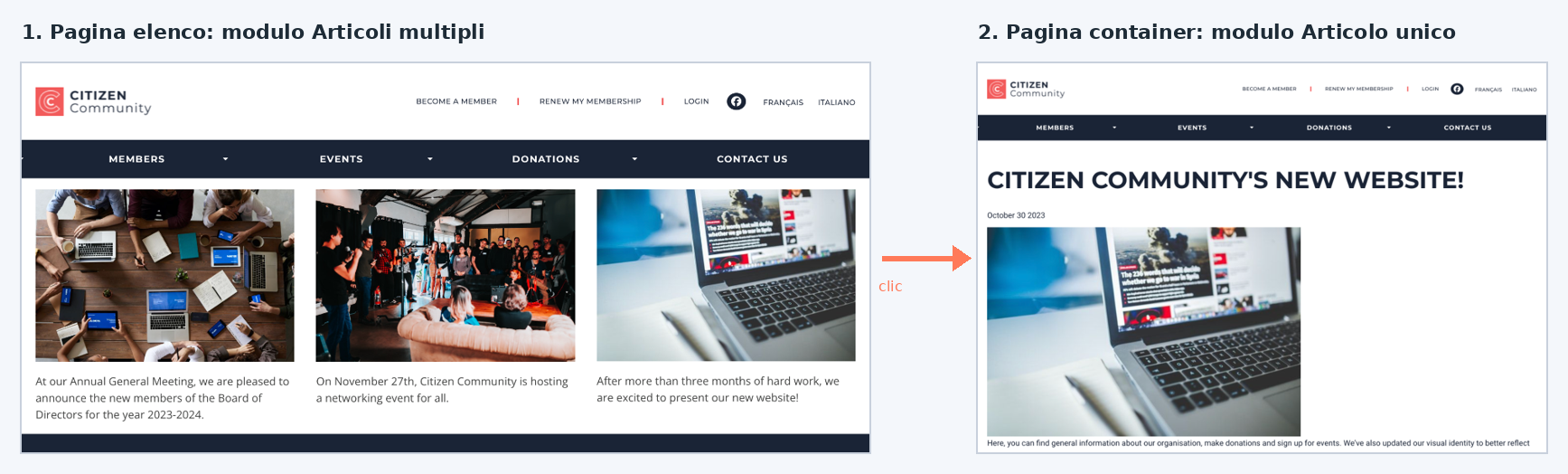
Quando un visitatore clicca su un articolo dell'elenco, arriva sulla pagina container, il cui indirizzo termina con il titolo dell'articolo, ad esempio /detail-nouvelle/titolo-della-notizia.
La pagina container compare nell'elenco Pagina dettagli non appena il suo modulo Articolo unico in modalità container viene salvato.