
Disponibile a partire dal pacchetto Premium.
La libreria multimediale riunisce i tuoi file scaricabili in un unico posto. Puoi poi aggiungerli, ad esempio, come link cliccabili sul tuo sito web.
I tipi di file accettati sono: png, jpg, gif, zip, rar, txt, doc, docx, xls, xlsx, pdf. La dimensione massima è di 2 MB per un'immagine e di 5 MB per un file.
Per aggiungere PDF consultabili online, consulta l'articolo File host e creazione di link per il download.
Attivare il servizio Media
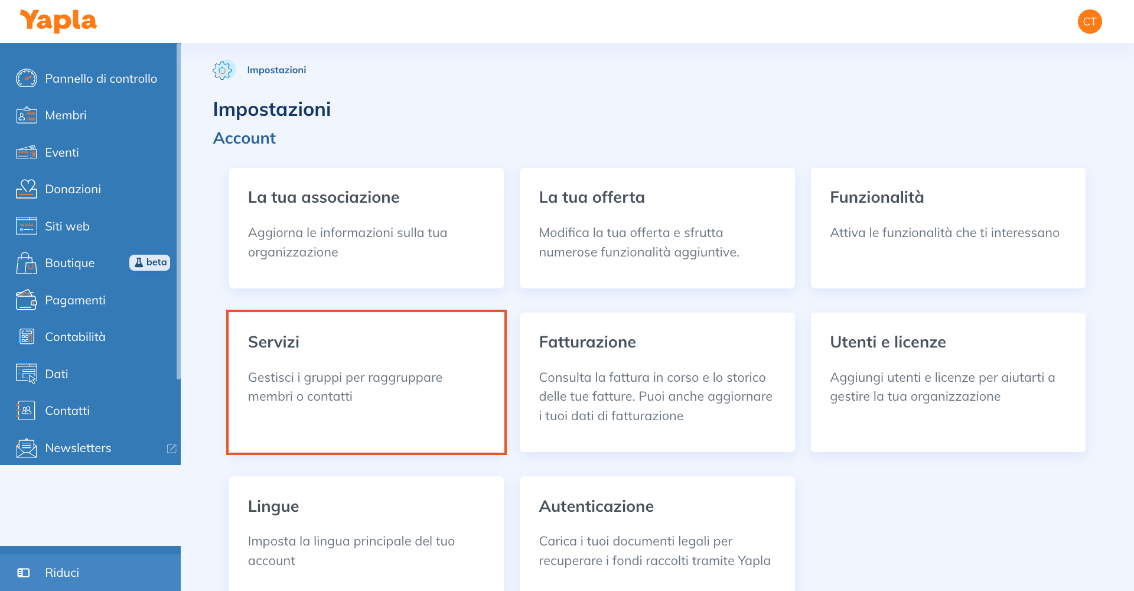
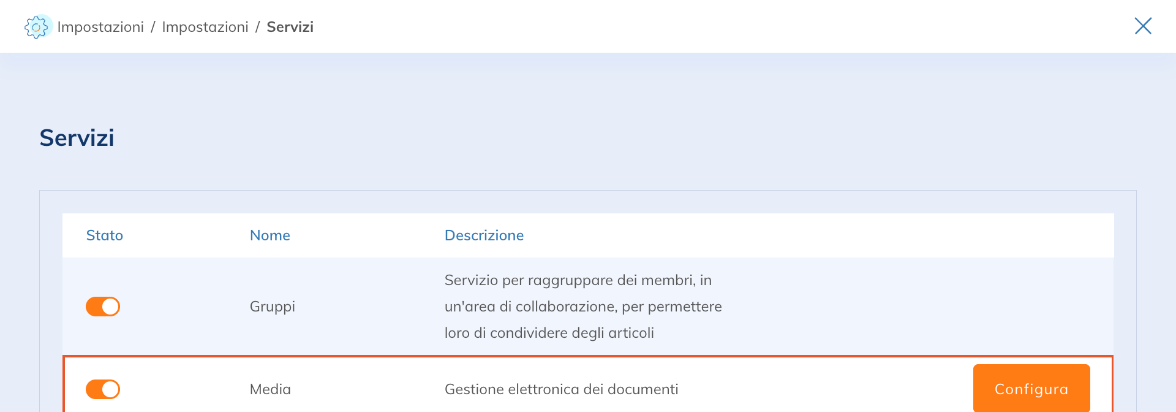
Vai in Impostazioni > Servizi, poi verifica che il servizio Media sia attivato (interruttore arancione nella colonna Stato).
Configurare e organizzare i tuoi media
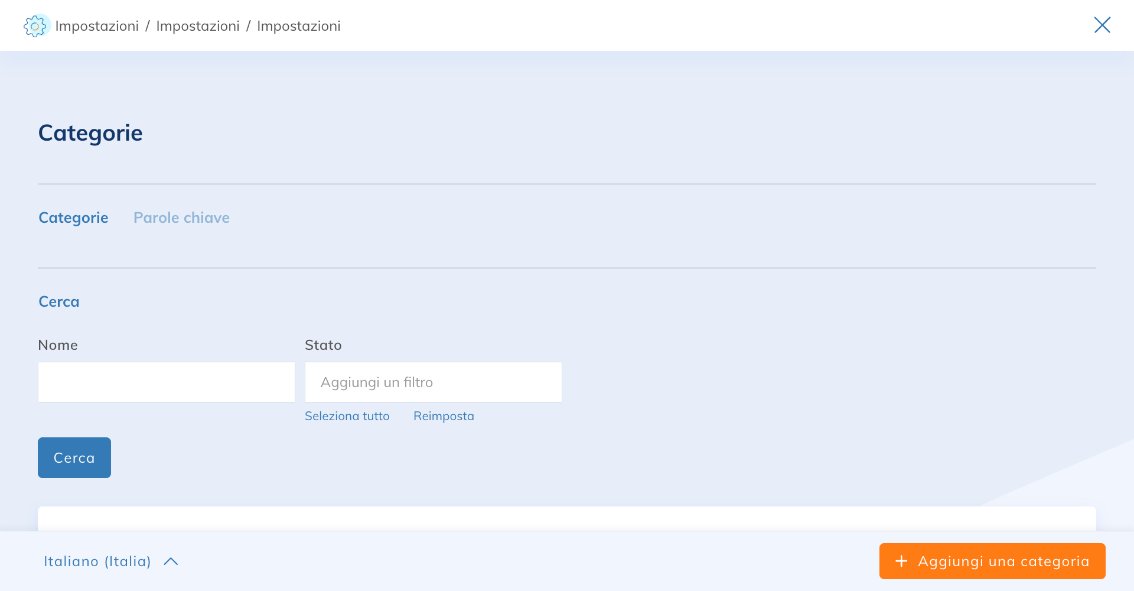
Sulla riga Media dell'elenco dei servizi, clicca su Configura (pulsante arancione). Questa pagina è accessibile in qualsiasi momento anche da Impostazioni > Media > Impostazioni.
Questa interfaccia ti permette di organizzare i tuoi media con delle categorie (scheda Categorie) o delle parole chiave (scheda Parole chiave):
- Un documento può avere una sola categoria.
- Un documento può avere diverse parole chiave.
Per creare una categoria, clicca su Aggiungi una categoria.
Aggiungere dei media
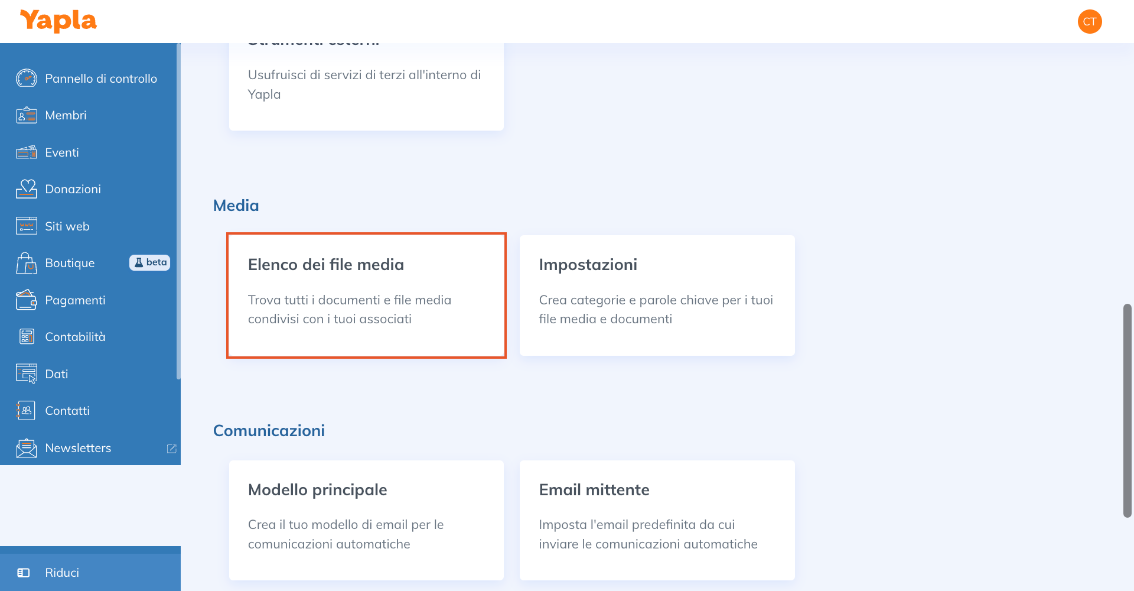
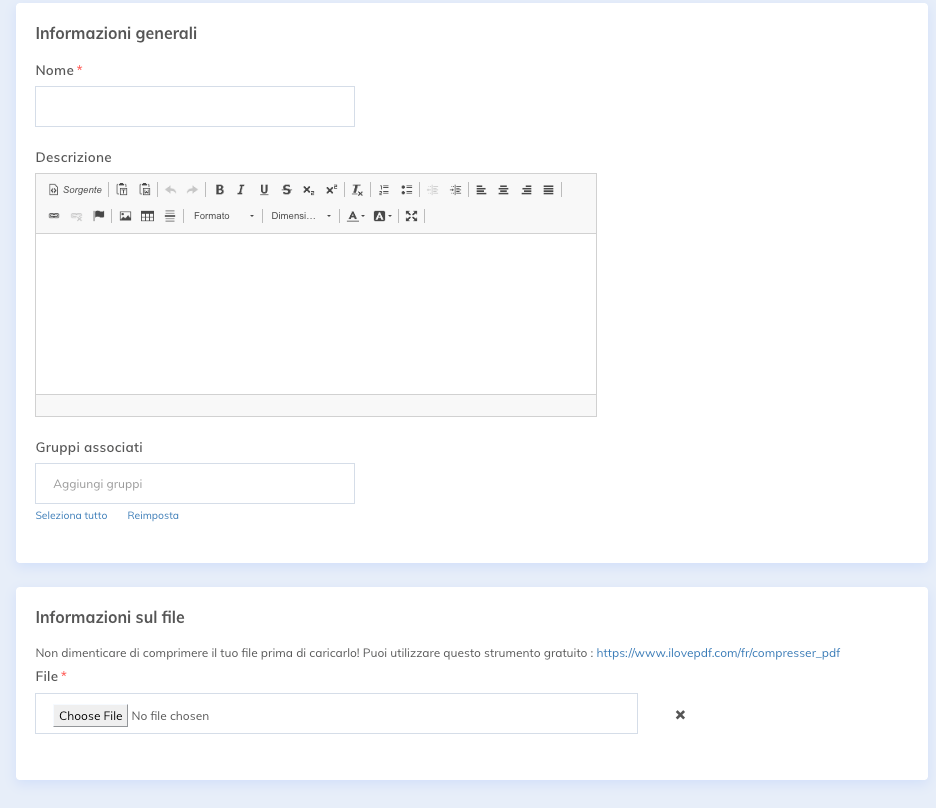
Vai in Impostazioni > Media > Elenco dei file media, poi clicca su Aggiungi un media (in basso a destra).
Compila poi i seguenti campi:
- Nome: nome del documento (informazione pubblica).
- Descrizione: descrizione solo per uso interno.
- Gruppi associati: se necessario, associa il media a uno o più gruppi.
- File: campo per caricare il tuo documento.
Comprimi il file prima di caricarlo. Il seguente strumento gratuito è ideale per i file PDF: https://www.ilovepdf.com/compress_pdf
Se hai creato categorie o parole chiave, compaiono due campi aggiuntivi per associarle al tuo documento.
Clicca su Salva.
Cercare i tuoi media
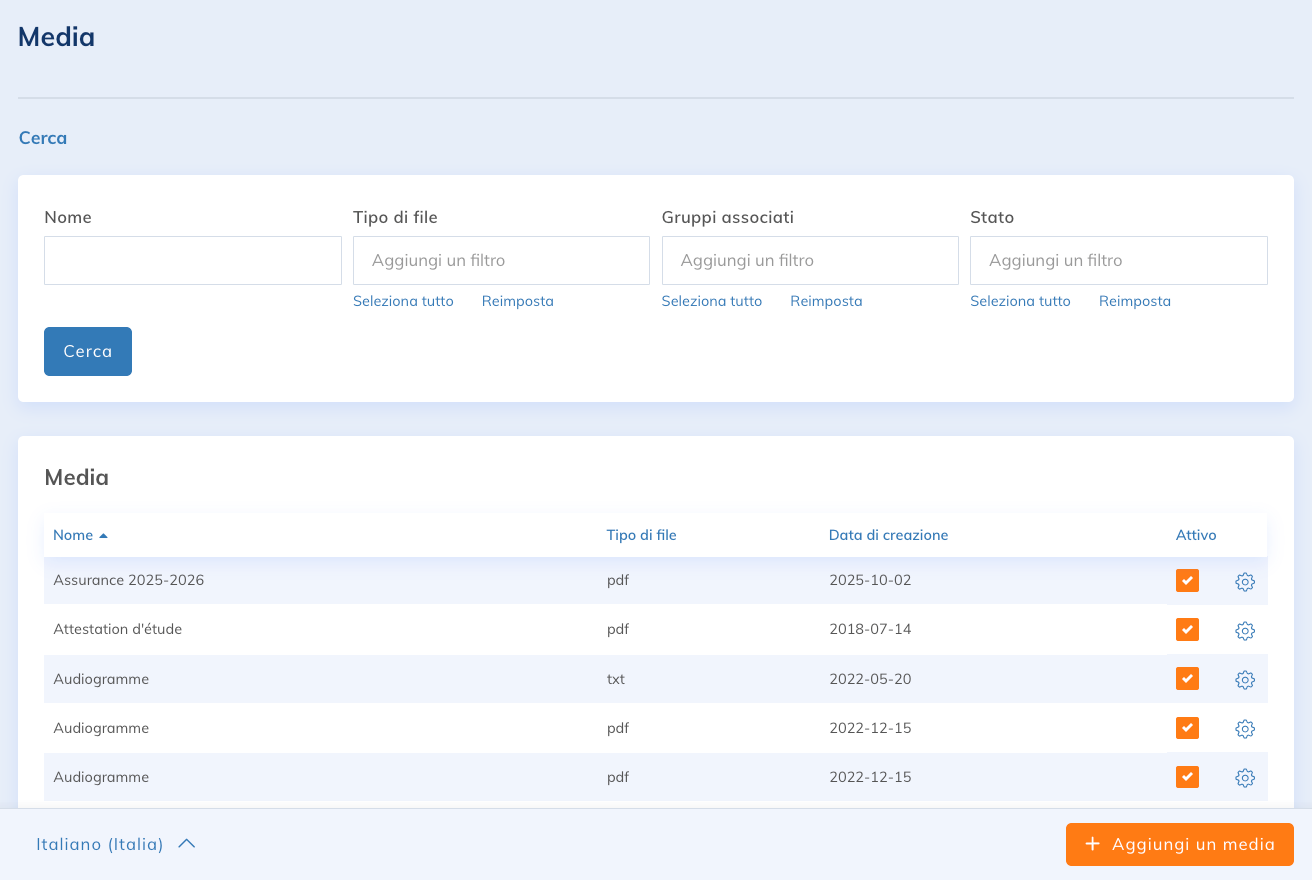
Una volta aggiunti i tuoi media, ritrovali con il motore di ricerca in alto nell'elenco dei media. Sono disponibili i seguenti criteri:
- Nome
- Tipo di file (estensione)
- Gruppi associati
- Categoria e parole chiave (se ne hai creati)
- Stato: attivo o inattivo
Clicca poi su Cerca.
Consultare un media e il suo utilizzo
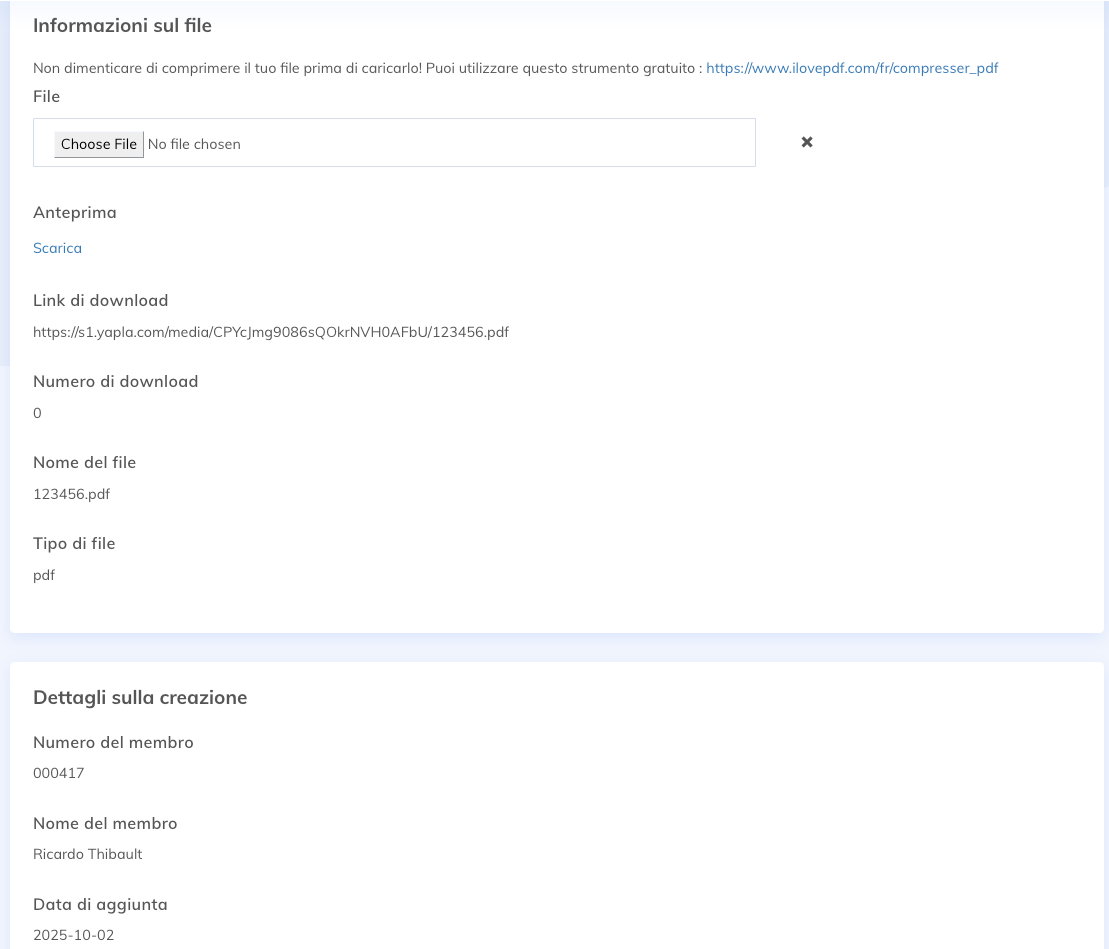
Nell'elenco dei media, clicca sull'icona a forma di ingranaggio di un media, poi su Modifica per aprirne la scheda. Oltre ai campi compilati al momento dell'aggiunta, la scheda presenta le seguenti informazioni:
- Anteprima: permette di consultare o scaricare il documento (link Scarica).
- Link di download: link da utilizzare per condividere il documento.
- Numero di download: indica quante volte il documento è stato scaricato.
- Nome del file: nome del file caricato.
- Tipo di file: estensione del file.
- Dettagli sulla creazione: numero e nome del membro associato all'aggiunta, oltre alla data di aggiunta.
L'interruttore Attivo, sotto il nome del media, ne indica lo stato. Questo stato compare anche nella colonna Attivo dell'elenco dei media.
Condividere un media sul tuo sito web
Copia il link di download del media e aggiungilo dove vuoi renderlo disponibile, ad esempio in un articolo o in una pagina del tuo sito web.
Puoi anche proporre un documento direttamente in un articolo del tuo sito web, grazie all'impostazione Scarica documenti dell'articolo. Consulta l'articolo Creare articoli per il proprio sito web per saperne di più.