
Disponibile a partire dal pacchetto Base. Alcuni moduli richiedono un pacchetto superiore: in tal caso l'indicazione compare nella sezione del modulo interessato.
Questo articolo elenca tutti i moduli disponibili per aiutarti a conoscerli meglio e a scoprire esempi concreti di utilizzo.
Ogni modulo ha un proprio articolo dettagliato collegato. Clicca sul nome di un modulo nell'indice qui sotto per accedere direttamente alla sua descrizione, a un esempio di utilizzo e al link verso l'articolo completo.
La funzionalità Sito web permette di creare facilmente delle pagine e di associarvi dei moduli. Un modulo è un componente grafico che gestisce una o più funzioni avanzate del tuo account. Ogni modulo si associa a un'area di una pagina e si configura in base alle tue esigenze.
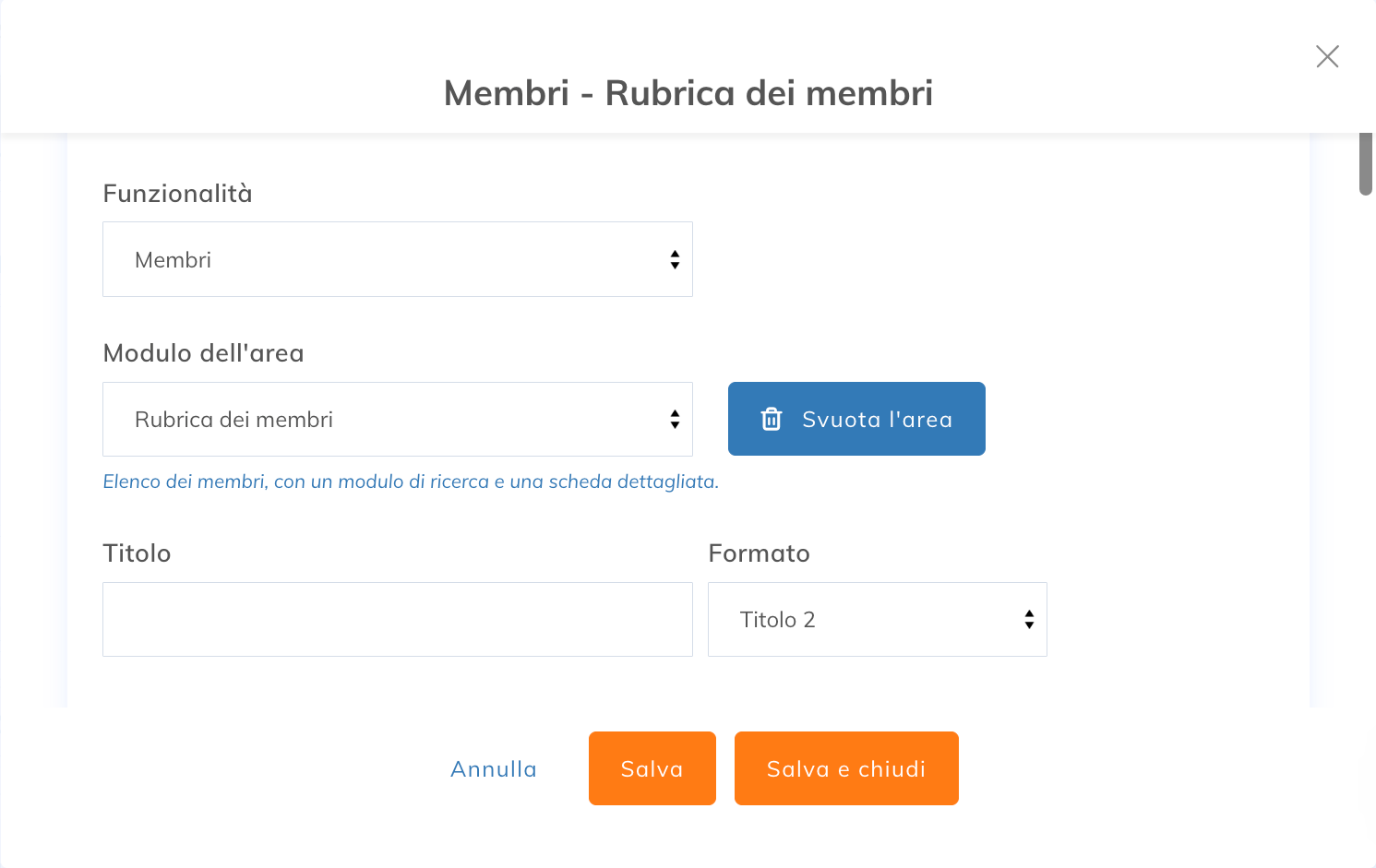
Per aggiungere un modulo, vai in Siti web > Siti web, seleziona il tuo sito, poi apri Pagine e modifica la pagina desiderata. Nella scheda Struttura, in modalità Gestione dei moduli, clicca su un'area della pagina per aprire la sua finestra di configurazione.
La prima informazione da indicare è la Funzionalità (Sito Web, Membri, Eventi, Donazioni, Contatti, Boutique o Dati), che determina il contenuto che il modulo andrà a cercare nel tuo database. Seleziona poi il modulo che preferisci nell'elenco Modulo dell'area: sotto l'elenco compare una breve descrizione del modulo. Configuralo, poi clicca su Salva e chiudi.
La maggior parte dei moduli funziona in aree di tutte le dimensioni. Alcuni, tuttavia, rendono meglio in un'area larga al 100%; l'indicazione è precisata per ogni modulo interessato.
Alcune impostazioni sono comuni a tutte le aree, qualunque sia il modulo: nome dell'area, titolo, visibilità in base all'accesso o ai gruppi, personalizzazione di un'area proveniente dalla pagina master e pagina dettagli degli articoli. Sono presentate nell'articolo Impostazioni comuni a tutti i moduli. Per rimuovere un modulo da un'area, clicca su Svuota l'area.
In questo articolo
- Moduli Sito Web: contenuti e articoli
- Moduli Sito Web: struttura del sito
- Moduli Membri
- Moduli Eventi
- Moduli Donazioni
- Moduli Contatti
- Moduli Boutique
- Moduli Dati
Moduli Sito Web: contenuti e articoli
Questi moduli visualizzano i contenuti che crei sotto forma di articoli, o altri elementi visivi a tua scelta. Sono il cuore della costruzione delle tue pagine. Seleziona la funzionalità Sito Web per trovarli.
Articolo unico
Visualizza il contenuto di un solo articolo, selezionato in una categoria. È il modulo di riferimento per un blocco di testo autonomo come una presentazione della missione, un messaggio del presidente o la descrizione di un servizio.
➜ Articolo dettagliato: Articolo unico
💡 Esempio: nella tua home page, visualizza un articolo unico «La nostra missione» che presenta la tua organizzazione in poche righe. Poiché il contenuto proviene da un articolo, lo aggiorni una sola volta e resta centralizzato nella tua libreria di contenuti.
Articoli in evidenza
Visualizza un'anteprima di più articoli provenienti da una o da tutte le categorie, in colonne, con o senza link a una pagina di dettaglio. Scegli il numero di articoli, il numero di colonne e i campi visualizzati (titolo, immagine, introduzione). Disattivando il link alla pagina di dettaglio, puoi presentare articoli autonomi, non cliccabili.
➜ Articolo dettagliato: Articoli in evidenza
💡 Esempio: metti in evidenza le tue ultime tre notizie nella home page, con un pulsante «Vedi tutte le notizie» che porta alla pagina completa delle notizie. Altro utilizzo senza pagina di dettaglio: mostrare in fila i loghi dei tuoi sponsor, ognuno proveniente da un articolo distinto.
Articoli multipli
Visualizza un gran numero di articoli di una stessa categoria in diverse modalità di visualizzazione (mosaico, blog, ecc.), con o senza link a una pagina di dettaglio. Questo modulo offre opzioni avanzate come la paginazione in fondo alla pagina e i filtri di ricerca per categoria o per parola chiave.
➜ Articolo dettagliato: Articoli multipli
💡 Esempio: crea la pagina «Le nostre notizie 2026» che elenca automaticamente tutti gli articoli del tuo blog, dal più recente al più vecchio, con una paginazione e un filtro per categoria perché i visitatori ritrovino facilmente un argomento preciso.
Banner
Visualizza un'immagine banner, scelta da un elenco proposto o caricata, con o senza testo sovrapposto (titolo e slogan). Questo elemento visivo accoglie i visitatori in cima a una pagina. Posiziona questo modulo in un'area larga al 100%.
💡 Esempio: in cima alla tua home page, un banner a tutta larghezza mostra una foto del tuo ultimo evento, il nome della tua associazione e uno slogan accattivante che riassume la tua missione.
Carrousel
Visualizza più articoli sotto forma di carosello scorrevole, a partire da una categoria selezionata. Questa presentazione valorizza i tuoi contenuti in modo visivo e dinamico, senza occupare troppo spazio verticale nella pagina.
➜ Articolo dettagliato: Carosello
💡 Esempio: presenta le testimonianze dei tuoi membri in un carosello: ogni diapositiva mostra una foto, un nome e una citazione, e il visitatore scorre le testimonianze una dopo l'altra.
Immagine
Inserisce un'immagine semplice, con o senza link, un allineamento e un testo alternativo. Prepara l'immagine nel formato giusto prima di caricarla per facilitarne l'integrazione e mantenere una pagina armoniosa.
➜ Articolo dettagliato: Foto
💡 Esempio: aggiungi il logo di un partner importante a metà pagina, con un link che apre il suo sito web in una nuova scheda.
Contenuti personalizzati
Apre un editor HTML che permette di aggiungere contenuti direttamente nell'area, senza passare da un articolo. Questo modulo è adatto a un contenuto puntuale proprio di una sola pagina.
Questo contenuto non viene salvato nella tua libreria di articoli: se viene eliminato, è perso definitivamente.
➜ Articolo dettagliato: Contenuto personalizzato
💡 Esempio: inserisci una tabella di orari o un blocco di codice personalizzato in una pagina specifica, quando il contenuto è unico e non verrà riutilizzato altrove sul sito.
Modulo di contatto
Visualizza un modulo che permette ai visitatori di inviare un messaggio a un indirizzo email predefinito, direttamente dal tuo sito.
➜ Articolo dettagliato: Modulo di Contatto
💡 Esempio: nella pagina «Contattaci», inserisci un modulo di contatto che inoltra i messaggi all'indirizzo info@tuaassociazione.org, senza esporre pubblicamente questo indirizzo ai robot indesiderati.
Social network
Visualizza il feed di una pagina Facebook direttamente sul tuo sito.
➜ Articolo dettagliato: Modulo social
💡 Esempio: integra il feed della tua pagina Facebook in una colonna laterale perché i visitatori vedano le tue ultime pubblicazioni senza lasciare il sito.
Visualizzazione personalizzata di oggetti
Disponibile a partire dal pacchetto Premium.
Permette di creare da zero un modello di visualizzazione, non legato a un modulo standard, per personalizzare completamente la presentazione dei tuoi contenuti. Questo modulo è destinato agli utenti a loro agio con la personalizzazione avanzata. Posizionalo in un'area larga al 100%.
➜ Articolo dettagliato: Personalizzate il modo in cui vengono visualizzati i vostri contenuti utilizzando i modelli
💡 Esempio: progetta un modello di visualizzazione su misura per presentare i tuoi corsi di formazione continua con un'impaginazione specifica che nessun modulo standard offre.
Moduli Sito Web: struttura del sito
Questi moduli compongono l'ossatura comune a tutte le tue pagine. Si configurano per lo più nella pagina master, così da essere identici da una pagina all'altra. Seleziona la funzionalità Sito Web per trovarli.
Intestazione
Visualizza l'intestazione del tuo sito: logo, link ai social network, pulsante di accesso o di identificazione. Questa area sovrasta ciascuna delle tue pagine.
➜ Articolo dettagliato: Header
💡 Esempio: nella pagina master, configura un'intestazione che mostra il logo a sinistra, il menu al centro e un pulsante «Diventa membro» ben visibile a destra, presente automaticamente su tutte le pagine.
Menu
Visualizza un menu o un sottomenu di navigazione. Il menu si costruisce automaticamente a partire dalle pagine che crei e dal loro ordine.
➜ Articolo dettagliato: Aggiungi un menu sul tuo sito web
💡 Esempio: organizza il menu principale con una scheda «Chi siamo» che apre un sottomenu verso «La nostra missione», «Il nostro team» e «La nostra storia».
Piè di pagina
Visualizza il piè di pagina con i tuoi recapiti e altre informazioni ricorrenti. Come l'intestazione, compare in fondo a tutte le pagine. Posiziona questo modulo in un'area larga al 100%.
➜ Articolo dettagliato: Piè di pagina
💡 Esempio: mostra nel piè di pagina il tuo indirizzo, il numero di telefono, le icone dei social network e un link alla tua informativa sulla privacy.
Percorso di navigazione
Visualizza automaticamente il percorso seguito dal visitatore per arrivare alla pagina corrente. Questo riferimento di navigazione aiuta i visitatori a orientarsi nella struttura del sito. Posiziona questo modulo in un'area larga al 100%. Il percorso di navigazione può anche essere attivato direttamente nel modulo Menu.
➜ Articolo dettagliato: Aggiungi un menu sul tuo sito web
💡 Esempio: in una pagina profonda come Home › Formazione › Laboratorio di primavera, il percorso di navigazione permette al visitatore di tornare con un clic alla sezione Formazione.
Login
Visualizza un modulo di accesso che permette ai membri di identificarsi, con o senza link a una pagina di dettaglio.
➜ Articolo dettagliato: Permettere ai membri e ai non membri di accedere al tuo sito web
💡 Esempio: aggiungi un blocco di accesso in una home page riservata, perché i membri accedano rapidamente al loro spazio personale appena arrivano sul sito.
Area connessa
Offre ai visitatori un'area connessa per accedere, aderire o rinnovare la propria iscrizione e gestire il proprio profilo e lo storico delle interazioni. Il modulo propone una visualizzazione moderna delle sezioni I miei eventi, Le mie iscrizioni e La mia organizzazione, oltre a opzioni come l'autenticazione unica (SSO), l'invio di un link di accesso o la funzione Diventa membro.
💡 Esempio: crea una pagina «Il mio account» dove i membri accedono con un link ricevuto via email, rinnovano la loro iscrizione e consultano i prossimi eventi in un unico posto.
Sistema di selezione della lingua del sito
Disponibile a partire dal pacchetto Plus.
Aggiunge un link che permette ai visitatori di cambiare la lingua di visualizzazione del sito. Il tuo account deve avere almeno due lingue attivate per usare questa funzione.
➜ Articolo dettagliato: Creare un sito web bilingue
💡 Esempio: proponi un sito bilingue mostrando «IT | EN» nell'intestazione; il visitatore passa da una lingua all'altra con un semplice clic.
Messaggi di sistema
Area che visualizza i messaggi di errore o di conferma generati dal sito. Questo modulo tecnico garantisce la corretta comunicazione dei riscontri di sistema al visitatore.
Questo modulo non ha impostazioni. Posizionalo nella pagina master, ad esempio sotto il banner, affinché i messaggi vengano mostrati su tutte le pagine.
💡 Esempio: quando un visitatore compila un modulo con un errore, il modulo Messaggi di sistema mostra l'avviso corrispondente nel punto previsto della pagina.
Moduli Membri
Questi moduli attingono al tuo database dei membri per visualizzare rubriche, un'area connessa o elenchi dinamici. Seleziona la funzionalità Membri per trovarli.
Rubrica dei membri
Disponibile a partire dal pacchetto Plus.
Visualizza l'elenco dei tuoi membri, accompagnato da un modulo di ricerca e da una scheda dettagliata per ogni membro. Il contenuto si aggiorna automaticamente man mano che il database dei membri evolve. L'opzione di ricerca globale del modulo permette di scegliere uno o più campi per filtrare la ricerca di un membro. Usa un'area del 66% o più per questo modulo.
➜ Articolo dettagliato: Rubrica dei Membri
💡 Esempio: crea la pagina «Rubrica dei membri 2026» di un'associazione professionale, dove il pubblico cerca un membro per nome, regione o specializzazione e consulta la sua scheda dettagliata. Poiché la rubrica è collegata al database, un nuovo membro vi compare automaticamente appena aderisce.
Area membri
Visualizza la sezione membri: modulo di iscrizione, accesso, gestione del profilo e delle iscrizioni. Questo modulo offre ai membri il loro spazio autonomo. Posizionalo in un'area larga al 100%.
➜ Articolo dettagliato: Aggiungi il modulo Area Membri al tuo sito web
💡 Esempio: offri ai tuoi membri uno spazio «Il mio account» dove rinnovano l'iscrizione, aggiornano l'indirizzo e scaricano le ricevute, senza alcun intervento da parte tua.
Membri in evidenza
Visualizza automaticamente gli ultimi membri attivi che hanno aderito, secondo il numero che definisci. Posiziona questo modulo in un'area larga al 100%.
➜ Articolo dettagliato: Membri in primo piano
💡 Esempio: dai il benvenuto ai tuoi ultimi cinque membri nella home page, con nome e foto, per mostrare il dinamismo e la crescita della tua comunità.
Rubrica
Visualizza un motore di ricerca che permette di ritrovare un membro. La ricerca reindirizza il visitatore verso la pagina del tuo sito che contiene la rubrica dei membri, selezionata nelle impostazioni del modulo. Posiziona questo modulo in un'area larga al 100%.
💡 Esempio: inserisci una barra di ricerca nella home page perché i visitatori trovino subito un membro per nome e arrivino direttamente ai risultati nella rubrica.
Moduli Eventi
Questi moduli visualizzano le tue attività e i relativi moduli di iscrizione. Seleziona la funzionalità Eventi per trovarli.
Area attività
Visualizza una o più attività in programma, con una pagina di dettaglio delle sessioni e un modulo di iscrizione.
💡 Esempio: presenta la tua serie di laboratori autunnali; il visitatore consulta le sessioni proposte e si iscrive a quella che preferisce.
Area eventi
Visualizza uno o più eventi in programma, ciascuno con la sua pagina di dettaglio e il suo modulo di iscrizione. Questo modulo centrale gestisce la biglietteria e le iscrizioni online. Posizionalo in un'area larga al 100%.
➜ Articolo dettagliato: Area Eventi
💡 Esempio: nella pagina «Eventi», elenca il tuo convegno annuale e i tuoi laboratori; ogni visitatore consulta il dettaglio di un'attività, sceglie la tariffa e paga l'iscrizione online nella stessa transazione.
Programmazione eventi
Visualizza la programmazione dei laboratori di un evento, per giorno e per fasce orarie. Seleziona l'evento da presentare nelle impostazioni del modulo.
💡 Esempio: pubblica il programma completo del tuo convegno annuale, giorno per giorno, perché i partecipanti pianifichino i laboratori a cui assisteranno.
Eventi in evidenza
Visualizza un breve elenco di eventi in programma, con un link alla pagina di dettaglio. Questo modulo offre una panoramica delle prossime attività senza mostrare tutta la programmazione.
➜ Articolo dettagliato: Eventi in evidenza
💡 Esempio: nella home page, mostra i tuoi prossimi due eventi con un pulsante «Vedi tutto il programma» che porta alla pagina Eventi completa.
Moduli Donazioni
Questi moduli presentano le tue campagne di raccolta fondi e i relativi moduli. Seleziona la funzionalità Donazioni per trovarli.
Area Donazioni
Visualizza una o più campagne di donazione, con il modulo di donazione e il termometro dei risultati. Posiziona questo modulo in un'area larga al 100%.
➜ Articolo dettagliato: Area Donazione
💡 Esempio: lancia la pagina «Campagna di Natale» con un termometro che mostra i progressi verso il tuo obiettivo di 10.000 €; ogni donazione avvicina visibilmente la barra al traguardo e incoraggia i visitatori a contribuire.
Area partecipanti
Disponibile a partire dal pacchetto Plus.
Visualizza il modulo Area partecipanti, utilizzato in particolare nell'ambito delle campagne di donazione partecipative.
➜ Articolo dettagliato: Area Partecipanti
💡 Esempio: in una raccolta partecipativa, ogni partecipante dispone di una propria pagina per raccogliere donazioni presso la sua cerchia a favore della tua causa.
Termometro delle donazioni
Visualizza il termometro di una campagna di donazione o di tutte le tue campagne, senza il modulo di donazione. Puoi in particolare scegliere se includere le promesse di donazione e fissare l'obiettivo visualizzato.
➜ Articolo dettagliato: Area Donazione
💡 Esempio: mostra nella home page il termometro della tua campagna annuale per indicare in ogni momento le donazioni raccolte rispetto all'obiettivo.
Moduli Contatti
Questi moduli si basano sui tuoi contatti per raccogliere iscrizioni o animare gruppi. Seleziona la funzionalità Contatti per trovarli.
Iscrizione alla newsletter
Raccoglie le iscrizioni alle tue newsletter direttamente dal tuo sito e alimenta automaticamente la tua lista di diffusione.
➜ Articolo dettagliato: Iscrizione alla Newsletter
💡 Esempio: aggiungi un blocco «Resta informato» in fondo alla home page; ogni persona che si iscrive entra automaticamente nella tua lista newsletter, pronta a ricevere le tue prossime comunicazioni.
I tuoi gruppi
Disponibile a partire dal pacchetto Premium.
Crea una pagina connessa per i membri in base ai loro gruppi. Questo modulo funziona con i gruppi personalizzati e i gruppi di sistema, e determina quale gruppo ha accesso a quale funzione. Posiziona questo modulo in un'area larga al 100%.
➜ Articolo dettagliato: Modulo I miei gruppi
💡 Esempio: offri ai membri del consiglio di amministrazione uno spazio riservato dove ritrovano i documenti e gli scambi propri del loro gruppo.
Moduli Boutique
Questi moduli permettono la vendita online e il pagamento dei tuoi prodotti e delle tue iscrizioni. Seleziona la funzionalità Boutique per trovarli.
Elenco prodotti
Visualizza gli articoli in vendita della tua boutique online. Aggiungi questo modulo in una pagina dedicata alla boutique. Funziona con il modulo Carrello, che si sconsiglia di inserire nella stessa pagina.
➜ Articolo dettagliato: Creare una boutique online (Beta)
💡 Esempio: crea una pagina «Boutique» che presenta i tuoi prodotti promozionali, come magliette o tazze con il logo della tua associazione.
Carrello
Visualizza il modulo di acquisto e permette di aggiungere al carrello articoli di una categoria. Rende possibile l'acquisto combinato di più elementi in un'unica transazione, nelle funzionalità Membri, Eventi, Donazioni, Dati e Boutique. Posiziona questo modulo in un'area larga al 100%.
➜ Articolo dettagliato: Attivare il carrello acquisti
💡 Esempio: il carrello permette a un visitatore di pagare in una sola volta la quota annuale e l'iscrizione al tuo convegno, invece di effettuare due pagamenti separati.
Moduli Dati
Questi moduli visualizzano i moduli e gli oggetti creati nella funzionalità Dati. Seleziona la funzionalità Dati per trovarli.
Modulo di inserimento dati
Disponibile a partire dal pacchetto Plus.
Visualizza un modulo personalizzato, alimentato dalla funzionalità Dati. Posiziona questo modulo in un'area larga al 100%.
➜ Articolo dettagliato: Crea un modulo di contatto con Dati
💡 Esempio: pubblica un modulo di candidatura per un premio annuale; le risposte vengono raccolte automaticamente nella funzionalità Dati, pronte per essere esportate e analizzate.
Elenco
Visualizza le schede di un oggetto della funzionalità Dati sotto forma di elenco consultabile. Scegli l'oggetto, gli stati da visualizzare, il tipo di ricerca (ricerca globale o tramite modulo) e l'ordinamento dei risultati.
💡 Esempio: pubblica l'elenco degli enti partner inseriti in Dati, che i visitatori filtrano per regione o per settore di attività.
Ogni modulo ha le proprie opzioni di configurazione. Consulta l'articolo dettagliato corrispondente per scoprire tutte le impostazioni e adattarlo con precisione alle tue esigenze.