
Disponible à partir du forfait Essentiel.
L'assistant d'import des membres crée ou met à jour plusieurs fiches de membres en une seule opération, avec leur dernière adhésion si vous le souhaitez. Vous pouvez le relancer autant de fois que nécessaire. Avant de commencer, préparez votre fichier (voir Préparer votre fichier d'import).
Dans cet article
L'assistant se trouve sous Membres > Paramètres > Import des membres, dans la section Assistants.
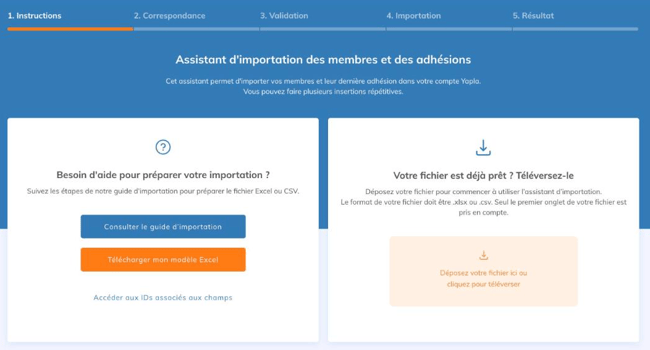
1. Instructions
Déposez votre fichier .xlsx ou .csv dans la zone prévue, ou cliquez pour le sélectionner. Cette étape propose aussi le modèle Excel et la liste des IDs associés aux champs.
2. Correspondance
Les colonnes de votre fichier apparaissent dans le panneau Données de votre fichier. Glissez chaque colonne vers le champ correspondant.
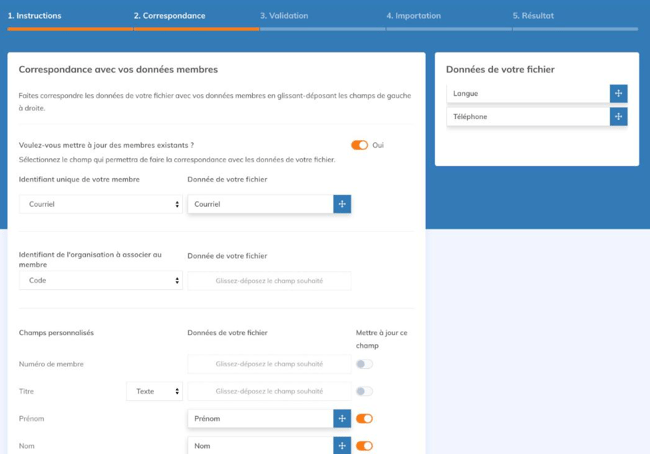
Mettre à jour des membres existants
La question Voulez-vous mettre à jour des membres existants ? est sur Oui par défaut. Choisissez ensuite l'Identifiant unique de votre membre, par exemple le E-mail ou le Numéro de membre. Si une ligne du fichier correspond à un membre existant, sa fiche est mise à jour ; sinon, un nouveau membre est créé.
Pour chaque champ, l'interrupteur Mettre à jour ce champ indique si la valeur du fichier doit remplacer la valeur déjà enregistrée sur la fiche. Il s'active dès que vous associez une colonne : désactivez-le pour conserver les informations existantes de ce champ.
Une cellule vide est toujours ignorée, même si Mettre à jour ce champ est activé : l'import ne peut pas effacer une valeur déjà enregistrée. La valeur 0 est aussi considérée comme vide. Pour retirer une information, modifiez directement la fiche du membre.
Organisation
Si vos organisations sont déjà importées, associez la colonne qui contient l'identifiant de l'organisation au champ Identifiant de l'organisation à associer au membre, puis choisissez le champ d'organisation utilisé (numéro, nom, etc.). Si l'organisation existe, le membre y est ajouté (voir Importer et mettre à jour les organisations).
Dernière adhésion
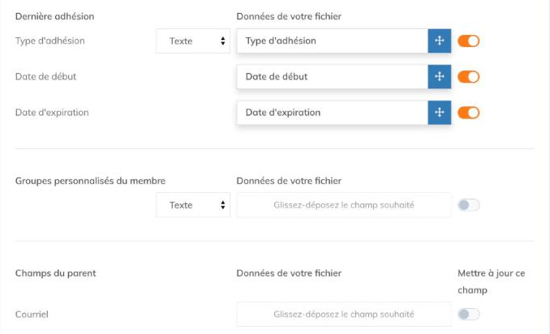
Dans la section Dernière adhésion, associez le Type d'adhésion (en Texte ou en ID), la Date de début et la Date d'expiration. Pour importer plusieurs adhésions par membre, utilisez plutôt l'import de l'historique (voir Importer l'historique des adhésions).
Groupes personnalisés
Disponible à partir du forfait Plus.
Associez la colonne des groupes au champ Groupes personnalisés du membre, en Texte ou en ID. Séparez plusieurs groupes par une virgule. Les groupes doivent exister avant l'import (voir Créer des groupes personnalisés).
Parent ou référent
La section Champs du parent apparaît lorsqu'au moins un type d'adhésion a l'option Demander le contact d'un parent ou référent pour ce type d'adhésion (voir Comment associer un parent ou un référent à un membre ?). Elle compte quatre champs : E-mail, Prénom, Nom et Téléphone.
Dès qu'une colonne du parent est remplie, son e-mail devient obligatoire. Yapla cherche un contact avec cet e-mail : il le met à jour s'il existe, sinon il le crée, puis il le lie au membre.
3. Validation
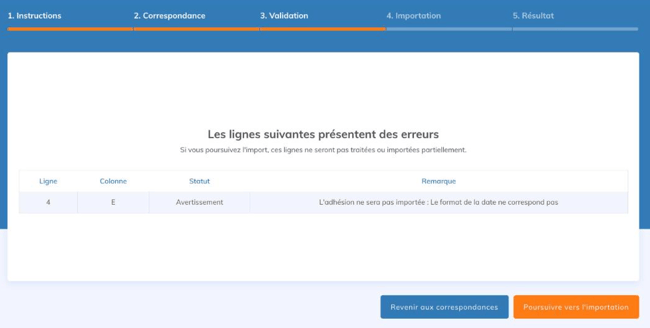
Cliquez sur Valider les correspondances. L'assistant vérifie chaque ligne du fichier, ce qui peut prendre quelques instants. Si des problèmes sont détectés, le tableau Les lignes suivantes présentent des erreurs indique pour chacun la Ligne, la Colonne, le Statut et une Remarque.
- Erreur : la ligne ne sera pas importée.
- Avertissement : la ligne est importée. Par exemple, si l'e-mail est vide, un e-mail par défaut est généré et le membre ne pourra pas recevoir de communications.
Pour corriger votre fichier, cliquez sur Revenir aux correspondances, puis revenez à l'étape Instructions pour déposer le fichier corrigé. Si les problèmes sont mineurs, vous pouvez poursuivre.
4 et 5. Importation et résultat
Cliquez sur Poursuivre vers l'importation pour lancer l'import. Pour un gros fichier, l'import peut prendre plusieurs minutes : laissez la page ouverte et travaillez dans un autre onglet. Un e-mail vous avertit à la fin de l'import, et l'étape Résultat en affiche le bilan.
Après l'import
- Ouvrez quelques fiches pour vérifier les données importées.
- Un import ne peut pas être annulé depuis l'interface. Si un import ne donne pas le résultat attendu, contactez le support avant de relancer un import ou de modifier les fiches.
- N'archivez pas des membres pour corriger un import : l'archivage ne supprime pas les fiches (voir Archiver, retrouver et restaurer un membre).