
Disponible à partir du forfait Essentiel.
Un fichier bien préparé est la clé d'un import réussi. Les règles de cet article s'appliquent aux trois assistants d'import de l'application Membres : organisations, membres et adhésions.
Dans cet article
- Avant de commencer
- Format du fichier
- Colonnes et identifiant unique
- Dates et numéros
- Champs à choix et cases à cocher
Avant de commencer
- Créez vos champs. Seuls les champs présents dans vos formulaires peuvent être importés (voir Guide | Créer et gérer vos formulaires).
- Configurez vos types d'adhésions si vous importez des adhésions.
- Créez vos groupes personnalisés si vous les importez (voir Créer des groupes personnalisés).
- Respectez l'ordre des imports : d'abord les organisations, puis les membres, puis l'historique des adhésions. Chaque import s'appuie sur les fiches créées par le précédent.
Un import enregistre des données : il ne déclenche aucune action. Aucun reçu, aucune communication automatique et aucune écriture comptable ne sont générés pour les membres et adhésions importés.
Format du fichier
L'assistant accepte un fichier Excel (.xlsx) ou CSV (.csv) avec le point-virgule (;) comme séparateur. Vous pouvez utiliser n'importe quel fichier, y compris un export d'un autre logiciel, ou partir du modèle proposé par l'assistant : cliquez sur Télécharger mon modèle Excel à la première étape.
- Seul le premier onglet du fichier est importé.
- Le fichier doit être simple : pas de mise en forme (couleurs, bordures, surlignage), pas de cellules fusionnées, pas de macro.
- La première ligne contient le titre des colonnes, puis une ligne par élément à importer.
- Supprimez les lignes vides en fin de fichier : elles pourraient créer des fiches vides.
En cas de doute, sélectionnez les données à importer et recopiez-les dans un nouveau fichier avec la fonction Coller les valeurs d'Excel. Vous obtenez ainsi un fichier qui contient uniquement vos données.
Colonnes et identifiant unique
Le nom des colonnes n'a pas besoin de correspondre au nom des champs : vous associez chaque colonne à un champ pendant l'import. Une colonne qui n'est associée à aucun champ est ignorée.
Prévoyez une colonne qui identifie chaque fiche de façon unique : l'e-mail ou le numéro de membre, par exemple. L'assistant s'en sert pour savoir s'il doit mettre à jour une fiche existante ou en créer une nouvelle. Une valeur mal saisie dans cette colonne crée un doublon.
Dates et numéros
Deux formats de date sont acceptés :
- une cellule au format Date d'Excel, quel que soit son format d'affichage ;
- un texte au format AAAA-MM-JJ, avec les zéros (par exemple, 2026-04-03 pour le 3 avril 2026).
Les autres formats, comme 03/04/2026 ou 2026-4-3, sont refusés : l'étape Validation affiche le message Le format de la date ne correspond pas et la date n'est pas importée. Par exemple, dans l'import des membres, le membre est importé sans son adhésion. Vérifiez toute la colonne avant l'import, surtout dans un fichier CSV ou un export d'un autre logiciel.
Pour la date d'expiration d'une adhésion, inscrivez le dernier jour de validité : c'est cette date qui s'affiche ensuite sur l'adhésion. Une date facultative laissée vide est ignorée.
Pour mettre à jour des membres à partir de leur numéro, reprenez exactement le format utilisé dans Yapla : 0001 est différent de 1. Mettez la colonne au format Texte dans Excel pour conserver les zéros au début (voir Génération des numéros de membres).
Champs à choix et cases à cocher
Pour un champ à choix de réponses (liste déroulante, boutons radio, cases à cocher, pays, langue, etc.), inscrivez dans le fichier soit le libellé exact du choix, soit son ID. Les majuscules et minuscules n'ont pas d'importance. À l'étape Correspondance, indiquez ensuite si la colonne contient du Texte ou des ID.
Pour trouver les ID, cliquez sur Accéder aux IDs associés aux champs à la première étape de l'assistant, puis sélectionnez le champ. Un tableau affiche chaque valeur et son ID.
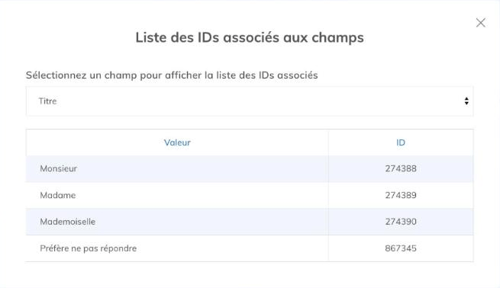
- Plusieurs réponses : inscrivez-les dans la même cellule, séparées par une virgule. Si un libellé contient lui-même une virgule, utilisez les ID.
- Case à cocher unique (par exemple, une case d'acceptation) : inscrivez 1 pour la cocher.