
Disponible à partir du forfait Premium.
La fonctionnalité Congrès vous permet d'organiser des événements d'envergure : congrès annuels, festivals de musique ou journées de formation. Sa programmation en blocs horaires, sur une ou plusieurs journées, regroupe les ateliers parmi lesquels vos participants font leur choix. Ce guide présente, étape par étape, la création d'un congrès, de sa configuration jusqu'à sa mise en ligne sur votre site web.

Dans cet article
- Convertir un événement en congrès
- Créer la programmation
- Créer les ateliers
- Créer et assigner les intervenants
- Créer et assigner les tarifs
- Créer les pages du congrès sur votre site web
- Astuces et bonnes pratiques
- Choisir entre un congrès et une activité à sessions
Convertir un événement en congrès
Un congrès se crée toujours à partir d'un événement existant.
- Sous Événements > Événements, créez l'événement de base. Au besoin, consultez le guide de création d'un événement.
- Sélectionnez votre événement, cliquez sur la tuile Mode congrès, puis sur Convertir.
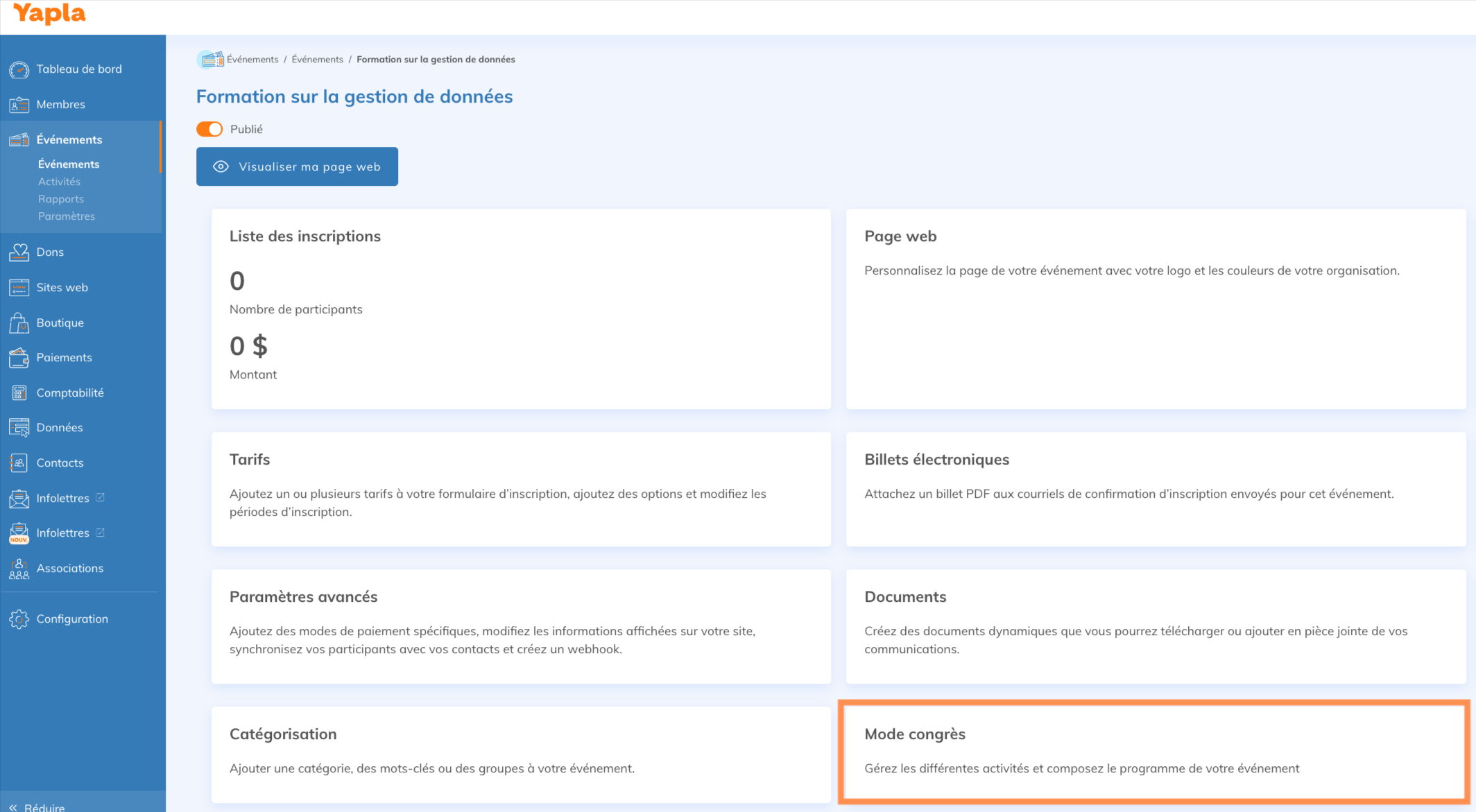
La conversion est irréversible : l'événement reste en mode Congrès. Après la conversion, il n'est plus possible d'inscrire plusieurs fois une même adresse e-mail. Les tarifs existants, y compris les tarifs de groupe, sont conservés.
Une fois l'événement converti, la tuile Programmation apparaît dans votre événement.
Créer la programmation
La programmation se compose de blocs horaires (par exemple, « Matinée du 1er jour »). Chaque bloc peut contenir un ou plusieurs ateliers, ou aucun.
- Dans la tuile Programmation, cliquez sur Ajouter un bloc horaire.
- Indiquez le nom, la plage horaire et la description du bloc, puis enregistrez.

Créer les ateliers
- Sous votre bloc horaire, cliquez sur Ajouter un atelier. La liste de vos ateliers s'affiche : sélectionnez un atelier existant, ou cliquez sur + Ajouter un atelier pour en créer un nouveau.
- Renseignez les informations de l'atelier : son nom, sa description courte et complète et, au besoin, une limite de places. Répétez cette étape pour chaque atelier.

De retour dans votre bloc horaire, glissez les ateliers souhaités dans l'encadré du bloc.

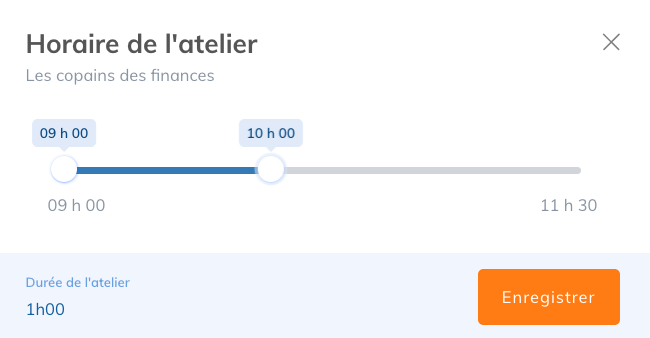
Cliquez sur un atelier du bloc horaire pour ajuster sa durée.
Assigner manuellement des participants à des ateliers
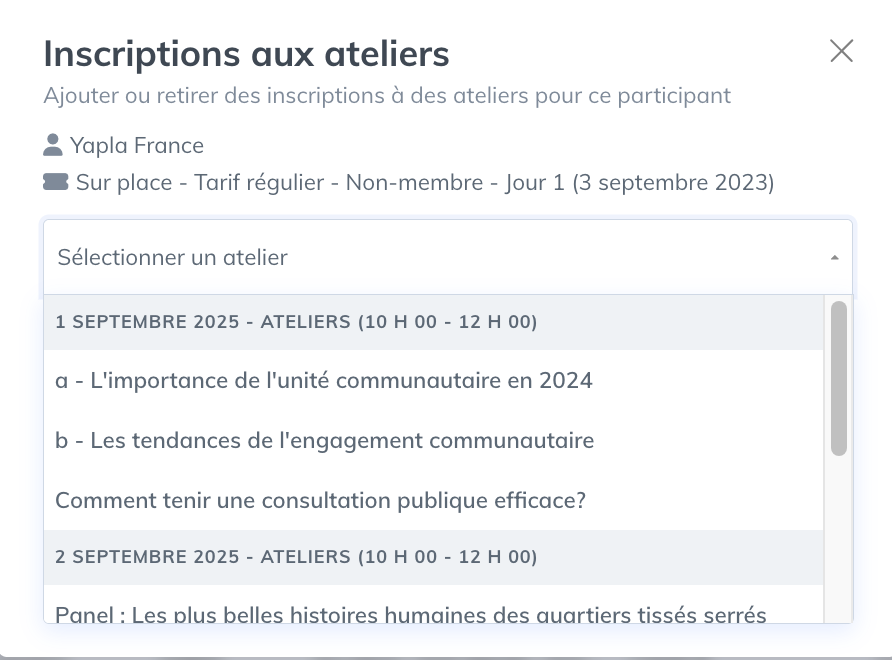
- Dans votre congrès, ouvrez la tuile Liste des inscriptions et repérez le participant à inscrire à des ateliers précis.
- Cliquez sur la roue dentée à droite de son inscription, puis sur Voir les ateliers.
- Choisissez les ateliers souhaités, puis cliquez sur Enregistrer.
Créer et assigner les intervenants
La base d'intervenants vous permet de gérer le statut de chaque intervenant (actif ou inactif), de personnaliser les champs de leur profil, de les assigner à des événements ou à des ateliers et de voir les événements auxquels chacun est affecté. Elle demande trois configurations préalables :
- Activez la fonctionnalité Données sous Configuration > Fonctionnalités.
- Sous Événements > Paramètres > Paramètres, cochez la case Activer la base d'intervenants, dans la section Intervenants.
- Sous Événements > Paramètres > Liste des intervenants, créez votre liste d'intervenants et ajoutez les informations demandées. La tuile Formulaire de la même section permet d'ajouter des champs supplémentaires au profil des intervenants.
Assignez ensuite les intervenants à leurs ateliers sous Événements > [votre congrès] > Programmation > Liste des ateliers > [votre atelier] > Configuration > Intervenants, en les sélectionnant dans la liste déroulante.

Les intervenants assignés s'affichent sur la page de programmation de votre congrès.
Créer et assigner les tarifs
- Dans votre congrès, ouvrez la tuile Tarifs et créez vos tarifs. Au besoin, consultez l'article Configurer des tarifs pour ses événements.
- Dans la section Ateliers auxquels le tarif donne accès, choisissez les ateliers inclus dans le tarif : tous les ateliers, certains ateliers seulement (Accès par atelier) ou les ateliers de certains jours (Accès par jour).
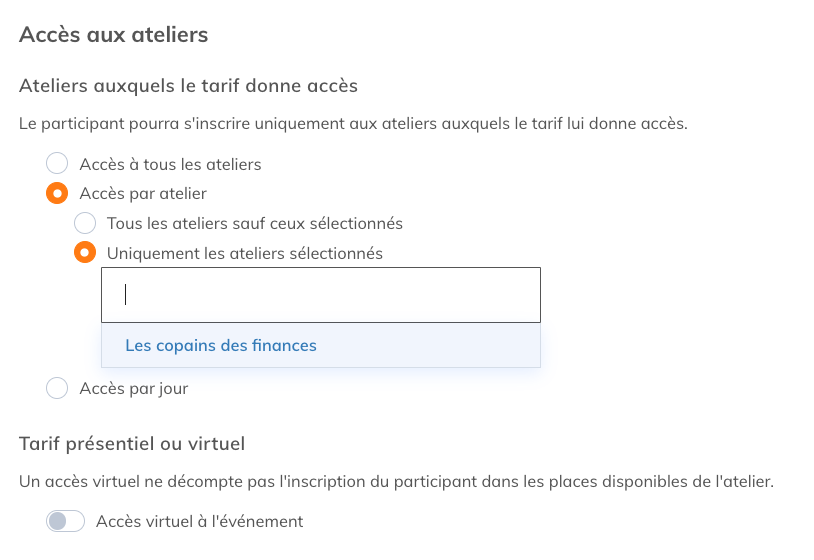
L'option Tarif présentiel ou virtuel vous permet d'offrir l'inscription en virtuel sans réduire le nombre de places disponibles en présentiel.
Un congrès accepte aussi les tarifs de groupe, par exemple pour vendre une table ou plusieurs places en un seul achat. Consultez l'article Créer des tarifs de groupe pour vos événements.
Créer les pages du congrès sur votre site web
Pour diffuser votre congrès et recueillir les inscriptions, créez trois pages dans la fonctionnalité Sites web : une page d'inscription, une page de programmation et une page de connexion des participants. Si vous n'avez pas encore de site web, consultez le guide de création d'un site web ou le webinaire sur la configuration d'un site web.
Page d'inscription
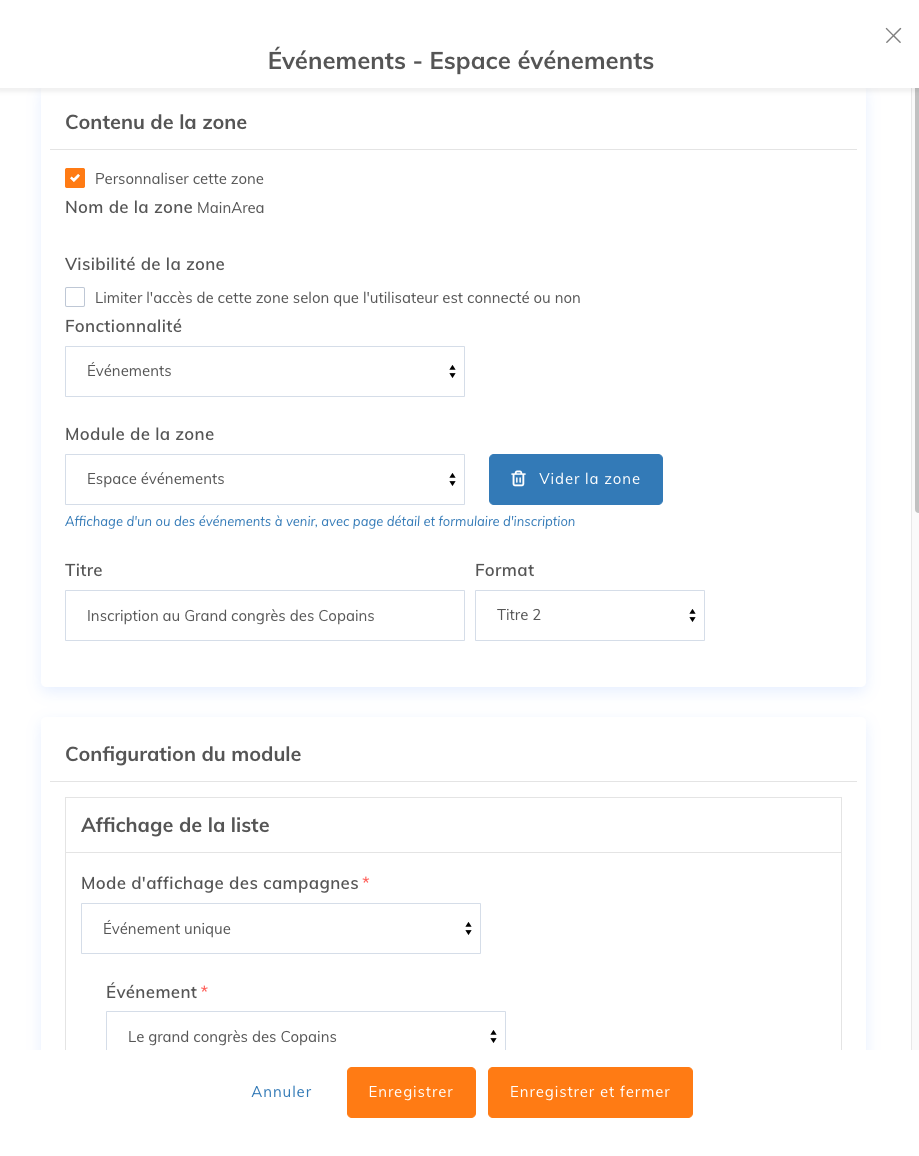
Ajoutez une page avec le module Espace Événements (voir l'article Espace Événements : afficher vos événements et les inscriptions). Dans la configuration du module, sous Mode d'affichage des campagnes, sélectionnez Événement unique, puis choisissez votre congrès dans la liste.
Page de programmation
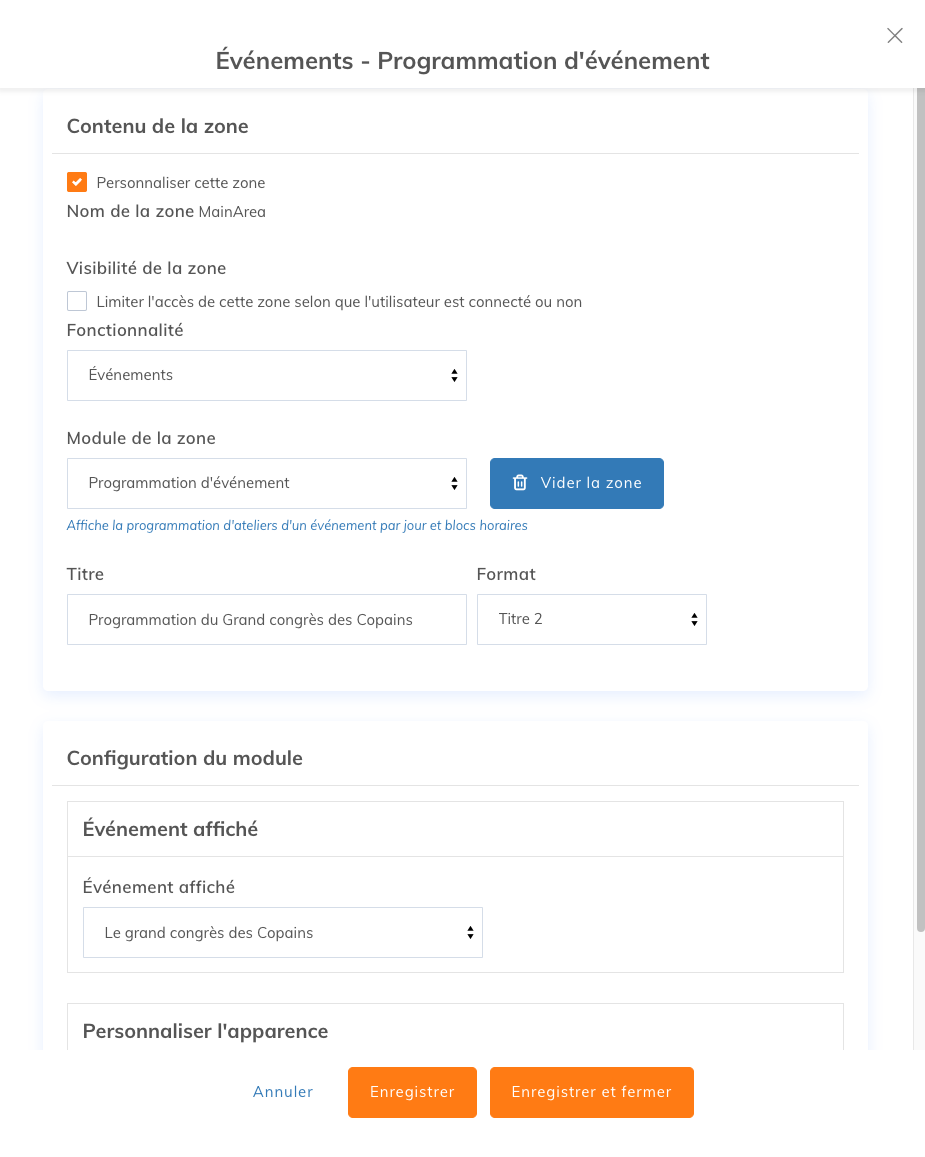
Créez une deuxième page et ajoutez-y le module Programmation d'événement, qui affiche les blocs horaires de votre congrès et leurs ateliers.
Voici un aperçu de la page de programmation sur le site web :

Page de connexion des participants
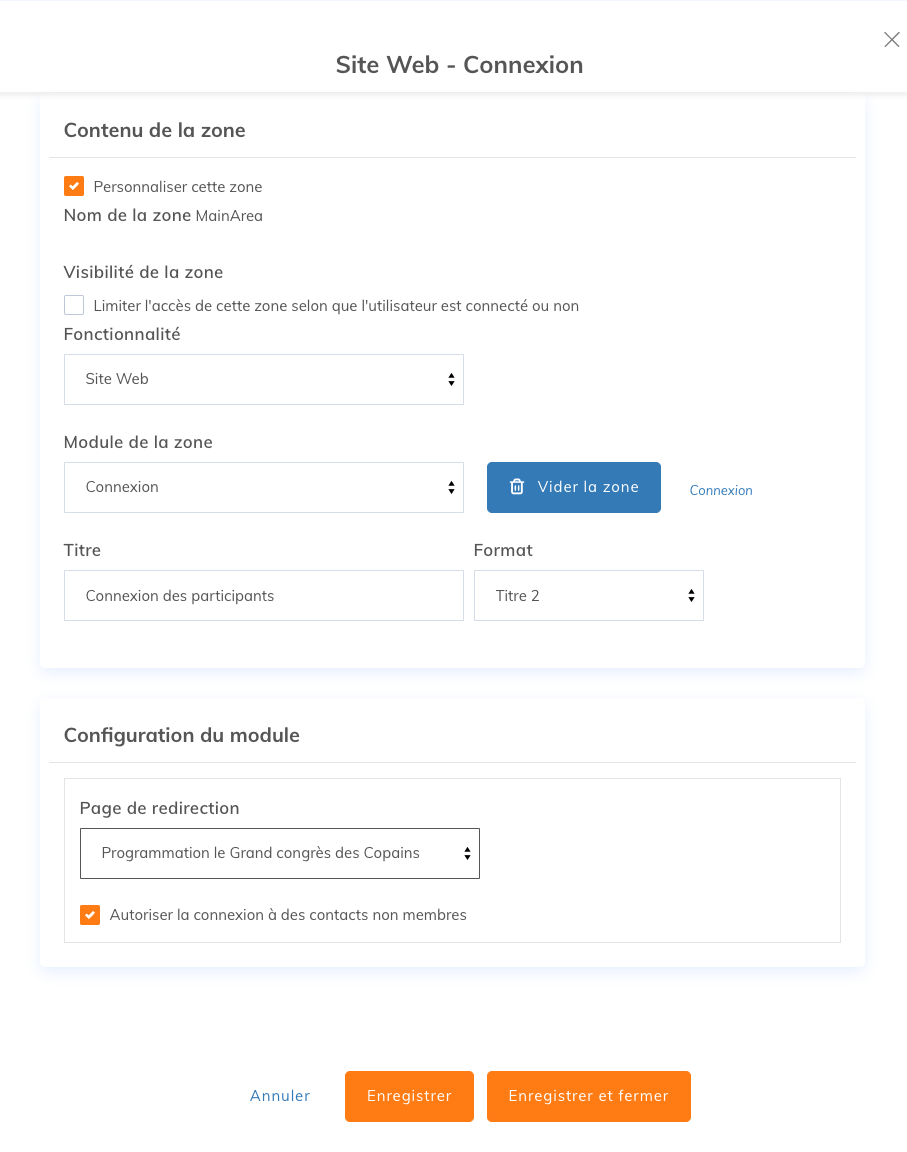
Créez une troisième page et ajoutez-y le module Connexion de la fonctionnalité Site web. Dans la configuration du module, redirigez la connexion vers la page de programmation du congrès : une fois connectés, les participants y choisissent leurs ateliers.
Pour les participants qui ne sont pas membres de votre organisation :
- Cochez la case Autoriser la connexion à des contacts non membres pour leur permettre de s'inscrire (voir l'article Permettre la connexion des membres et non-membres sur son site web).
- À la fin de leur inscription, les participants non membres sont déjà connectés et peuvent choisir leurs ateliers aussitôt.
- Pour les inviter à créer un mot de passe dès leur première connexion, ajoutez le mot-clé CONNEXION - Réinitialisation du mot de passe dans la communication d'inscription. Sinon, ils peuvent créer leur mot de passe avec la fonction de mot de passe oublié ou de première connexion.
Astuces et bonnes pratiques
- Testez votre congrès avant de le publier : faites des inscriptions tests, vérifiez l'affichage des pages et simulez la sélection des ateliers.
- Mettez en valeur vos intervenants : complétez leurs informations et soignez leur présentation (photo, lien LinkedIn, etc.).
- Enrichissez vos pages : ajoutez des modules pour vos commanditaires ou vos événements spéciaux, comme une soirée gala.
- Besoins avancés : faites appel à l'équipe des services professionnels.
Choisir entre un congrès et une activité à sessions
Les deux fonctionnalités proposent plusieurs choix aux participants d'un même événement, mais répondent à des besoins différents :
- Activité à sessions : l'activité regroupe plusieurs sessions d'un même événement, et chaque participant choisit sa session avant de s'inscrire. Ce format convient aux stages, aux formations et aux activités récurrentes relativement simples. Les paramètres généraux de l'activité (tarifs, formulaires, communications automatiques) s'appliquent par défaut à toutes ses sessions. Les inscriptions passent par les modules Espace activités et Espace Événements de votre site web. Consultez l'article Créez des activités avec plusieurs sessions.
- Congrès : le congrès convient aux événements plus complexes, comme les congrès annuels ou les festivals, qui s'étendent sur plusieurs jours et proposent divers ateliers. Il offre une gestion détaillée des blocs horaires, des ateliers et des intervenants, avec des tarifs propres à chaque atelier. Les inscriptions passent par des pages dédiées de votre site web (inscription, programmation et connexion des participants).