
Une page web (monopage) est créée automatiquement pour chaque événement. Les participants s'y inscrivent et y paient en ligne. Son adresse constitue le lien d'inscription de l'événement : le lien à partager, parfois appelé lien de paiement. Cet article explique où le trouver, comment vérifier que l'événement est prêt à encaisser en ligne, puis comment le diffuser.
Dans cet article
- Trouver le lien d'inscription
- Vérifier que votre événement est prêt à encaisser en ligne
- Diffuser votre événement
- Questions fréquentes
Trouver le lien d'inscription
Sous Événements > Événements, ouvrez votre événement, cliquez sur la tuile Page web, puis sur l'onglet Diffusion de votre événement.
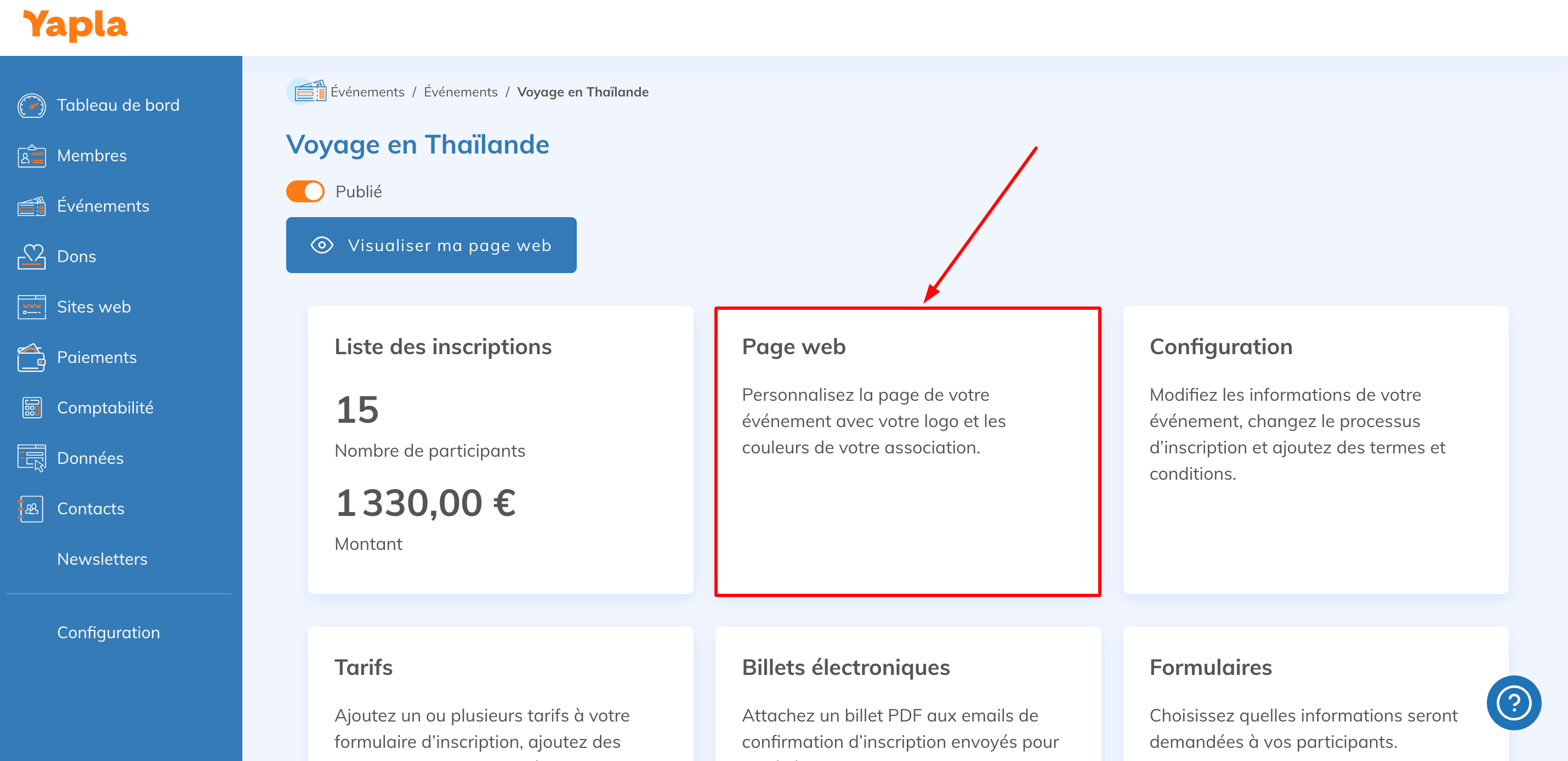
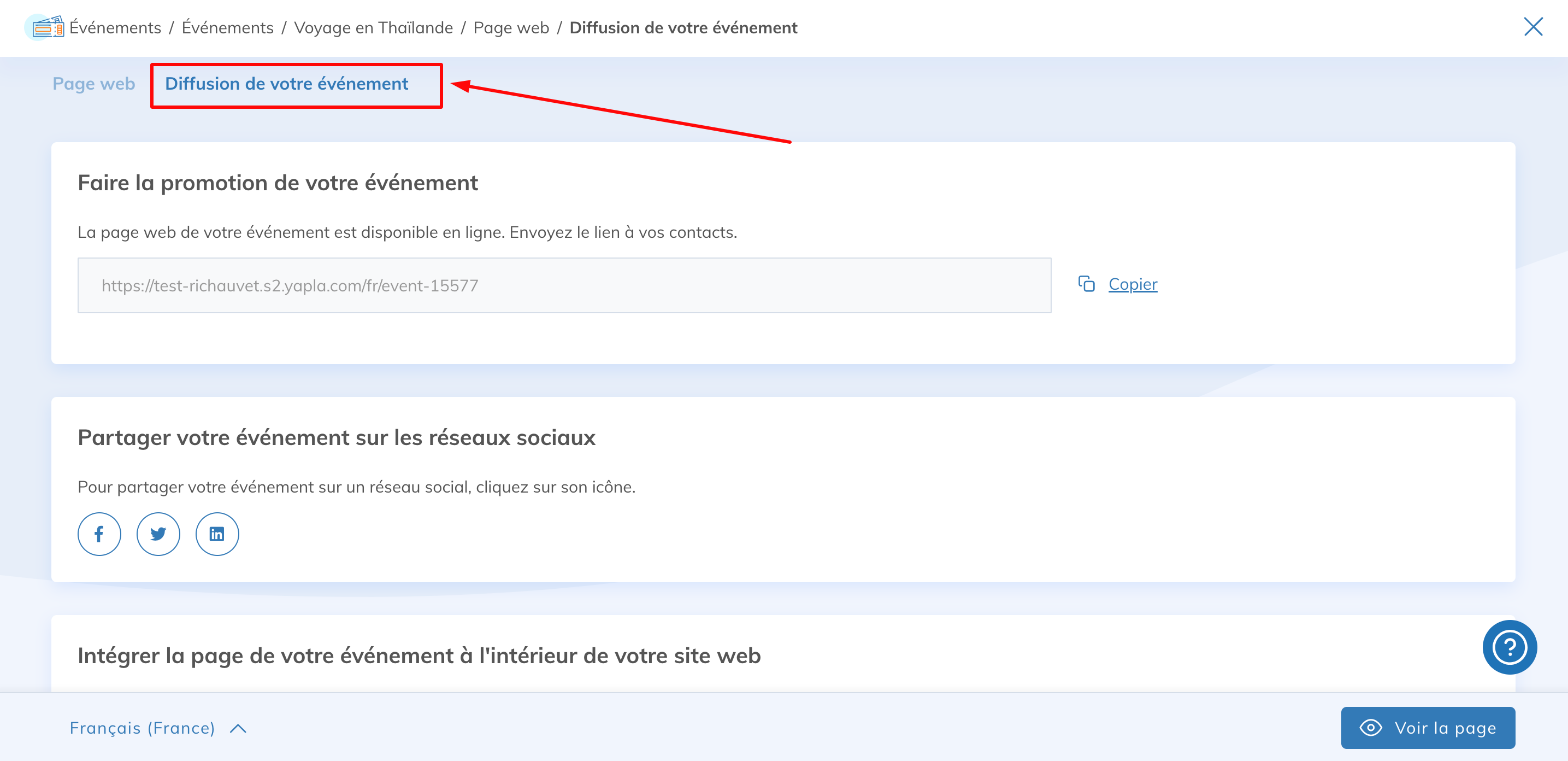
Dans la section Faire la promotion de votre événement, cliquez sur Copier pour copier le lien. Cliquez sur Voir la page pour ouvrir la page telle que vos participants la verront.
Le lien d'inscription diffère de la fonction Envoyer un lien de paiement, qui sert à faire régler une facture déjà émise au statut Solde à payer. Pour permettre à de nouveaux participants de s'inscrire et de payer, partagez le lien d'inscription de l'événement.
Vérifier que votre événement est prêt à encaisser en ligne
Avant de diffuser le lien, vérifiez les points suivants :
- L'événement est publié : sous le nom de l'événement, l'interrupteur indique Publié.
- Les inscriptions en ligne sont ouvertes : dans la tuile Configuration, onglet Processus, la case Ouvrir les inscriptions en ligne aux participants est cochée.
- Une période d'inscription est active : dans la tuile Tarifs, onglet Périodes d'inscription, au moins une période couvre la date du jour et affiche Oui dans la colonne Actif. Consultez Créer et gérer les périodes d'inscription à un événement.
- Un tarif payant est proposé : par défaut, un événement est gratuit. Dans la tuile Tarifs, ajoutez au moins un tarif actif avec un montant.
- Le paiement par carte est proposé sur le site web : sous Paiements > Paramètres > Modes de paiement, la colonne Site web est cochée pour le paiement par carte. Consultez Configurer les modes de paiement en ligne.
- Les modes de paiement de l'événement incluent la carte : si la case Spécifier les modes de paiements acceptés pour cet événement est cochée (tuile Paramètres avancés, onglet Modes de paiement), le paiement par carte fait partie des modes cochés. Consultez Personnaliser les modes de paiements par fonctionnalité.
- Votre portefeuille électronique est authentifié : si l'authentification n'est pas finalisée dans les délais requis, les paiements en ligne échouent. Consultez Guide | Activer ou mettre à jour son portefeuille électronique.
Ouvrez ensuite le lien dans une fenêtre de navigation privée et suivez le parcours d'inscription jusqu'à l'étape du paiement.
Diffuser votre événement
L'onglet Diffusion de votre événement propose trois façons de partager la page :
- Faire la promotion de votre événement : copiez le lien pour l'ajouter à un e-mail, à une newsletter, à un bouton sur votre site ou à tout autre support de communication.
- Partager votre événement sur les réseaux sociaux : cliquez sur l'icône du réseau choisi pour créer une publication qui reprend votre événement, puis rédigez votre message.
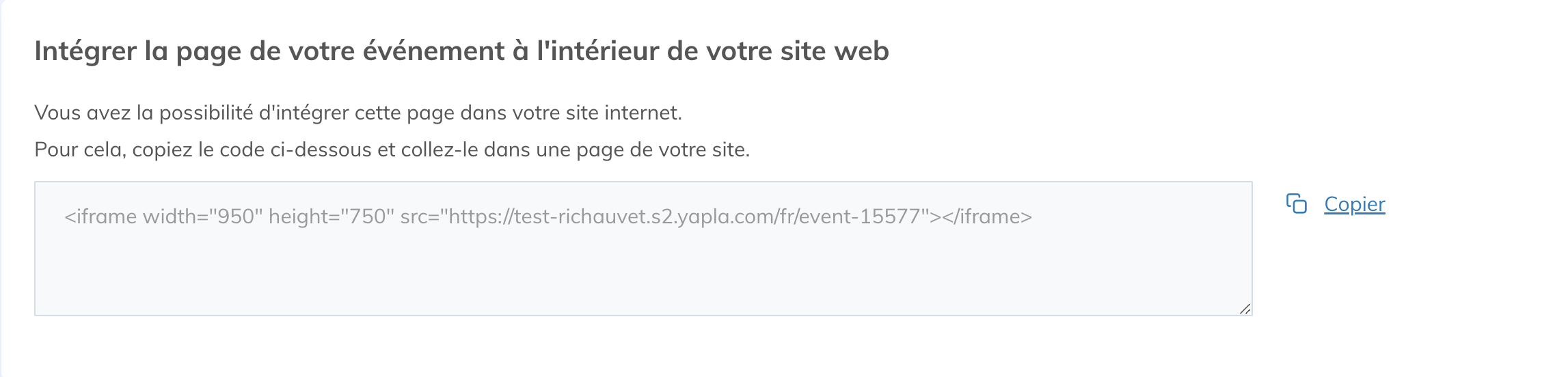
- Intégrer la page de votre événement à l'intérieur de votre site web : copiez le code fourni et collez-le dans une zone HTML de votre site externe.

Partagez l'événement à partir des comptes de réseaux sociaux de votre organisation, et non de vos comptes personnels.
Pour personnaliser la page et en savoir plus sur les options de diffusion, consultez Utiliser les monopages de Yapla. Pour afficher vos événements sur un site Yapla, consultez Espace Événements : afficher vos événements et les inscriptions.
Questions fréquentes
Pourquoi le bouton d'inscription n'apparaît-il pas sur la page de mon événement ?
Le bouton d'inscription s'affiche lorsque les inscriptions en ligne sont ouvertes et qu'au moins un tarif a une période d'inscription active. Vérifiez :
- la case Ouvrir les inscriptions en ligne aux participants (tuile Configuration, onglet Processus). Décochée, elle permet de promouvoir un événement avant l'ouverture des inscriptions ;
- les dates des périodes d'inscription (tuile Tarifs, onglet Périodes d'inscription). Une période future ou terminée n'affiche pas le bouton.
Pourquoi un participant ne peut-il plus s'inscrire ?
Si l'option Limiter le nombre de places disponibles est cochée (onglet Processus), les inscriptions se ferment une fois ce nombre atteint. Si l'option Inscription limitée aux détenteurs d'une invitation seulement est cochée, le participant doit saisir le code d'accès de l'invitation. Consultez Configurer un processus d'inscription et la multi-inscription.
Le paiement en ligne affiche l'erreur « Code 1 ». Que faire ?
Finalisez l'authentification de votre portefeuille électronique. Consultez Précisions sur l'erreur Code 1 lors du paiement.