
Disponibile con il pacchetto Premium.
La funzionalità Congressi ti permette di organizzare eventi di grande portata: congressi annuali, festival musicali o giornate di formazione. La sua programmazione in fasce orarie, su uno o più giorni, raggruppa i workshop tra cui i tuoi partecipanti scelgono. Questa guida presenta, passo dopo passo, la creazione di un congresso, dalla configurazione fino alla pubblicazione sul tuo sito web.

In questo articolo
- Convertire un evento in congresso
- Creare la programmazione
- Creare i workshop
- Creare e assegnare i relatori
- Creare e assegnare le tariffe
- Creare le pagine del congresso sul tuo sito web
- Consigli e buone pratiche
- Scegliere tra un congresso e un'attività con sessioni
Convertire un evento in congresso
Un congresso si crea sempre a partire da un evento esistente.
- In Eventi > Eventi, crea l'evento di base. Se necessario, consulta la guida sulla creazione di un evento.
- Seleziona il tuo evento, clicca sul riquadro Modalità congresso, poi su Converti.
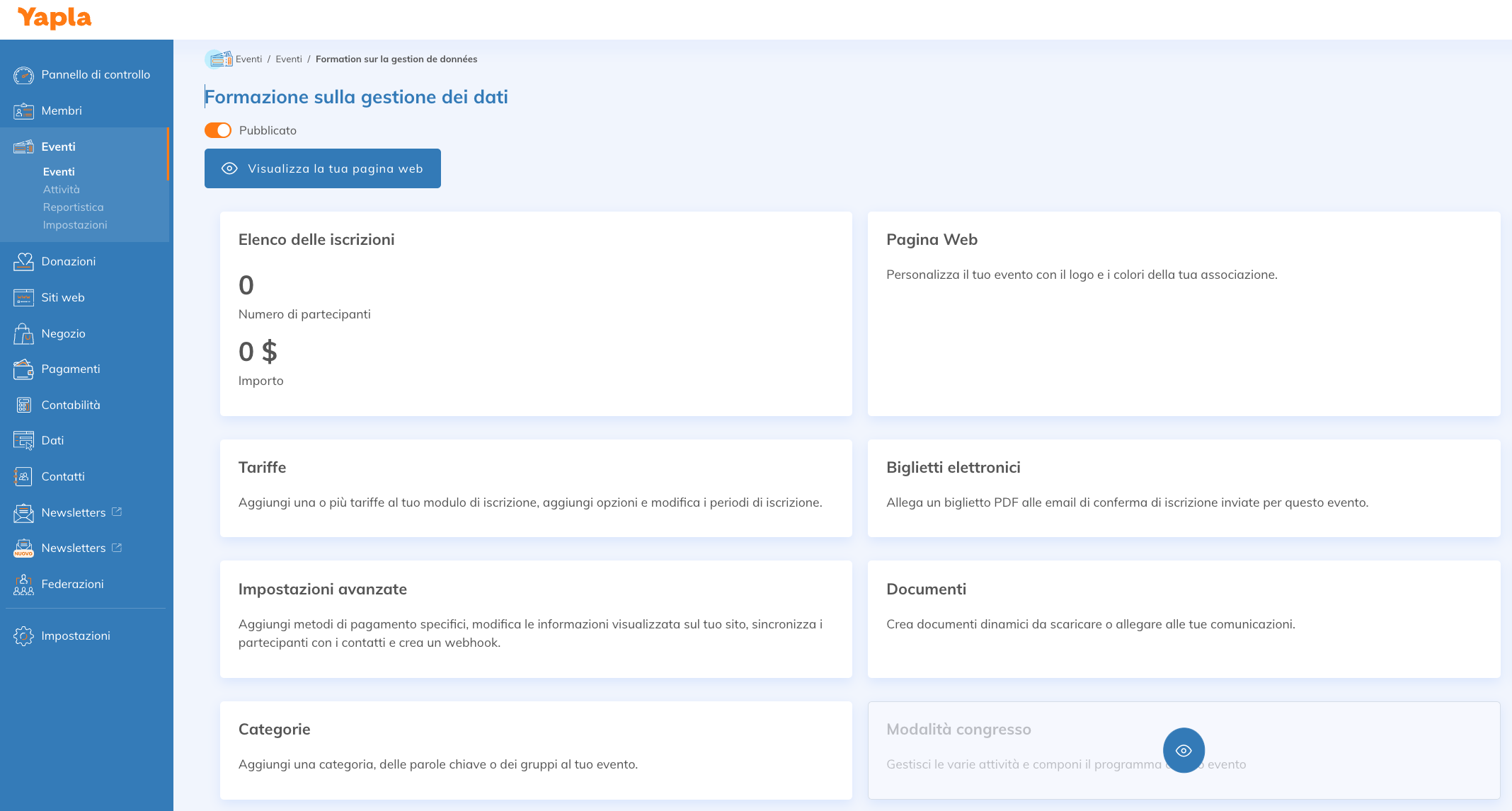
La conversione è irreversibile: l'evento resta in modalità Congresso. Dopo la conversione, non è più possibile registrare più volte lo stesso indirizzo email. Le tariffe esistenti, comprese le tariffe di gruppo, vengono mantenute.
Una volta convertito l'evento, nel tuo evento compare il riquadro Programmazione.
Creare la programmazione
La programmazione è composta da fasce orarie (ad esempio, "Mattina del primo giorno"). Ogni fascia può contenere uno o più workshop, oppure nessuno.
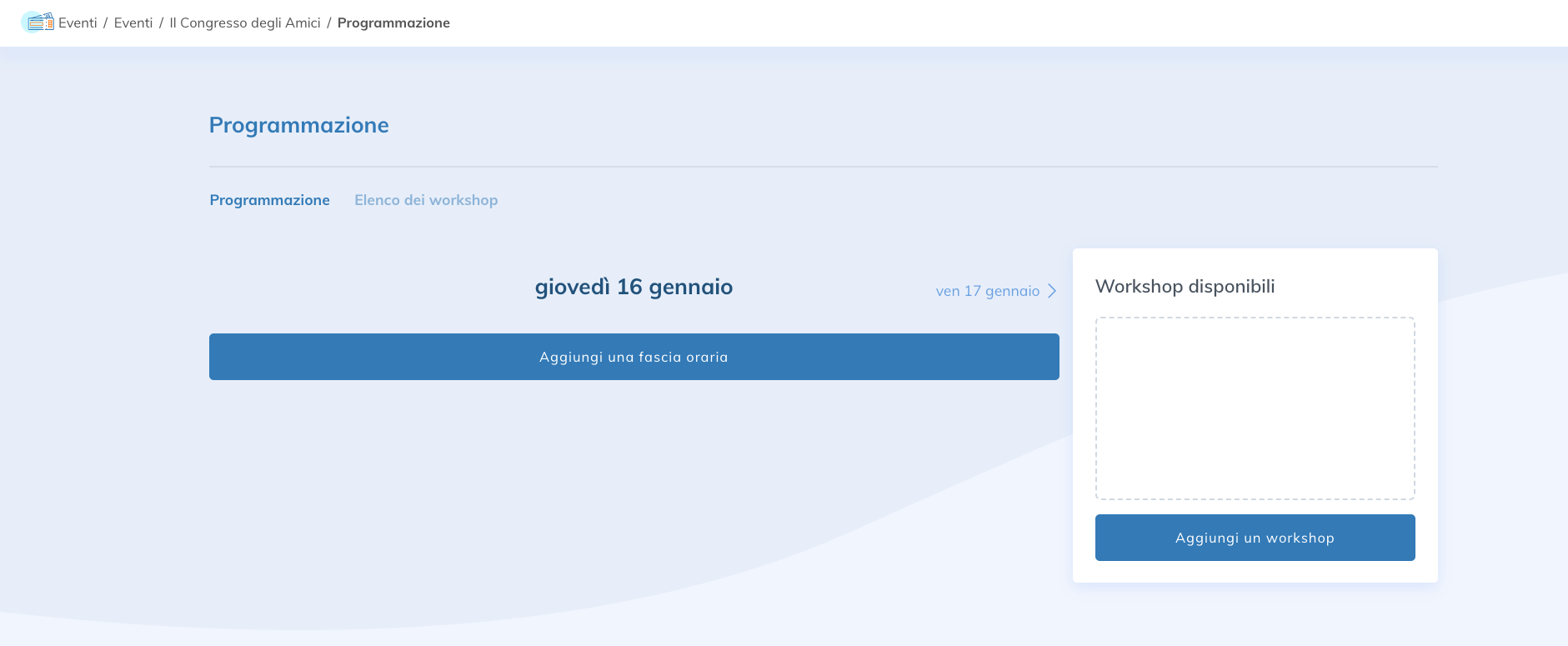
- Nel riquadro Programmazione, clicca su Aggiungi una fascia oraria.
- Indica il nome, l'intervallo orario e la descrizione della fascia, poi salva.
Creare i workshop
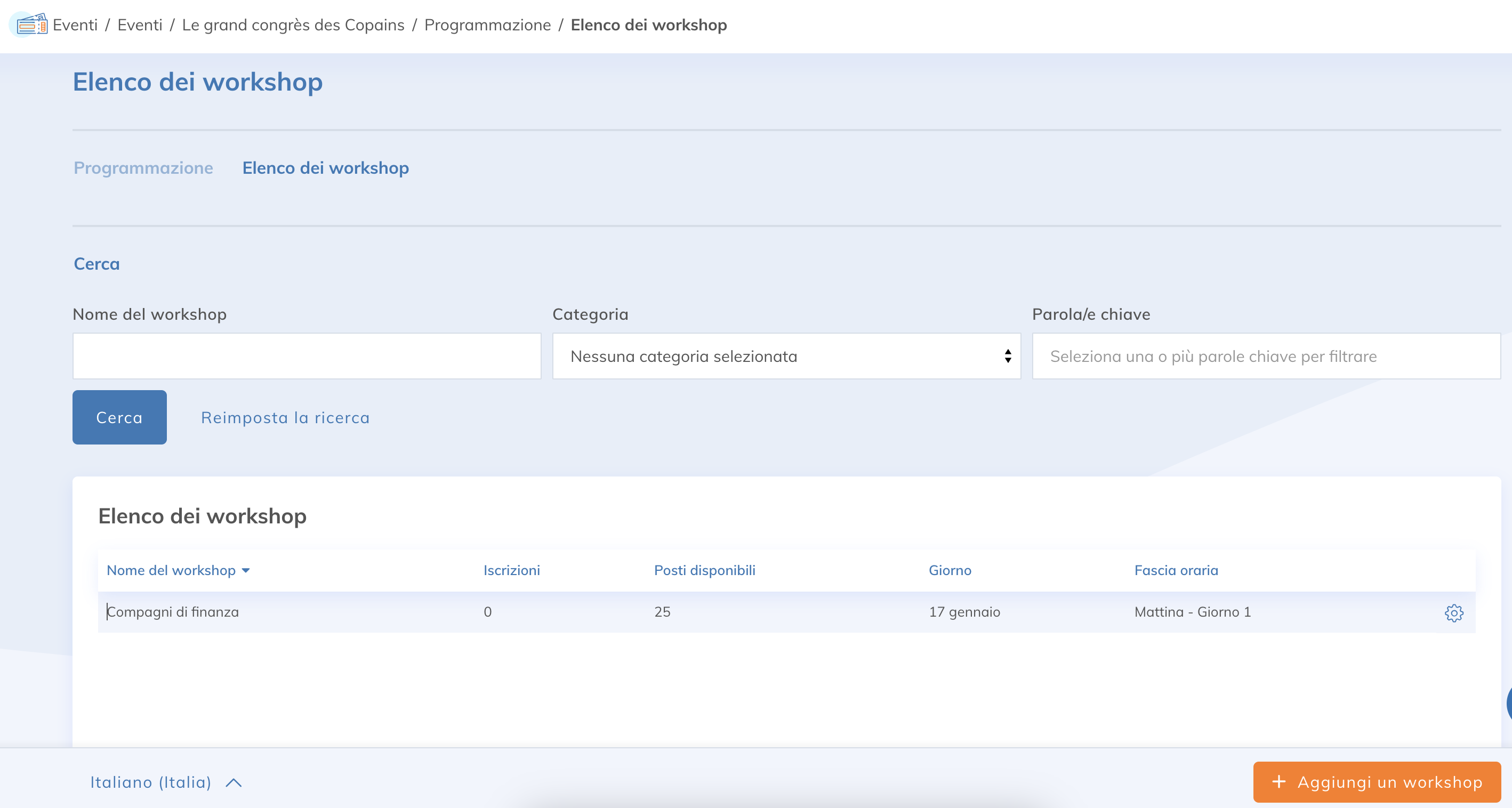
- Sotto la tua fascia oraria, clicca su Aggiungi un workshop. Compare l'elenco dei tuoi workshop: seleziona un workshop esistente oppure creane uno nuovo.
- Compila le informazioni del workshop: il nome, la descrizione breve e completa e, se necessario, un limite di posti. Ripeti questo passaggio per ogni workshop.
Tornato nella tua fascia oraria, trascina i workshop desiderati nel riquadro della fascia.
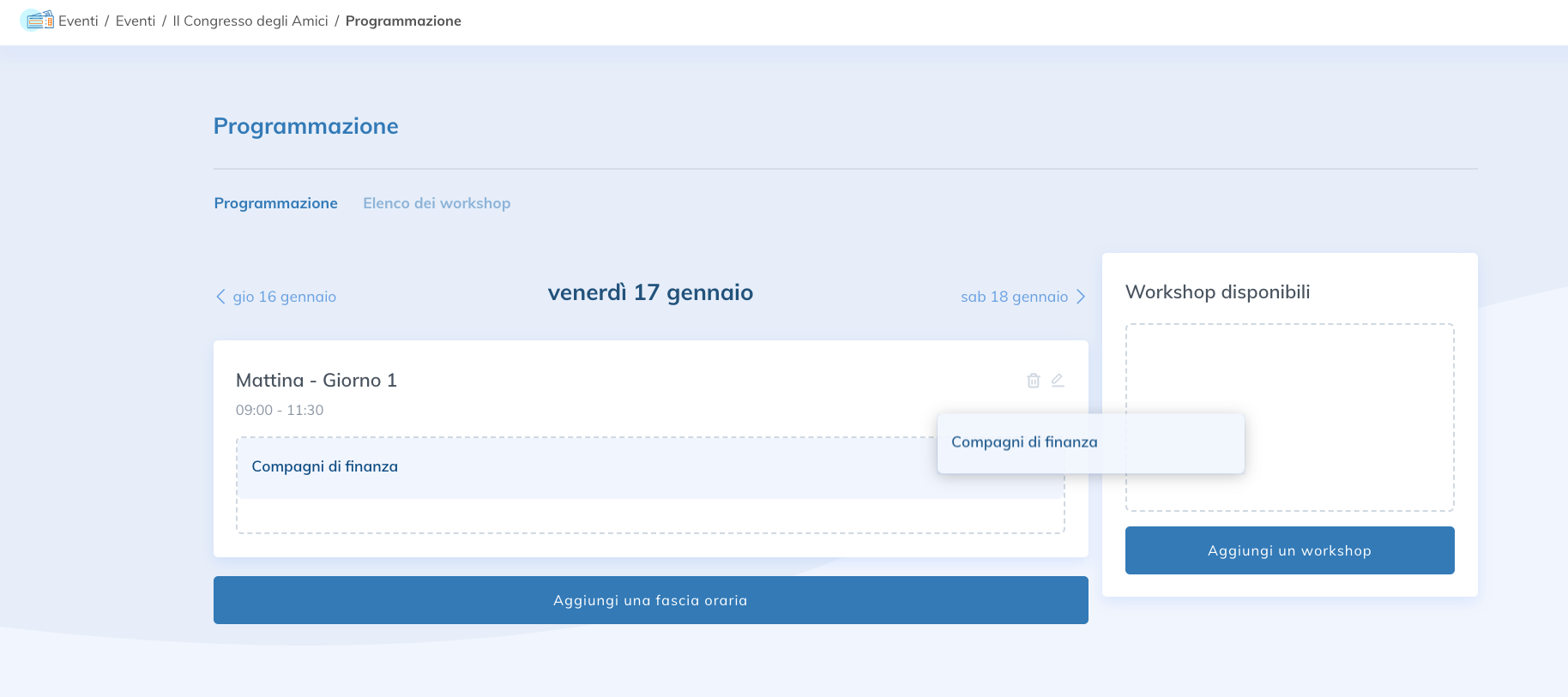
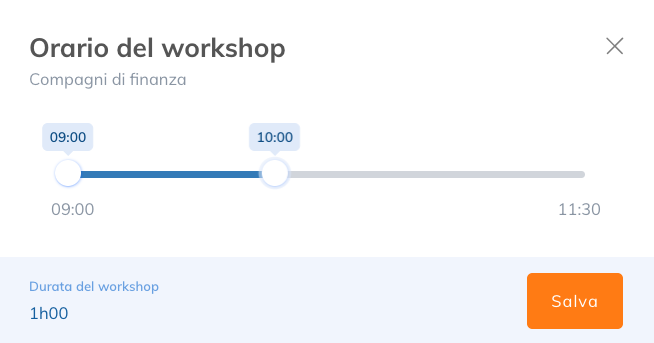
Clicca su un workshop della fascia oraria per regolarne la durata.
Assegnare manualmente i partecipanti ai workshop
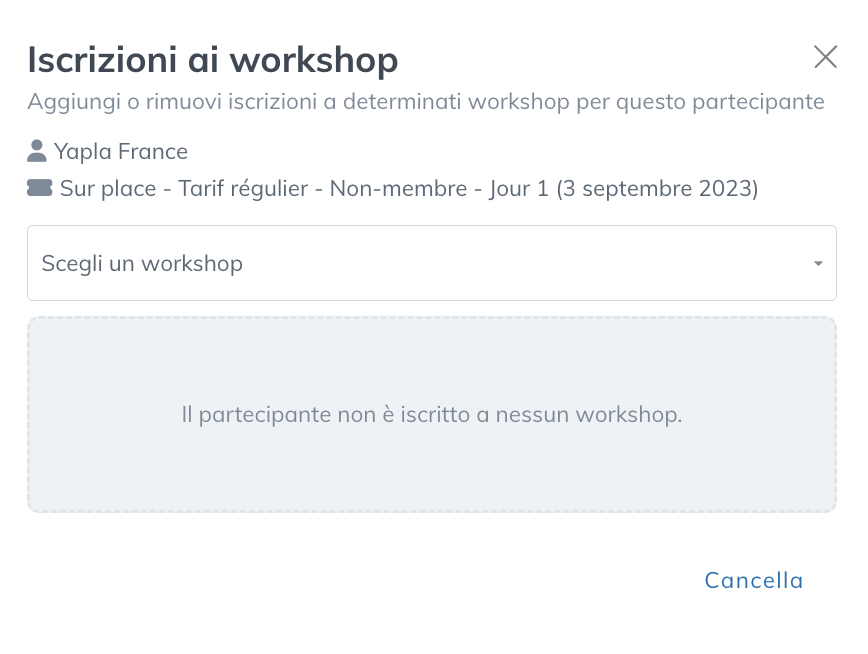
- Nel tuo congresso, apri il riquadro Elenco delle iscrizioni e trova il partecipante da iscrivere a workshop specifici.
- Clicca sull'icona a forma di ingranaggio a destra della sua iscrizione, poi su Consulta i workshop.
- Seleziona i workshop desiderati, poi clicca su Salva.
Creare e assegnare i relatori
La base di relatori ti permette di gestire lo stato di ogni relatore (attivo o inattivo), personalizzare i campi del loro profilo, assegnarli a eventi o workshop e vedere gli eventi a cui ciascuno è assegnato. Richiede tre configurazioni preliminari:
- Attiva la funzionalità Dati in Impostazioni > Funzionalità.
- In Eventi > Impostazioni > Impostazioni, seleziona la casella Attiva la base di relatori nella sezione Relatori.
- In Eventi > Impostazioni > Elenco dei relatori, crea la tua lista di relatori e aggiungi le informazioni richieste. Il riquadro Modulo della stessa sezione ti permette di aggiungere campi supplementari al profilo dei relatori.
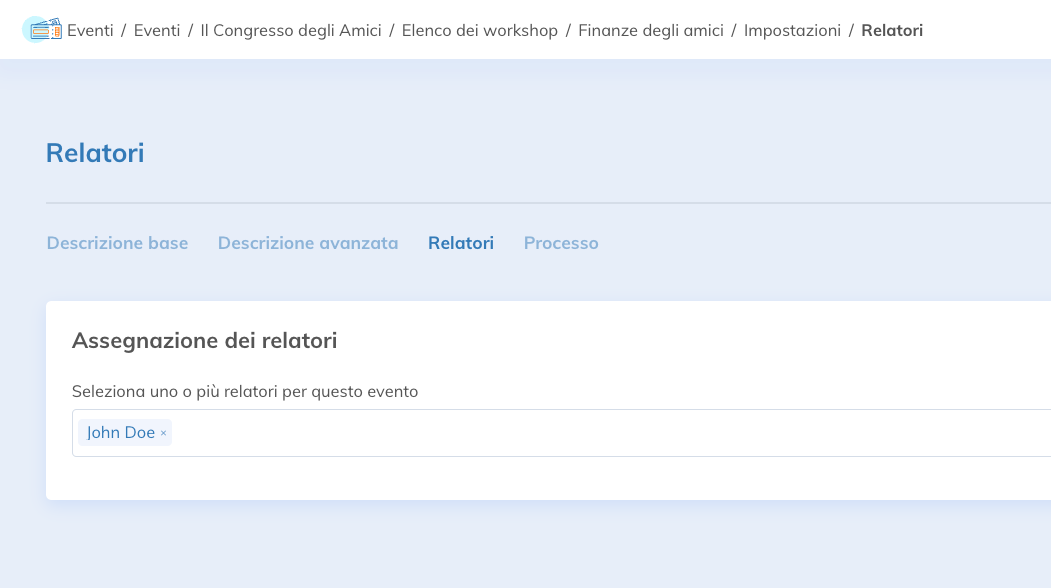
Assegna poi i relatori ai loro workshop in Eventi > [il tuo congresso] > Programmazione > Elenco dei workshop > [il tuo workshop] > Impostazioni > Relatori, selezionandoli dal menu a tendina.
I relatori assegnati compaiono nella pagina di programmazione del tuo congresso.
Creare e assegnare le tariffe
- Nel tuo congresso, apri il riquadro Tariffe e crea le tue tariffe. Se necessario, consulta l'articolo Configurare le tariffe dei tuoi eventi.
- Nella sezione Workshop ai quali la tariffa dà accesso, scegli i workshop inclusi nella tariffa: tutti i workshop, solo alcuni workshop (Accesso a workshop) oppure i workshop di determinati giorni (Accesso al giorno).
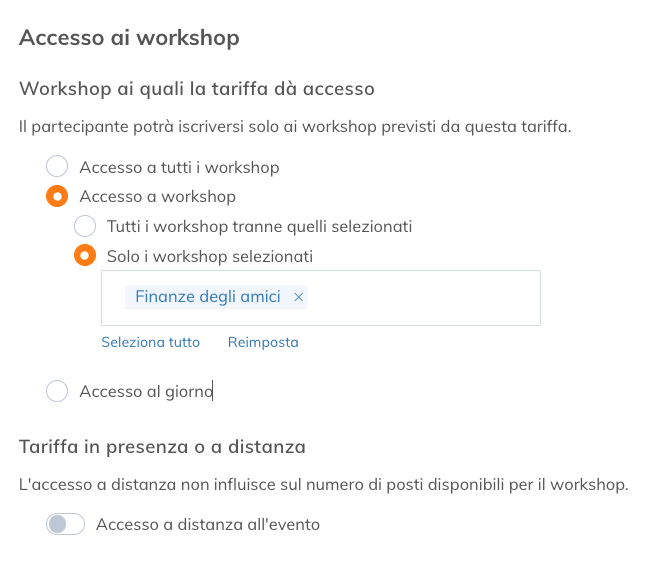
L'opzione Tariffa in presenza o a distanza ti permette di offrire l'iscrizione a distanza senza ridurre il numero di posti disponibili in presenza.
Un congresso accetta anche le tariffe di gruppo, ad esempio per vendere un tavolo o più posti con un unico acquisto. Consulta l'articolo Creare tariffe di gruppo per i tuoi eventi.
Creare le pagine del congresso sul tuo sito web
Per diffondere il tuo congresso e raccogliere le iscrizioni, crea tre pagine nella funzionalità Siti web: una pagina di iscrizione, una pagina di programmazione e una pagina di accesso per i partecipanti. Se non hai ancora un sito web, consulta la guida sulla creazione del tuo sito web.
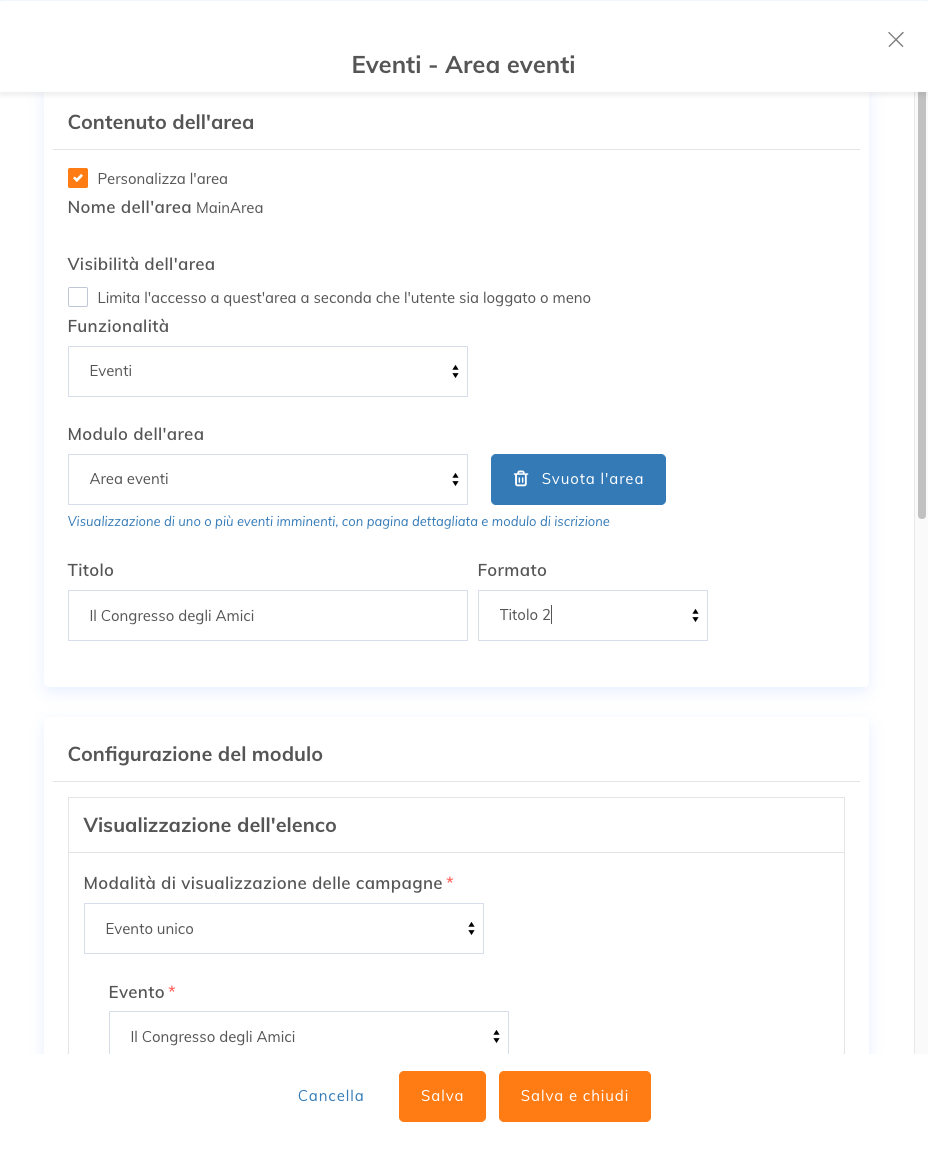
Pagina di iscrizione
Aggiungi una pagina con il modulo Area eventi (consulta l'articolo Area eventi: mostrare i tuoi eventi e le iscrizioni). Nella configurazione del modulo, in Modalità di visualizzazione delle campagne, seleziona Evento unico, poi scegli il tuo congresso dall'elenco.
Pagina di programmazione
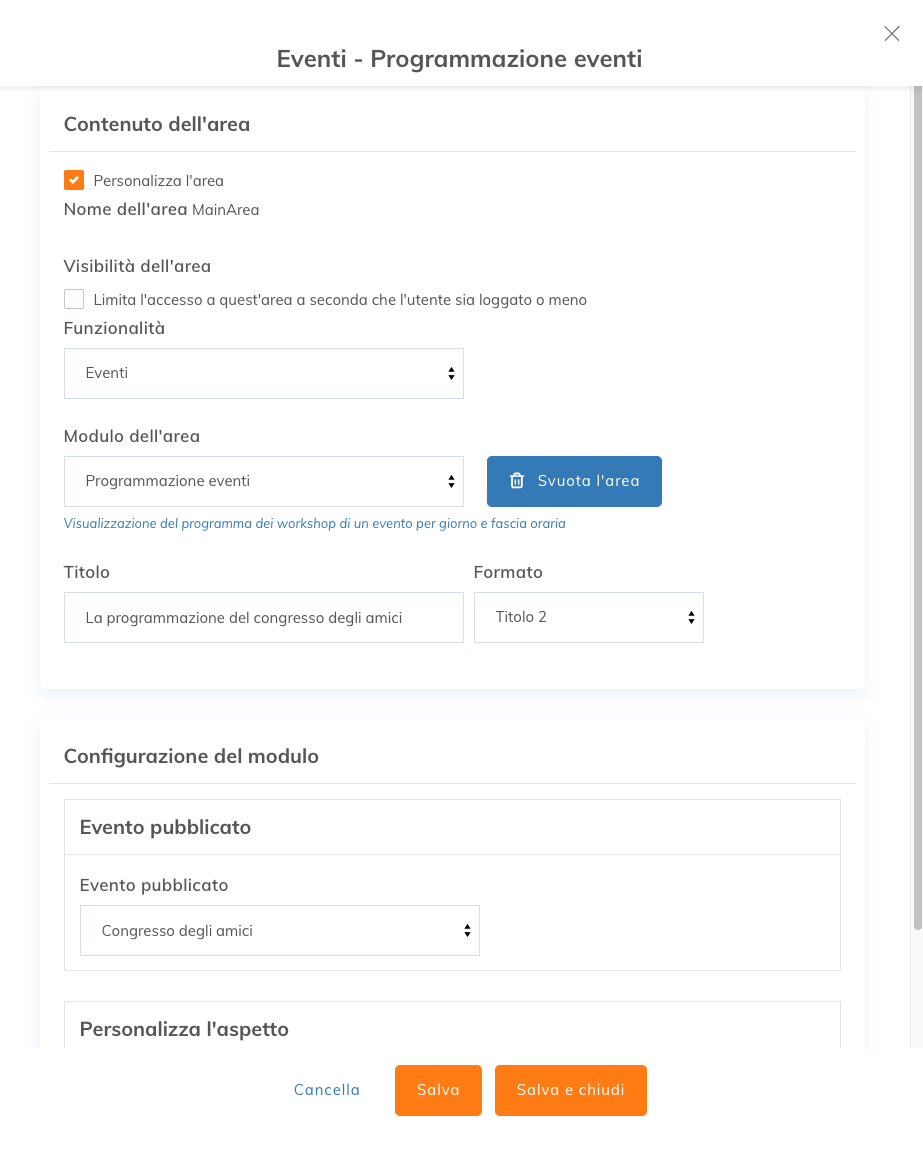
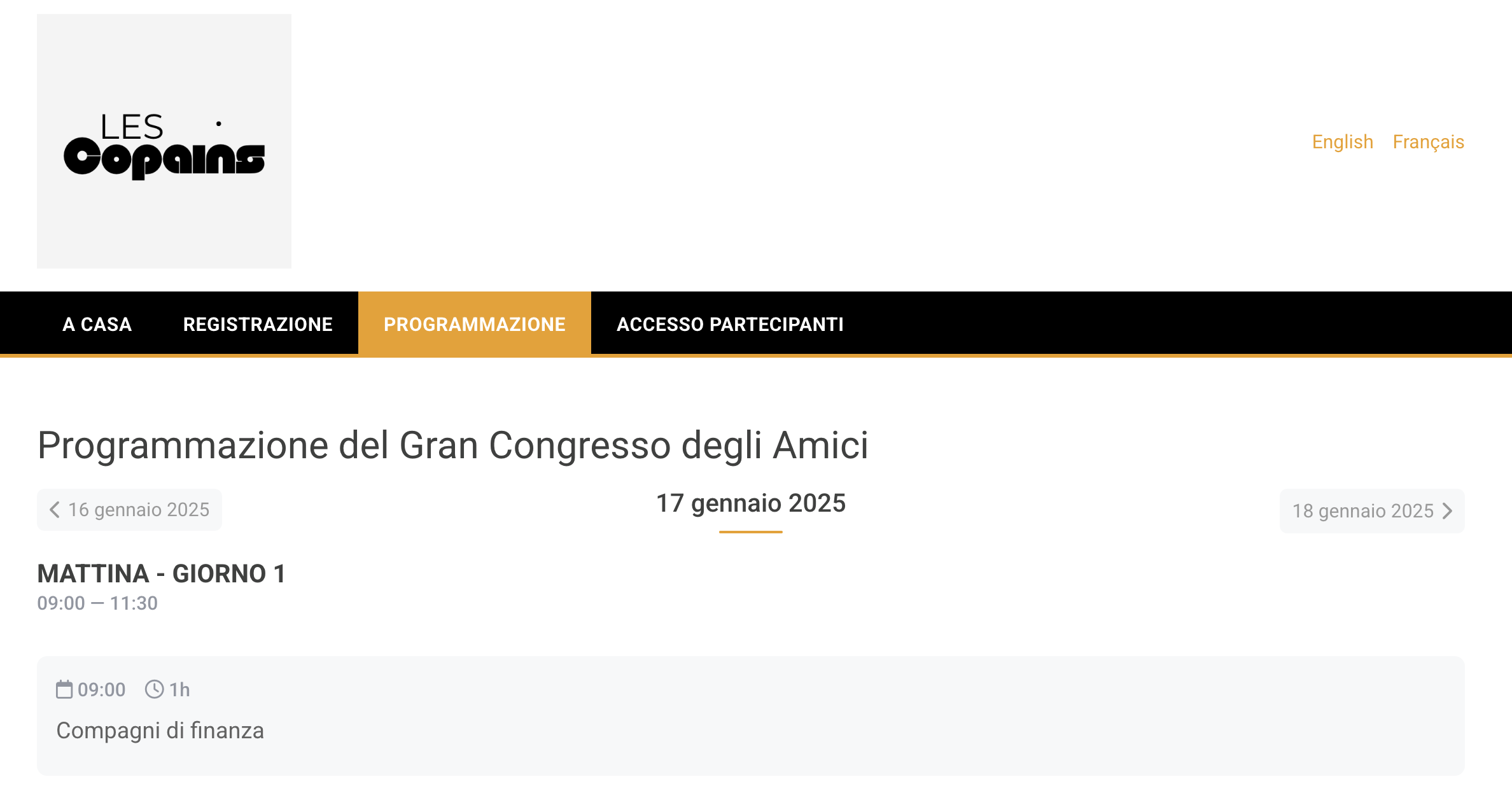
Crea una seconda pagina e aggiungi il modulo Programmazione eventi, che mostra le fasce orarie del tuo congresso e i loro workshop.
Ecco un'anteprima della pagina di programmazione sul sito web:
Pagina di accesso per i partecipanti
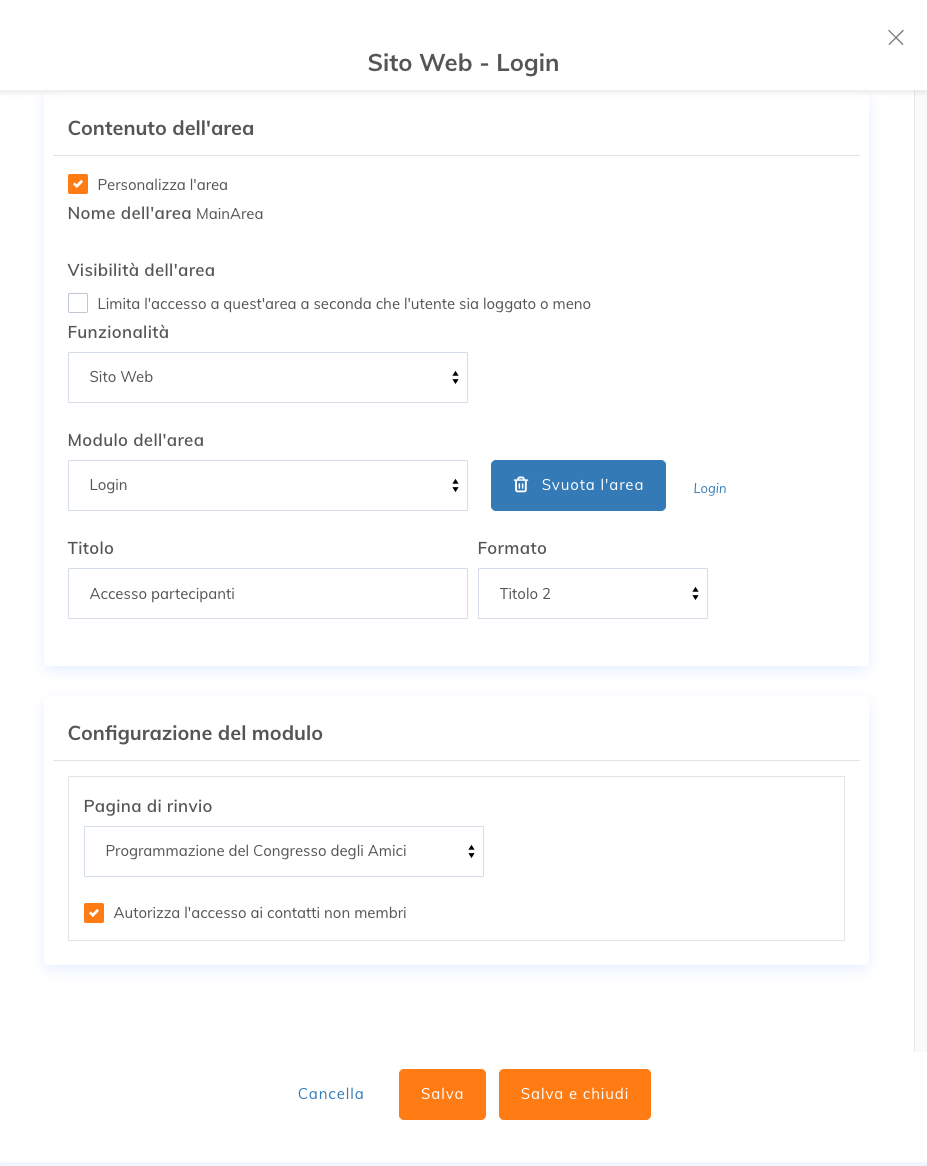
Crea una terza pagina e aggiungi il modulo Login della funzionalità Sito web. Nella configurazione del modulo, reindirizza l'accesso alla pagina di programmazione del congresso: una volta connessi, i partecipanti vi scelgono i loro workshop.
Per i partecipanti che non sono membri della tua organizzazione:
- Seleziona la casella Autorizza l'accesso ai contatti non membri per permettere loro di iscriversi (consulta l'articolo Permettere ai membri e ai non membri di accedere al tuo sito web).
- Al termine dell'iscrizione, i partecipanti non membri sono già connessi e possono scegliere subito i loro workshop.
- Per invitarli a creare una password al primo accesso, aggiungi la parola chiave LOGIN - Reimpostazione password nella comunicazione di iscrizione. Altrimenti, possono creare la loro password con la funzione di password dimenticata o di primo accesso.
Consigli e buone pratiche
- Testa il tuo congresso prima di pubblicarlo: fai delle iscrizioni di prova, verifica la visualizzazione delle pagine e simula la scelta dei workshop.
- Valorizza i tuoi relatori: completa le loro informazioni e cura la loro presentazione (foto, link LinkedIn, ecc.).
- Arricchisci le tue pagine: aggiungi moduli per i tuoi sponsor o per eventi speciali, come una serata di gala.
- Esigenze avanzate: rivolgiti al team dei servizi professionali.
Scegliere tra un congresso e un'attività con sessioni
Le due funzionalità offrono più scelte ai partecipanti di uno stesso evento, ma rispondono a esigenze diverse:
- Attività con sessioni: l'attività raggruppa più sessioni di uno stesso evento e ogni partecipante sceglie la propria sessione prima di iscriversi. Questo formato è adatto a corsi, formazioni e attività ricorrenti relativamente semplici. Le impostazioni generali dell'attività (tariffe, moduli, comunicazioni automatiche) si applicano di default a tutte le sue sessioni. Le iscrizioni passano dai moduli Area attività e Area eventi del tuo sito web. Consulta l'articolo Crea attività con più sessioni.
- Congresso: il congresso è adatto a eventi più complessi, come congressi annuali o festival, che durano più giorni e propongono diversi workshop. Offre una gestione dettagliata di fasce orarie, workshop e relatori, con tariffe specifiche per ogni workshop. Le iscrizioni passano da pagine dedicate del tuo sito web (iscrizione, programmazione e accesso dei partecipanti).