
Par défaut, les nouveaux membres sont validés automatiquement. Yapla permet de personnaliser l'ordre de l'inscription, du paiement et de l'approbation d'une adhésion.
Deux options sont disponibles :
- Mode approbation : recevez les demandes d'adhésion avant d'autoriser l'achat. Actif, il s'applique à toutes les adhésions.
- 4 workflows d'adhésion :
- Type A - Adhésion immédiate sans validation (configuration par défaut)
- Type B - Adhésion avec validation après paiement (à partir du forfait Essentiel)
- Type C - Adhésion avec dépôt de document(s) et validation (associations professionnelles, à partir du forfait Plus)
- Type D - Adhésion avec validation avant paiement (à partir du forfait Plus)
Configurez le processus de validation à 2 endroits : pour tous les types d'adhésion, ou pour un type d'adhésion précis.
Dans cet article
- Configurer tous les types d'adhésion
- Configurer le processus de validation d'un type d'adhésion spécifique
- Activer le dépôt de documents pour le Type C
- Changer de forfait
- Pour aller plus loin : configurer vos communications selon vos processus
- FAQ
Configurer tous les types d'adhésion
Définissez un même processus de validation pour toutes les adhésions depuis Membres > Paramètres > Paramètres des adhésions > Processus de validation.
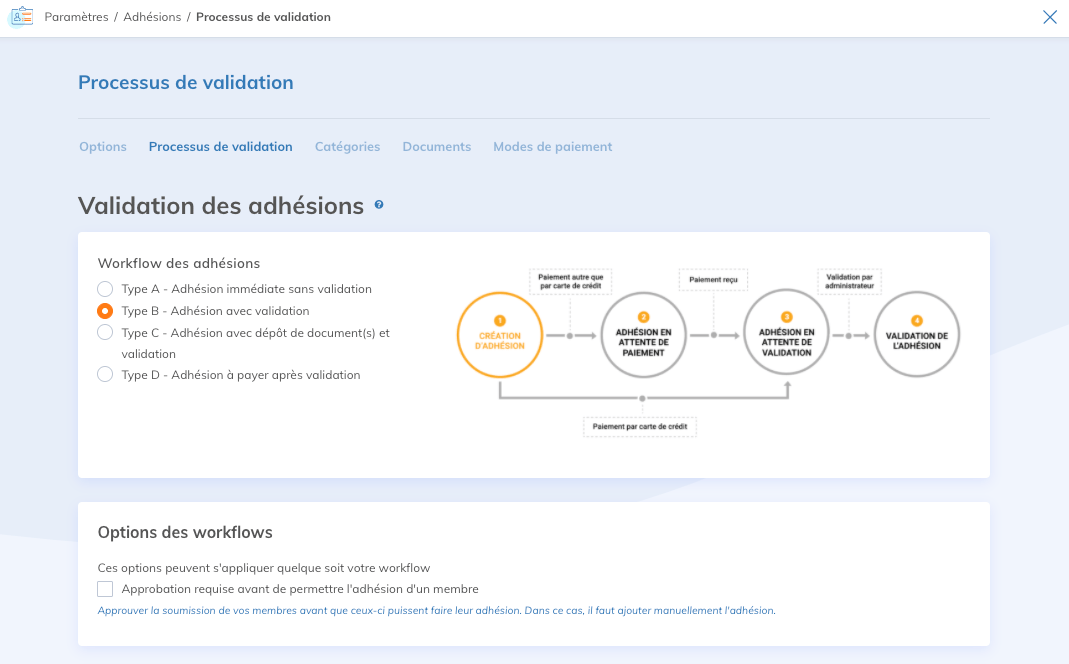
Cette configuration s'applique aux adhésions sans processus personnalisé.
Activez aussi le processus d'approbation depuis ce menu.
Configurer le processus de validation d'un type d'adhésion spécifique
Cette configuration s'applique uniquement à ce type d'adhésion et prime sur la configuration globale.
Depuis Membres > Paramètres > Types d'adhésions, sélectionnez l'adhésion, puis l'onglet Processus de validation. Cochez « Appliquer un processus de validation spécifique à ce type d'adhésion », puis choisissez le workflow désiré.
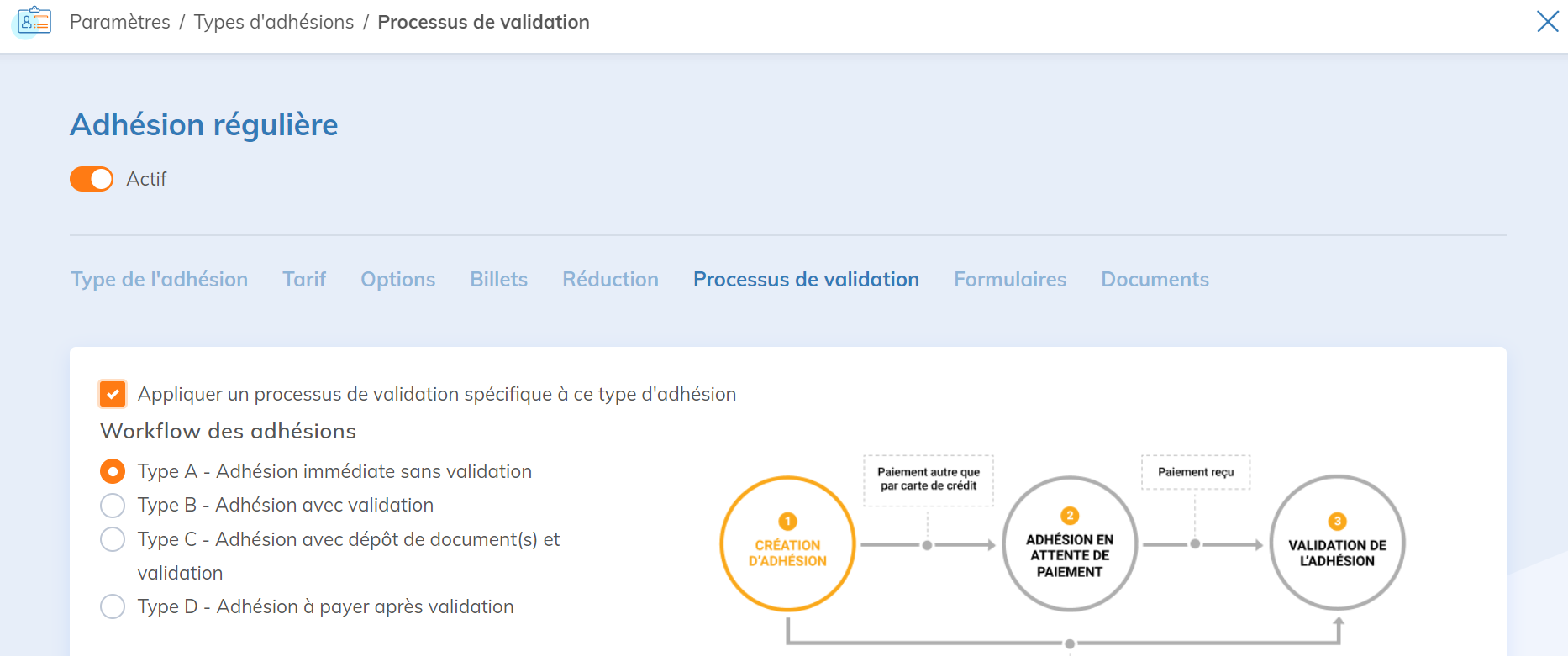
La case « Ne pas demander de validation en cas de renouvellement » applique le Type A aux renouvellements : un membre existant qui renouvelle obtient son adhésion immédiatement, sans dépôt de document ni validation.
Activer le dépôt de documents pour le Type C
En plus du choix du Type C, le dépôt de documents repose sur deux réglages : la gestion des documents au niveau du compte, puis la liste des documents exigés pour chaque type d'adhésion.
Activer la gestion des documents
Rendez-vous sous Membres > Paramètres > Paramètres > Fonctions avancées, section Gestion des documents, puis cochez « Gérer des documents pour vos adhésions ».
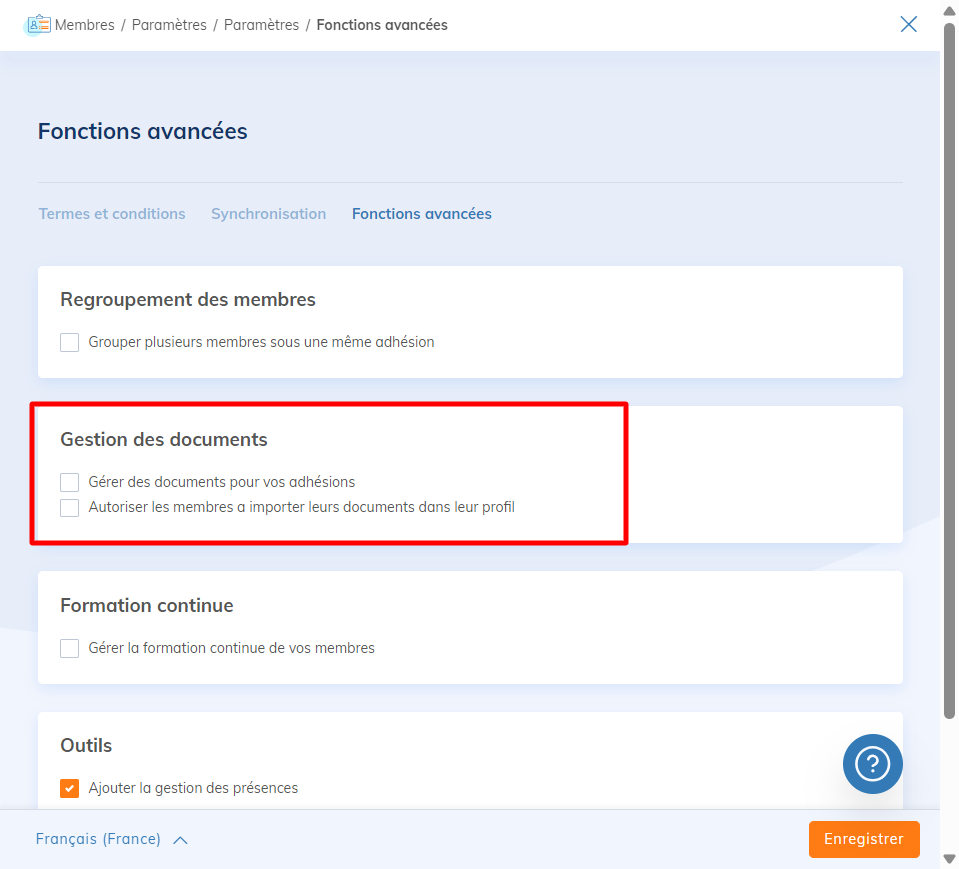
Tant que cette case reste décochée, un Type C se comporte comme un Type A : aucun document n'est demandé et l'adhésion est immédiate.
La case « Autoriser les membres à téléverser leurs documents dans leur profil » ne concerne pas le Type C. Elle ajoute l'espace Mes documents au profil du membre, avec ses propres réglages de types de documents acceptés et de taille maximum. Les documents déposés pour une adhésion de Type C acceptent les formats courants (images, fichiers bureautiques, PDF, ZIP) jusqu'à 60 Mo.
Choisir les documents exigés
Depuis Membres > Paramètres > Types d'adhésions, sélectionnez l'adhésion, puis l'onglet Documents. Dans la section « Document(s) externe(s) requis », cliquez sur Ajouter un document, choisissez le document dans la liste Nom, puis cochez le moment où il est exigé :
- 1ère adhésion : le document est demandé lors d'une première adhésion.
- Renouvellement : le document est demandé lors d'un renouvellement.
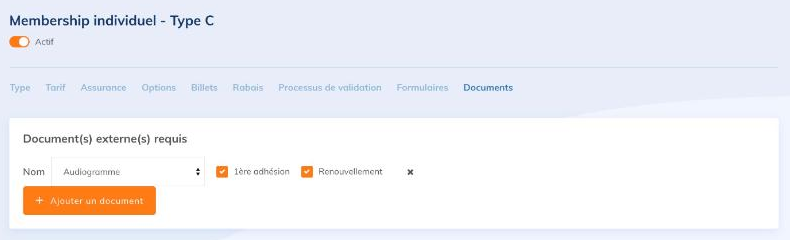
La liste présente les documents de type Externe créés sous Membres > Paramètres > Paramètres des adhésions > Documents.
Une adhésion passe au statut « En attente de document » seulement si au moins un document est coché pour son contexte. Sans document coché pour le renouvellement, par exemple, un renouvellement passe directement au statut « En attente de validation ».
Pour une adhésion payante, le statut « En attente de paiement » précède l'étape des documents : le statut « En attente de document » ou « En attente de validation » s'applique une fois le paiement accepté. Si le membre a déjà déposé tous ses documents lors de son inscription, l'adhésion passe directement au statut « En attente de validation ».
Ce que voit le membre
Le membre dépose ses documents à l'un de ces deux moments :
- Lors de l'inscription : une étape Documents s'affiche dans le formulaire d'adhésion, après le choix du type d'adhésion, dès qu'au moins un document est coché pour le contexte. Le dépôt reste facultatif à cette étape : si le membre poursuit sans fichier, l'adhésion passe au statut « En attente de document ».
- Après l'inscription : depuis la page « Mes adhésions » de son espace membre, le membre clique sur « Gérer les documents » (ou sur l'icône de dossier « Voir les documents » dans la nouvelle version de la page). Le e-mail « Adhésion en attente de documents » contient aussi un lien « Gérer mes documents ».
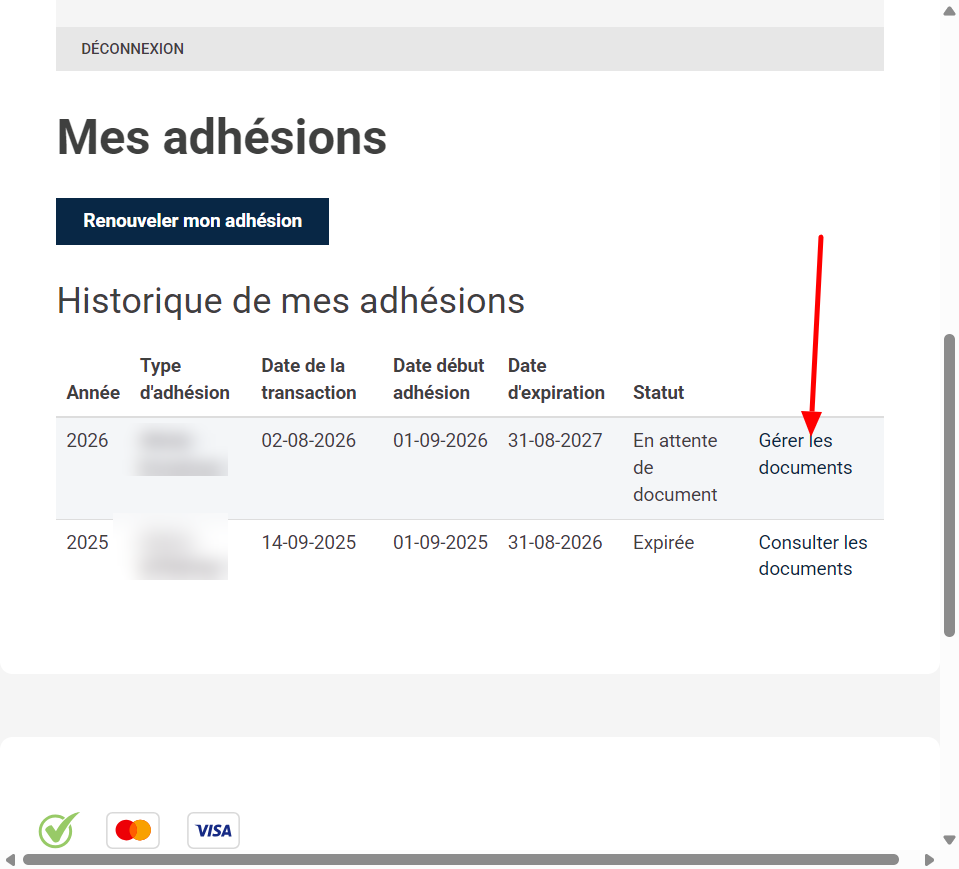
Le dépôt reste possible tant que l'adhésion n'est ni validée ni expirée. Une fois l'adhésion validée ou expirée, le lien devient « Consulter les documents ».
Le lien « Gérer les documents » n'apparaît pas ? Vérifiez que la case « Gérer des documents pour vos adhésions » est cochée dans les fonctions avancées et que le type d'adhésion utilise le Type C. Le lien ne s'affiche pas non plus tant que l'adhésion est au statut « En attente de paiement » ou « En attente de confirmation ».
Changer de forfait
Le Type B est offert à partir du forfait Essentiel, et les Types C et D à partir du forfait Plus. Un passage à un forfait inférieur ne modifie pas automatiquement vos processus de validation :
- un type d'adhésion réglé en Type B, C ou D conserve ce fonctionnement ;
- les adhésions déjà en attente conservent leur statut.
Pour revenir à une adhésion immédiate, choisissez le Type A dans le processus global et dans chaque type d'adhésion qui utilise un processus spécifique (voir les sections ci-dessus).
Au forfait Essentiel, vous effectuez cette modification vous-même. Au forfait Gratuit, l'écran Processus de validation n'est plus accessible : repassez vos types d'adhésion au Type A avant le changement de forfait, ou communiquez avec notre équipe support pour le faire.
Avec le Type C, les nouvelles adhésions et les renouvellements demandent toujours les documents après le changement de forfait, et les membres en attente peuvent encore les déposer. Les documents déjà déposés sont conservés. Au forfait Essentiel, l'enregistrement des réglages du processus de validation remplace le Type C. Si vous revenez ensuite au forfait Plus, le Type C réapparaît tel quel.
Pour aller plus loin : configurer vos communications selon vos processus
Comprendre les processus de validation d'adhésion (Workflow) pour vos communications
FAQ
J'ai configuré un type d'adhésion en Type C, mais mes membres ne peuvent pas déposer leur document. Pourquoi ?
Vérifiez que la case « Gérer des documents pour vos adhésions » est cochée sous Membres > Paramètres > Paramètres > Fonctions avancées. Sans ce réglage, un Type C se comporte comme un Type A. Vérifiez aussi qu'au moins un document est coché dans l'onglet Documents du type d'adhésion.
Le document est-il exigé uniquement à la première adhésion, ou aussi au renouvellement ?
L'onglet Documents du type d'adhésion détermine le moment : cochez « 1ère adhésion », « Renouvellement » ou les deux pour chaque document. La case « Ne pas demander de validation en cas de renouvellement », dans l'onglet Processus de validation, dispense aussi les renouvellements de tout document et de toute validation.