
Par défaut, les nouveaux membres sont validés automatiquement. Yapla permet de personnaliser l'ordre de l'inscription, du paiement et de l'approbation d'une adhésion.
Deux options sont disponibles :
- Mode approbation : recevez les demandes d'adhésion avant d'autoriser l'achat. Actif, il s'applique à toutes les adhésions.
- 4 workflows d'adhésion :
- Type A - Adhésion immédiate sans validation (configuration par défaut)
- Type B - Adhésion avec validation après paiement
- Type C - Adhésion avec dépôt de document(s) et validation (associations professionnelles, forfait Plus)
- Type D - Adhésion avec validation avant paiement (forfait Plus)
Configurer le processus de validation à 2 endroits.
Configurer tous les types d'adhésion
Définissez un même processus de validation pour toutes les adhésions depuis Membres > Paramètres > Adhésions > Processus de validation.
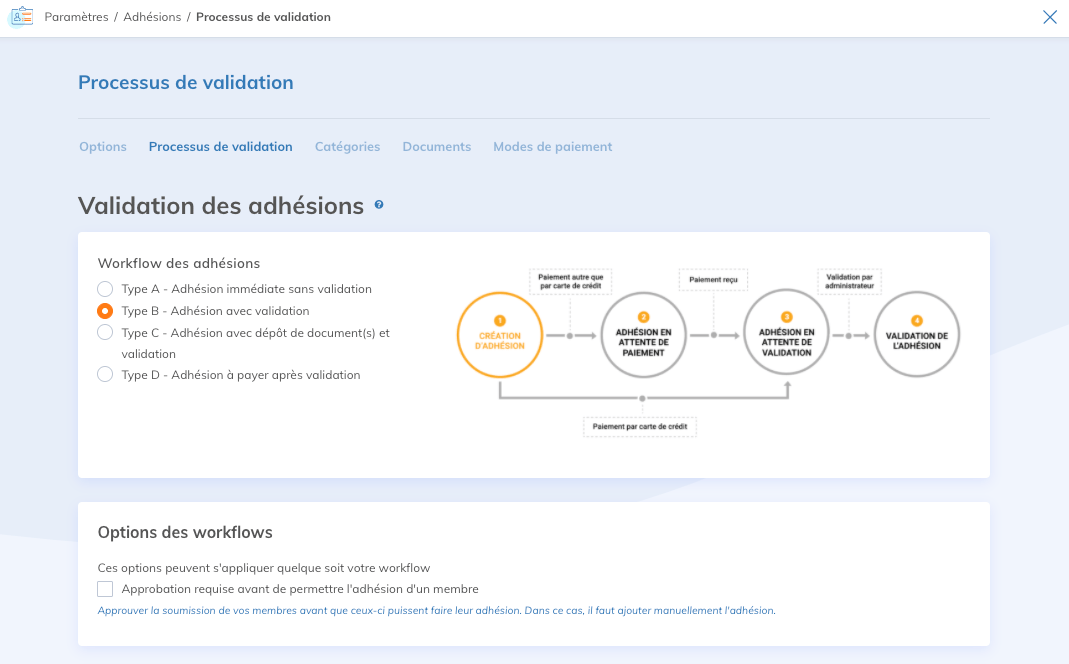
Cette configuration s'applique aux adhésions sans processus personnalisé.
Activez aussi le processus d'approbation depuis ce menu.
Configurer le processus de validation d'un type d'adhésion spécifique
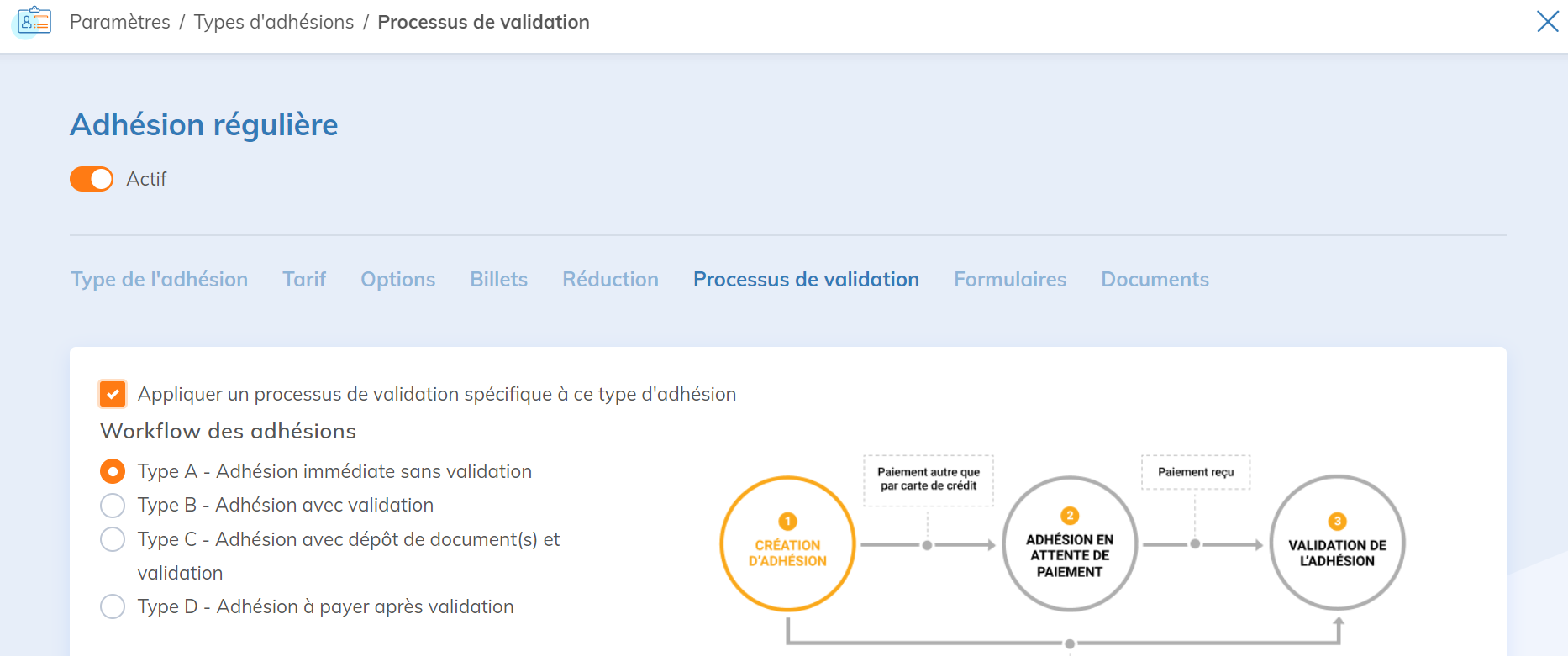
Cette configuration s'applique uniquement à ce type d'adhésion et prime sur la configuration globale.
Depuis Membres > Paramètres > Types d'adhésions, sélectionnez l'adhésion, puis l'onglet Processus de validation. Cochez Appliquer un processus de validation spécifique à ce type d'adhésion, puis choisissez le workflow désiré.
Activer le dépôt de documents pour le Type C
Le Type C seul ne suffit pas pour permettre le dépôt de document : activez aussi un réglage global, au niveau du compte.
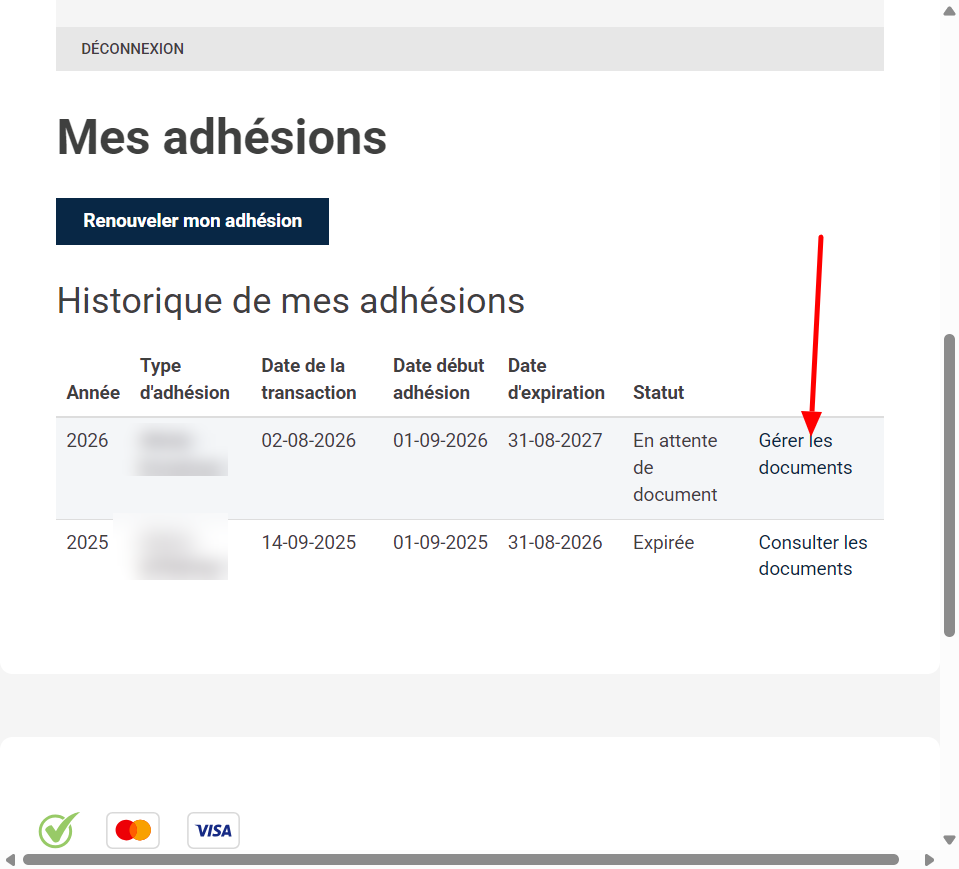
Tant que ce réglage est désactivé, un Type C se comporte comme un Type A : le document n'est jamais exigé, et le bouton « Gérer mes documents » n'apparaît pas sur la page « Mes adhésions », à la première adhésion comme au renouvellement.
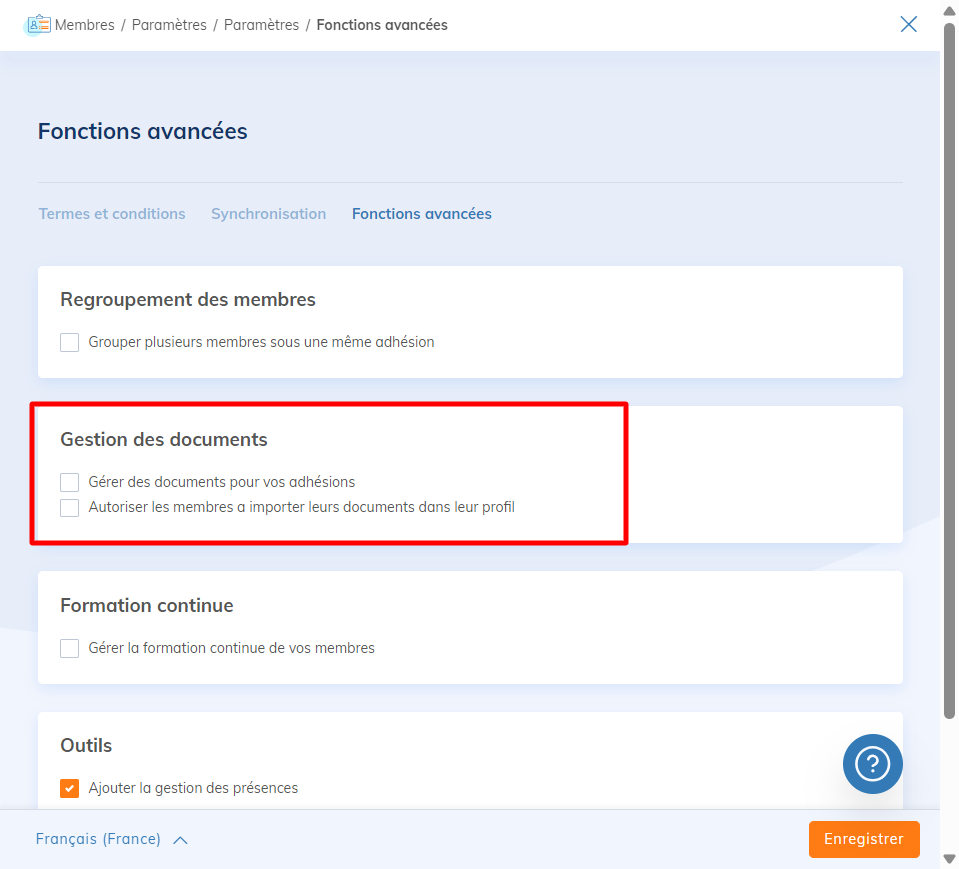
Rendez-vous dans Membres > Paramètres > Paramètres avancés, section « Gestion des documents ». Cochez les deux cases :
- « Gérer des documents pour vos adhésions »
- « Autoriser les membres à importer leurs documents dans leur profil »
Une fois les cases cochées, le bouton de dépôt de document apparaît, et le document est exigé à la première adhésion comme au renouvellement.
Pour aller plus loin : configurer vos communications selon vos processus
Comprendre les processus de validation d'adhésion (Workflow) pour vos communications
FAQ
J'ai configuré un type d'adhésion en Type C, mais mes membres ne peuvent pas déposer leur document. Pourquoi ?
Vérifiez que le dépôt de documents est activé au niveau du compte, dans Membres > Paramètres > Paramètres avancés > Gestion des documents. Sans les deux cases cochées, un Type C se comporte comme un Type A, et le bouton « Gérer mes documents » n'apparaît pas côté membre.
Le document est-il exigé uniquement à la première adhésion, ou aussi au renouvellement ?
Oui, aux deux : une fois activé au niveau du compte, le document est exigé à la première adhésion comme au renouvellement pour un Type C.