
Per impostazione predefinita, i nuovi membri vengono convalidati automaticamente. Puoi personalizzare l'ordine di iscrizione, pagamento e approvazione di un'adesione.
Sono disponibili due opzioni:
- Modalità di approvazione: ricevi le domande di adesione prima di consentire l'acquisto. Se attiva, si applica a tutte le adesioni.
- 4 flussi di lavoro per l'adesione:
- Tipo A - Adesione immediata senza validazione (configurazione predefinita)
- Tipo B - Adesione con validazione dopo il pagamento (a partire dal pacchetto Base)
- Tipo C - Adesione con invio di documenti e validazione (associazioni professionali, a partire dal pacchetto Plus)
- Tipo D - Adesione con validazione prima del pagamento (a partire dal pacchetto Plus)
Configura il processo di validazione in 2 punti: per tutti i tipi di adesione o per un tipo di adesione specifico.
In questo articolo
- Imposta tutti i tipi di adesione
- Imposta il processo di validazione per un tipo di adesione specifico
- Attiva l'invio di documenti per il Tipo C
- Cambia pacchetto
- Per saperne di più: configura le tue comunicazioni in base ai processi
- FAQ
Imposta tutti i tipi di adesione
Definisci lo stesso processo di validazione per tutte le adesioni da Membri > Impostazioni > Impostazioni delle adesioni > Processo di validazione.

Questa configurazione si applica a tutte le adesioni senza processo personalizzato.
Da questo menu puoi anche attivare il processo di approvazione.
Imposta il processo di validazione per un tipo di adesione specifico
Questa configurazione si applica solo a questo tipo di adesione e ha la precedenza sulla configurazione globale.
Da Membri > Impostazioni > Tipologie di adesione, seleziona l'adesione, poi la scheda Processo di validazione. Seleziona «Applica un processo di validazione specifico per questo tipo di adesione», poi scegli il flusso di lavoro desiderato.
La casella «Non richiedere la validazione in caso di rinnovo» applica il Tipo A ai rinnovi: un membro esistente che rinnova ottiene subito la sua adesione, senza invio di documenti né validazione.
Attiva l'invio di documenti per il Tipo C
Oltre alla scelta del Tipo C, l'invio di documenti si basa su due impostazioni: la gestione dei documenti a livello di account, poi l'elenco dei documenti richiesti per ogni tipo di adesione.
Attiva la gestione dei documenti
Vai in Membri > Impostazioni > Impostazioni > Funzionalità avanzate, sezione Gestione dei documenti, poi seleziona «Gestisci i documenti per le tue adesioni».
Finché questa casella resta deselezionata, un Tipo C funziona come un Tipo A: nessun documento viene richiesto e l'adesione è immediata.
La casella «Consenti ai membri di importare documenti nel loro profilo» non riguarda il Tipo C. Aggiunge uno spazio documenti al profilo del membro, con le proprie impostazioni di documenti accettati e dimensione massima. I documenti inviati per un'adesione di Tipo C accettano i formati più comuni (immagini, file da ufficio, PDF, ZIP) fino a 60 MB.
Scegli i documenti richiesti
Da Membri > Impostazioni > Tipologie di adesione, seleziona l'adesione, poi la scheda Documenti. Nella sezione «Documento/i esterno/i richiesto/i», clicca su Aggiungi un documento, scegli il documento nell'elenco Nome, poi seleziona quando viene richiesto:
- 1° adesione: il documento viene richiesto per una prima adesione.
- Rinnovo: il documento viene richiesto per un rinnovo.
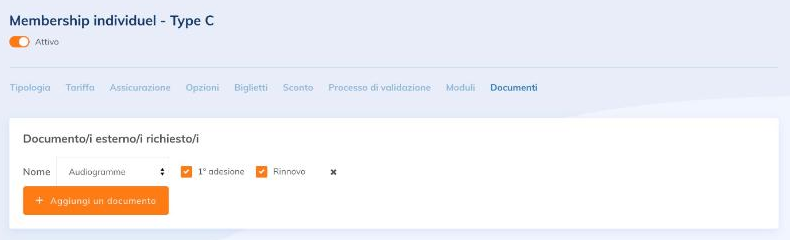
L'elenco mostra i documenti di tipo Esterno creati in Membri > Impostazioni > Impostazioni delle adesioni > Documenti.
Un'adesione passa allo stato «In attesa di documenti» solo se almeno un documento è selezionato per il suo contesto. Senza documenti selezionati per il rinnovo, ad esempio, un rinnovo passa direttamente allo stato «In attesa di validazione».
Per un'adesione a pagamento, lo stato «In attesa di pagamento» precede la fase dei documenti: lo stato «In attesa di documenti» o «In attesa di validazione» si applica una volta accettato il pagamento. Se il membro ha già inviato tutti i documenti durante l'iscrizione, l'adesione passa direttamente allo stato «In attesa di validazione».
Cosa vede il membro
Il membro invia i suoi documenti in uno di questi due momenti:
- Durante l'iscrizione: un passaggio Documenti appare nel modulo di adesione, dopo la scelta del tipo di adesione, non appena almeno un documento è selezionato per il contesto. L'invio è facoltativo in questo passaggio: se il membro prosegue senza file, l'adesione passa allo stato «In attesa di documenti».
- Dopo l'iscrizione: dalla pagina «Le tue adesioni» della sua area membro, il membro clicca su «Gestisci i documenti» (o sull'icona a forma di cartella «Vedi i documenti» nella nuova versione della pagina). Anche l'e-mail «Adesione in attesa di documenti» contiene il link «Gestisci i miei documenti».
L'invio resta possibile finché l'adesione non è né convalidata né scaduta. Una volta convalidata o scaduta l'adesione, il link diventa «Consulta i documenti».
Il link «Gestisci i documenti» non appare? Verifica che «Gestisci i documenti per le tue adesioni» sia selezionata nelle funzionalità avanzate e che il tipo di adesione utilizzi il Tipo C. Il link resta nascosto anche finché l'adesione è nello stato «In attesa di pagamento» o «In attesa di conferma».
Cambia pacchetto
Il Tipo B è disponibile a partire dal pacchetto Base, i Tipi C e D a partire dal pacchetto Plus. Il passaggio a un pacchetto inferiore non modifica automaticamente i tuoi processi di validazione:
- un tipo di adesione impostato su Tipo B, C o D mantiene questo funzionamento;
- le adesioni già in attesa mantengono il loro stato.
Per tornare a un'adesione immediata, scegli il Tipo A nel processo globale e in ogni tipo di adesione che utilizza un processo specifico (vedi le sezioni qui sopra).
Con il pacchetto Base, puoi fare questa modifica in autonomia. Con il pacchetto Gratuito, la schermata Processo di validazione non è più accessibile: reimposta i tuoi tipi di adesione sul Tipo A prima di cambiare pacchetto, oppure contatta il nostro team di supporto.
Con il Tipo C, le nuove adesioni e i rinnovi continuano a richiedere i documenti dopo il cambio di pacchetto, e i membri in attesa possono ancora caricarli. I documenti già caricati vengono conservati. Con il pacchetto Base, il salvataggio delle impostazioni del processo di validazione sostituisce il Tipo C. Se in seguito torni al pacchetto Plus, il Tipo C riappare così com'era.
Per saperne di più: configura le tue comunicazioni in base ai processi
Presentazione dei processi di validazione dell'adesione (Workflow)
FAQ
Ho impostato un tipo di adesione sul Tipo C, ma i miei membri non riescono a inviare il documento. Perché?
Verifica che «Gestisci i documenti per le tue adesioni» sia selezionata in Membri > Impostazioni > Impostazioni > Funzionalità avanzate. Senza questa impostazione, un Tipo C funziona come un Tipo A. Verifica anche che almeno un documento sia selezionato nella scheda Documenti del tipo di adesione.
Il documento è richiesto solo alla prima adesione o anche al rinnovo?
La scheda Documenti del tipo di adesione stabilisce il momento: seleziona «1° adesione», «Rinnovo» o entrambe per ogni documento. Anche la casella «Non richiedere la validazione in caso di rinnovo», nella scheda Processo di validazione, esonera i rinnovi da qualsiasi documento e validazione.