
Pour une nouvelle année, vous créez peut-être un nouveau type d'adhésion (nouveau tarif, nouvelle période) et désactivez l'ancien. Vos membres actuels peuvent alors passer au nouveau type depuis leur espace membre, sans que vous ayez à réactiver l'ancien. Dans Mes adhésions, le bouton Changer d'adhésion remplace alors le bouton Renouveler.
Dans cet article :
- Ce que voit le membre
- Configurer le nouveau type d'adhésion
- L'ancien type d'adhésion
- Le bouton Renouveler n'apparaît pas
Ce que voit le membre
Dans l'espace membre, la section Mes adhésions affiche l'adhésion courante du membre avec un bouton d'action :
- Renouveler : le type d'adhésion courant du membre est actif, proposé aux membres existants et ouvert au renouvellement.
- Changer d'adhésion : le membre ne peut plus renouveler dans son type courant (type désactivé, plus proposé aux membres existants ou renouvellement pas encore ouvert), mais au moins un autre type lui est ouvert.
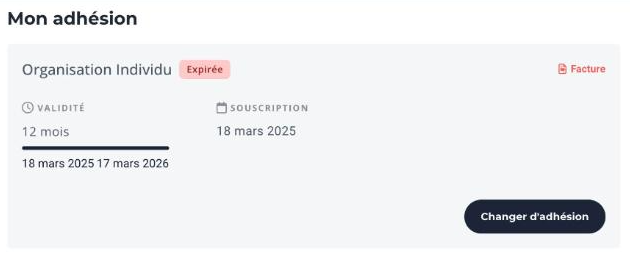
En cliquant sur Changer d'adhésion, le membre arrive sur la page Renouveler mon adhésion, qui liste les types d'adhésion qui lui sont proposés. Il choisit le nouveau type et poursuit comme pour un renouvellement.
Par défaut, ce passage vers un autre type est classé comme un renouvellement. Si l'option Appliquer le statut Nouveau membre lors d'un changement de type d'adhésion est cochée dans l'onglet Tarif de l'ancien type, il est plutôt traité comme une nouvelle adhésion. Consultez Nouvelle adhésion ou renouvellement : comprendre le classement d'une adhésion.
Les dates de la nouvelle adhésion suivent les réglages du nouveau type, notamment la section Comportement des renouvellements de son onglet Tarif.
Configurer le nouveau type d'adhésion
Rendez-vous sous Membres > Paramètres > Types d'adhésions, puis ouvrez le nouveau type. Vérifiez les réglages suivants.
Actif
L'interrupteur Actif, sous le nom du type, doit être activé.
Disponibilité pour les membres existants
Dans l'onglet Type, section Disponibilité du type d'adhésion sur votre site web, cochez Proposer ce type d'adhésion sur votre site web pour les membres existants. Un membre dont l'adhésion est expirée depuis plus longtemps que la période rétroactive est traité comme un nouveau membre : pour qu'il voie aussi le nouveau type, laissez cochée la case des nouveaux membres. Pour réserver ce type à vos membres actuels, décochez Proposer ce type d'adhésion sur votre site web pour les nouveaux membres. Consultez Choisir à qui proposer un type d'adhésion.
Adhésions préalables
Dans la même section, le champ Adhésions préalables réserve le type aux membres dont l'adhésion courante figure dans la liste. Si vous le remplissez, ajoutez-y l'ancien type d'adhésion ; sinon, ses titulaires ne verront pas le nouveau type. Laissé vide, le champ ne limite pas l'accès. Consultez Choisir à qui proposer un type d'adhésion.
Ouverture du renouvellement
Dans l'onglet Tarif :
- Date flottante : le renouvellement est ouvert en tout temps.
- Date fixe (année civile, année scolaire ou période personnalisée) : par défaut, l'adhérent peut renouveler 2 mois avant l'expiration de son adhésion. Pour choisir une autre date, utilisez Renouvellement possible à partir du, dans la section Comportement des renouvellements.
Filtre du module Espace Membres
Le filtre des types d'adhésions du module est disponible au forfait Premium.
Si le module Espace Membres de votre site utilise l'option Filtrer les types d'adhésions proposés, assurez-vous que le nouveau type fait partie des groupes sélectionnés. Ce filtre ne masque pas le bouton Changer d'adhésion, mais il limite les types affichés sur la page Renouveler mon adhésion. Consultez Ajouter le module Espace Membres à son site web.
L'ancien type d'adhésion
Vous pouvez laisser l'ancien type désactivé : vos membres n'en ont pas besoin pour passer au nouveau. Les adhésions déjà souscrites restent associées à ce type.
Les communications de renouvellement restent associées au type de l'adhésion courante du membre. Désactiver l'ancien type n'arrête donc pas leur envoi. Vérifiez que leur texte et leurs liens invitent bien vos membres à choisir le nouveau type. Consultez Configurer les communications pour le renouvellement des adhésions.
Le bouton Renouveler n'apparaît pas
Selon ce que voit le membre dans Mes adhésions, vérifiez les points suivants :
- Changer d'adhésion à la place de Renouveler : le type courant est désactivé, n'est plus proposé aux membres existants ou n'est pas encore ouvert au renouvellement. Ce comportement est normal si vous souhaitez faire passer vos membres à un nouveau type.
- Aucun des deux boutons : aucun type n'est ouvert au membre. Vérifiez sur le nouveau type l'interrupteur Actif, la case des membres existants, les Adhésions préalables et la date d'ouverture du renouvellement. Une date d'ouverture peut s'afficher pour le type courant.
- Un autre bouton : une adhésion en attente de paiement ou de validation affiche plutôt un bouton pour la régler. Une adhésion à venir déjà souscrite ou un renouvellement automatique peut aussi remplacer l'action.
- Le nouveau type n'apparaît pas dans la liste : vérifiez le filtre du module Espace Membres de votre site.