
Per un nuovo anno, potresti creare una nuova tipologia di adesione (nuova tariffa, nuovo periodo) e disattivare quella precedente. I tuoi membri attuali possono allora passare alla nuova tipologia dalla loro area membri, senza che tu debba riattivare quella precedente. In Le tue adesioni, il pulsante Modifica iscrizione sostituisce allora il pulsante Rinnova.
In questo articolo:
- Cosa vede il membro
- Configura la nuova tipologia di adesione
- La tipologia di adesione precedente
- Il pulsante Rinnova non compare
Cosa vede il membro
Nell'area membri, la sezione Le tue adesioni mostra l'adesione in corso del membro con un pulsante di azione:
- Rinnova: la tipologia di adesione in corso del membro è attiva, proposta ai membri esistenti e aperta al rinnovo.
- Modifica iscrizione: il membro non può più rinnovare nella sua tipologia in corso (tipologia disattivata, non più proposta ai membri esistenti o rinnovo non ancora aperto), ma almeno un'altra tipologia gli è aperta.
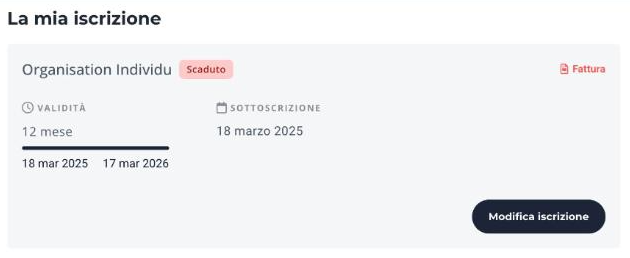
Cliccando su Modifica iscrizione, il membro arriva alla pagina Rinnova la tua adesione, che elenca le tipologie di adesione che gli sono proposte. Sceglie la nuova tipologia e prosegue come per un rinnovo.
Per impostazione predefinita, questo passaggio a un'altra tipologia è classificato come rinnovo. Se l'opzione Applica lo stato di Nuovo membro quando si cambia la tipologia di adesione è selezionata nella scheda Tariffa della tipologia precedente, viene invece trattato come una nuova adesione. Consulta Nuova adesione o rinnovo: capire la classificazione di un'adesione.
Le date della nuova adesione seguono le impostazioni della nuova tipologia, in particolare la sezione Modalità di rinnovo della sua scheda Tariffa.
Configura la nuova tipologia di adesione
Vai su Membri > Impostazioni > Tipologie di adesione, poi apri la nuova tipologia. Verifica le impostazioni seguenti.
Attivo
L'interruttore Attivo, sotto il nome della tipologia, deve essere attivato.
Disponibilità per i membri esistenti
Nella scheda Tipologia, sezione Disponibilità della tipologia di adesione sul tuo sito web, seleziona Proponi questo tipo di adesione sul tuo sito web per i membri esistenti. Un membro la cui adesione è scaduta da più tempo del periodo retroattivo è trattato come un nuovo membro: perché veda anche la nuova tipologia, lascia selezionata la casella dei nuovi membri. Per riservare questa tipologia ai tuoi membri attuali, deseleziona Proponi questo tipo di adesione sul tuo sito web per i nuovi membri. Consulta Scegliere a chi proporre una tipologia di adesione.
Adesioni precedenti
Nella stessa sezione, il campo Adesioni precedenti riserva la tipologia ai membri la cui adesione in corso figura nell'elenco. Se lo compili, aggiungi la tipologia di adesione precedente; altrimenti, i suoi titolari non vedranno la nuova tipologia. Lasciato vuoto, il campo non limita l'accesso. Consulta Scegliere a chi proporre una tipologia di adesione.
Apertura del rinnovo
Nella scheda Tariffa:
- Dalla data di iscrizione: il rinnovo è aperto in qualsiasi momento.
- Data fissa (anno solare, anno scolastico o periodo personalizzato): per impostazione predefinita, i membri possono rinnovare l'adesione 2 mesi prima della scadenza. Per scegliere un'altra data, usa Rinnovo possibile dal, nella sezione Modalità di rinnovo.
Filtro del modulo Area membri
Il filtro delle tipologie di adesione del modulo è disponibile con il pacchetto Premium.
Se il modulo Area membri del tuo sito usa l'opzione Filtra i tipi di adesione proposti, assicurati che la nuova tipologia faccia parte dei gruppi selezionati. Questo filtro non nasconde il pulsante Modifica iscrizione, ma limita le tipologie mostrate nella pagina Rinnova la tua adesione. Consulta Aggiungere il modulo Area membri al tuo sito web.
La tipologia di adesione precedente
Puoi lasciare disattivata la tipologia precedente: i tuoi membri non ne hanno bisogno per passare alla nuova. Le adesioni già sottoscritte restano associate a questa tipologia.
Le comunicazioni di rinnovo restano associate alla tipologia dell'adesione in corso del membro. Disattivare la tipologia precedente non ne interrompe quindi l'invio. Verifica che il testo e i link invitino i tuoi membri a scegliere la nuova tipologia. Consulta Configurare le comunicazioni per il rinnovo dell'adesione.
Il pulsante Rinnova non compare
In base a ciò che vede il membro in Le tue adesioni, verifica i punti seguenti:
- Modifica iscrizione al posto di Rinnova: la tipologia in corso è disattivata, non è più proposta ai membri esistenti o non è ancora aperta al rinnovo. Questo comportamento è normale se vuoi far passare i tuoi membri a una nuova tipologia.
- Nessuno dei due pulsanti: nessuna tipologia è aperta al membro. Sulla nuova tipologia, verifica l'interruttore Attivo, la casella dei membri esistenti, le Adesioni precedenti e la data di apertura del rinnovo. Può essere mostrata una data di apertura per la tipologia in corso.
- Un altro pulsante: un'adesione in attesa di pagamento o di convalida mostra invece un pulsante per completarla. Anche un'adesione futura già sottoscritta o un rinnovo automatico può sostituire l'azione.
- La nuova tipologia non compare nell'elenco: verifica il filtro del modulo Area membri del tuo sito.