
Cet article vous explique comment importer des contacts existants dans une liste de Yapla Infolettres à partir d'une feuille de calcul. Suivez les étapes ci-dessous pour ajouter vos contacts correctement, sans fausser le comptage total de vos listes.
- Dans Yapla Infolettres, rendez-vous sous Audience > Contacts.
- Dans la colonne de gauche, si vous avez plusieurs listes, sélectionnez la liste souhaitée.
- Cliquez sur le (+) dans le coin supérieur droit, puis sur Importer les contacts.
- Sélectionnez l’option Existante, choisissez votre liste, puis cliquez sur Continuer.
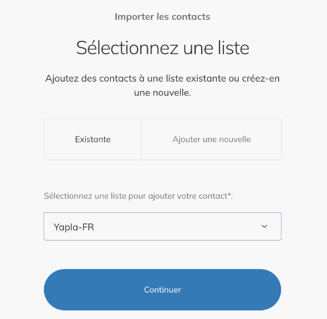
Il est important de ne pas importer vos contacts sous l’option Ajouter une nouvelle puisque le nombre de contacts est comptabilisé par le total de contacts compris dans chacune des listes indépendamment du fait qu’un même contact peut se retrouver dans plus d’une liste.
- Sélectionnez l'option Coller d'une feuille de calcul.
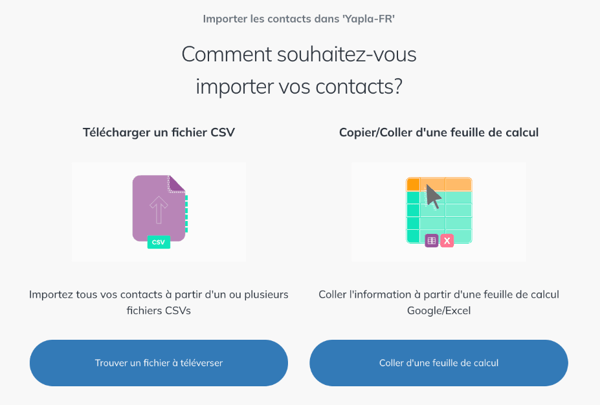
Vos contacts se trouvent dans un fichier CSV ? Cliquez plutôt sur Trouver un fichier à téléverser, sous Télécharger un fichier CSV.
- Sélectionnez l'ensemble des données dans votre feuille de calcul, copiez puis collez-les dans le tableau présent. Cliquez sur Continuer.
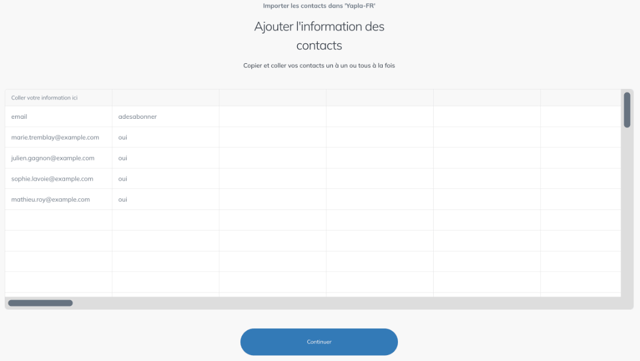
- À l'étape suivante, vous pouvez réviser les données. Assurez-vous que le champ de la première colonne indique « email ». Ajoutez des colonnes supplémentaires si vous souhaitez assigner des groupes à vos contacts par exemple. Cliquez ensuite sur Continuer.
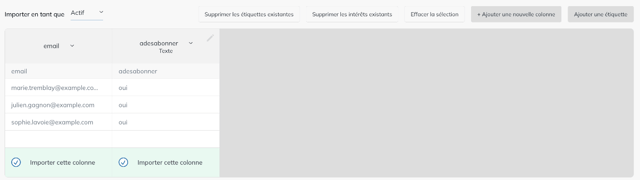
Le menu Importer en tant que définit le statut attribué aux contacts importés (Actif par défaut). Le bouton Ajouter une étiquette applique une étiquette à l’ensemble des contacts importés, ce qui facilite leur segmentation par la suite.
- Confirmez ensuite que vous avez la permission d'envoyer des courriels à ces contacts en sélectionnant Je confirme que j'ai la permission complète, puis cliquez sur Continuer. Vous serez redirigé vers votre liste de contacts.
Bon à savoir
Il est important de répéter toute l’opération d’import pour chacune des listes de contacts que vous possédez. Par exemple, si vous procédez à l'envoi d’infolettres bilingues, vous aurez potentiellement des listes pour chacune des langues supportées.
Si vous rencontrez des difficultés lors de l’import de vos contacts ou désirez davantage de support pour y parvenir, n’hésitez pas à contacter notre équipe du support à support@yapla.com.