
Vous pouvez créer des segments basés sur l’action en étiquetant les contacts. Par exemple, si vos abonnés cliquent sur certains liens, vous pouvez les marquer avec une ou plusieurs étiquettes. Ces étiquettes peuvent par la suite être regroupées pour former un segment précis de personnes à qui vous souhaitez envoyer des infolettres plus ciblées ou des communications de suivi ou de rappel dans une même campagne. Les segments comme les contacts peuvent être associés à une ou plusieurs étiquettes.
Dans cet article :
- Comment créer des étiquettes
- Comment assigner une étiquette à un contact
- À propos des contacts synchronisés à partir de Yapla
Comment créer des étiquettes
- Dans Yapla Infolettres, rendez-vous sous Audience > Étiquettes. La fenêtre Gérer vos étiquettes s'ouvre.
- Entrez le nom de votre nouvelle étiquette dans le champ Créer ou rechercher des étiquettes. Vous pouvez en saisir plusieurs à la fois en les séparant par une virgule.
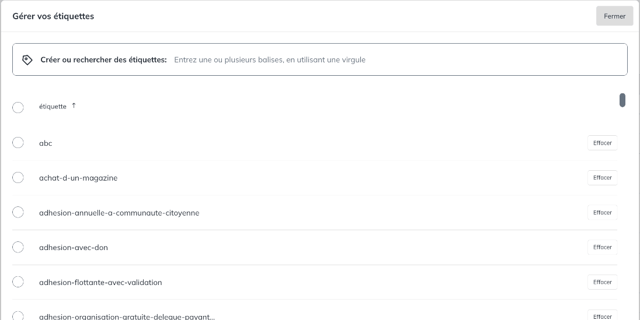
- Cliquez sur Créer 1 étiquette, à droite du champ.
- Votre étiquette est maintenant créée, cliquez sur Fermer.
Comment assigner une étiquette à un contact
Pour utiliser une étiquette :
- Rendez-vous sous Audience > Contacts.
- Dans la colonne de gauche, sélectionnez une liste de contacts.
- Cochez le cercle à gauche des adresses courriel souhaitées.
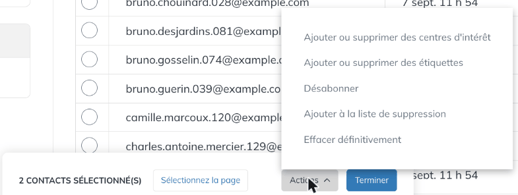
- Le bas de la page affichera un nouveau menu. Sélectionnez Ajouter ou supprimer des étiquettes dans le menu Actions.
- Choisissez l'étiquette que vous souhaitez utiliser dans la liste Choisissez une étiquette. Vous pouvez également créer une étiquette directement dans ce menu, à partir du champ Créer ou trouver une étiquette.
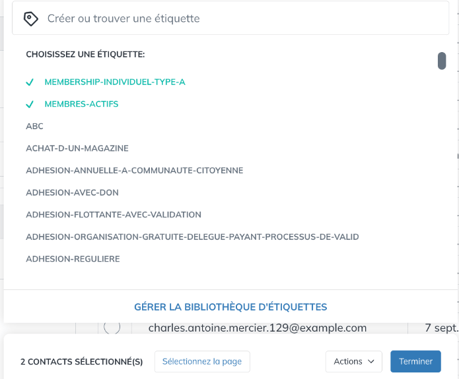
- Lorsque vous avez sélectionné l'étiquette, cliquez sur Terminer. Votre contact est maintenant étiqueté.
À propos des contacts synchronisés à partir de Yapla
N'oubliez pas que vos contacts présents dans Yapla sont automatiquement synchronisés dans Yapla Infolettres. Tous les groupes présents dans votre compte (systèmes ou personnalisés) seront automatiquement importés sous forme d'étiquettes, lesquelles vous pourrez ensuite utiliser et regrouper pour créer des segments.
Les étiquettes créées dans Yapla Infolettres ne sont pas synchronisées vers Yapla et ne créeront pas de groupe personnalisé dans Yapla. D’ailleurs, lors de la synchronisation automatique de vos contacts Yapla vers vos listes Yapla Infolettres, les étiquettes créées dans ces listes seront supprimées.
- Pour les listes synchronisées : si vous êtes utilisateur du plan Plus et Premium, créez plutôt un nouveau groupe dans Yapla. Cela créera automatiquement une nouvelle étiquette dans ces listes Yapla Infolettre lors de la prochaine synchronisation. Autrement, nous vous recommandons de refaire l'import de vos contacts en leur assignant un ou des attributs afin de les segmenter. Apprenez comment ici.
- Pour les listes non synchronisées : vous pouvez créer librement des étiquettes directement dans Yapla Infolettres, elles seront conservées dans ces listes.
Pour en apprendre davantage, consultez l'article créer des segments pour vos infolettres.
Pour en savoir plus sur la segmentation des contacts dès l'import, consultez cet article : Importer des groupes de contacts externes vers Yapla Infolettres.
Pour aller plus loin
Importer des groupes de contacts externes vers Yapla Infolettres