
Vous migrez vos contacts depuis un autre outil d'envoi, ou vous avez reçu par un autre canal des demandes de désabonnement ? Plutôt que de désabonner vos contacts un à un, importez leurs adresses courriel avec le statut Désabonné : Yapla Infolettres met à jour leur statut en une seule opération.
L'import change le statut de tous les contacts du fichier. Vérifiez la liste ciblée et le statut choisi avant de lancer l'opération : une erreur de manipulation peut désabonner toute une liste. Un contact désabonné par erreur se réabonne un à un (voir Réabonner un contact) ; pour un réabonnement en lot, écrivez au support à support@yapla.com.
Dans cet article
- Préparer le fichier
- Importer les contacts avec le statut Désabonné
- Si l'import reste bloqué
- Désabonner vos anciens rebonds
- Désabonner quelques contacts depuis la liste
- Effet sur le nombre de contacts facturés
Préparer le fichier
Le fichier ne contient qu'une seule colonne : les adresses courriel des contacts à désabonner, avec l'en-tête email. Retirez toutes les autres colonnes (nom, groupes, attributs) : avec plusieurs colonnes, l'import ralentit fortement et peut ne jamais aboutir.
Faites d'abord un essai avec deux ou trois adresses. Vérifiez que leur statut passe bien à Désabonné, puis importez le fichier complet.
Importer les contacts avec le statut Désabonné
- Dans Yapla Infolettres, rendez-vous sous Audience > Contacts. Si vous avez plusieurs listes, sélectionnez la liste visée dans la colonne de gauche.
- Cliquez sur le (+) dans le coin supérieur droit, puis sur Importer les contacts.
- Sélectionnez l'option Existante, choisissez la liste visée, puis cliquez sur Continuer. N'utilisez jamais l'option Ajouter une nouvelle : elle crée une autre liste, et vos contacts y seraient comptés une deuxième fois.
- Sélectionnez Coller d'une feuille de calcul et collez la colonne des adresses, ou cliquez sur Trouver un fichier à téléverser pour importer un fichier CSV. Cliquez sur Continuer.
- Vérifiez que la colonne porte bien le nom « email ».
- Dans le menu Importer en tant que, sélectionnez Désabonné, puis cliquez sur Continuer.
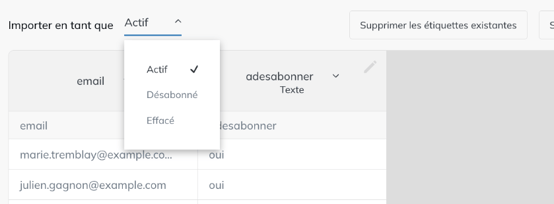
- Confirmez la permission en sélectionnant Je confirme que j'ai la permission complète, puis cliquez sur Continuer. Vous revenez ensuite à votre liste de contacts.
Répétez l'opération pour chacune de vos listes. Si vous envoyez des infolettres bilingues, par exemple, désabonnez les contacts dans la liste de chaque langue.
Si l'import reste bloqué
Un import de quelques milliers d'adresses prend normalement quelques secondes. Si la page reste figée :
- videz le cache de votre navigateur, puis rechargez la page ;
- vérifiez que le fichier ne contient que la colonne des adresses ;
- si l'import échoue encore, écrivez au support à support@yapla.com en joignant un échantillon de la liste à désabonner.
Désabonner vos anciens rebonds
Vos anciens rebonds, exportés de votre outil précédent, suivent la même méthode. À l'import, une partie de ces adresses peut être refusée automatiquement parce qu'elle est reconnue comme invalide : ces contacts ne sont alors pas ajoutés. Les autres reçoivent le statut Désabonné.
Pour bloquer tout envoi vers une adresse, quelle que soit la liste, ajoutez-la plutôt à la liste de suppression. Consultez l'article Gérer la liste de suppression de Yapla Infolettres.
Désabonner quelques contacts depuis la liste
Pour quelques contacts seulement, inutile d'importer un fichier. Sous Audience > Contacts, cochez les contacts visés (Sélectionnez la page coche tous les contacts de la page affichée), cliquez sur Actions au bas de la liste, puis sur Désabonner.
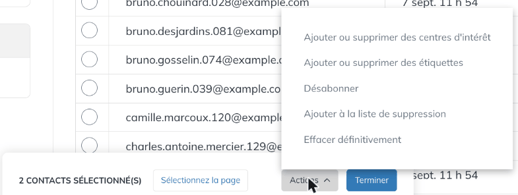
L'action s'applique aux contacts de la page affichée seulement. Si votre sélection s'étend sur plusieurs pages, répétez l'opération pour chacune.
Effet sur le nombre de contacts facturés
Un contact désabonné sort immédiatement de la liste. Le nombre total de contacts pris en compte pour la facturation, lui, n'est mis à jour qu'au début du cycle de facturation suivant.