
Se desideri iscriverti alla nostra funzionalità di newsletter e possiedi già, presso un fornitore esterno, una rubrica di contatti ben organizzata in segmenti, elenchi, iscritti, disiscritti o indirizzi non validi, saranno necessarie alcune operazioni di configurazione per ripristinare il corretto funzionamento dei tuoi invii di newsletter. In questo articolo scoprirai come importare e riclassificare i tuoi elenchi di contatti nella funzionalità Yapla Newsletter.
Attivando la funzionalità Newsletter, la sincronizzazione dei tuoi contatti presenti in Yapla avviene automaticamente. Scopri di più in questo articolo.
Importare i gruppi di contatti esterni
1. Che cos'è un attributo?
Gli attributi ti permettono di ritrovare facilmente un insieme di contatti per eseguire un'azione in blocco, ad esempio annullarne l'iscrizione, segnalarli come rimbalzi o raggrupparli in un segmento di invio. Durante l'importazione di un elenco esterno, è quindi importante importare per primi i contatti dei rimbalzi e dei disiscritti con degli attributi che permettano di riclassificarli in Yapla Newsletter ed evitare invii involontari a questi contatti. Puoi fare lo stesso per qualsiasi gruppo di contatti esterni, in modo da riclassificarli in segmenti di invio specifici in qualsiasi momento.
2. Preparare i file di importazione e creare l'attributo
Ti consigliamo di preparare un file Excel per ogni gruppo di contatti (ad esempio: disiscritti, rimbalzi, partecipanti al congresso 2025, gruppo di giornalisti, ecc.). Dovrai aggiungere un attributo in ciascuno dei tuoi file di importazione per classificare tutti i suoi contatti sotto di esso. L'attributo verrà creato automaticamente nella funzionalità. Ecco come creare il tuo file:
- Nel tuo file Excel, elimina tutte le colonne tranne quella dell'email.
- Aggiungi una colonna con il nome del gruppo da importare (l'attributo), ad esempio « tounsubscribe », e inserisci « yes » per tutte le email di questa colonna. Ripeti questa procedura per ogni gruppo di contatti da importare, in file diversi.
3. Importazione dei file
- In Yapla Newsletter, vai su Pubblico > Tutti i contatti.
- Nella colonna di sinistra, se hai più elenchi, seleziona l'elenco desiderato.
- Clicca sul (+) nell'angolo in alto a destra, poi su Importa dei contatti.
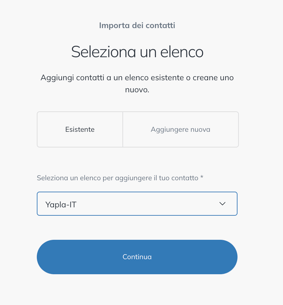
- Seleziona l'opzione Esistente, scegli il tuo elenco, poi clicca su Continua.
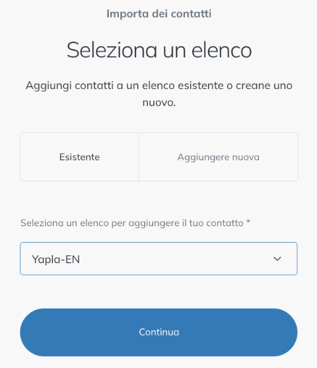
È importante non importare i tuoi contatti con l'opzione Aggiungere nuova, poiché il numero di contatti viene calcolato sul totale dei contatti presenti in ciascun elenco, indipendentemente dal fatto che uno stesso contatto possa trovarsi in più di un elenco.
- Sotto Copia/incolla dal foglio di calcolo, clicca su Inizia a incollare dal foglio di calcolo.
- Seleziona tutti i dati nel tuo foglio di calcolo, copiali e incollali nella tabella. Clicca su Continua.
- Al passaggio successivo, puoi rivedere i dati. Assicurati che il campo della prima colonna indichi « email » e che la seconda colonna riporti il nome del gruppo di contatti (l'attributo) che stai importando. Clicca su Continua.
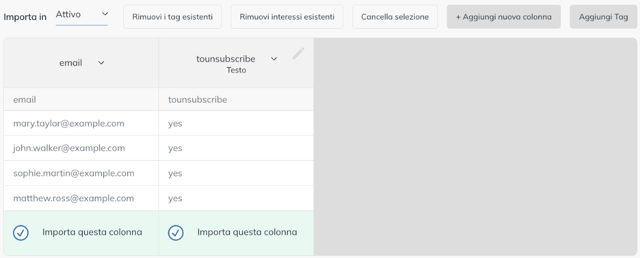
- Conferma poi di avere l'autorizzazione a inviare email a questi contatti selezionando Confermo di avere la piena autorizzazione, poi clicca su Continua. Verrai reindirizzato al tuo elenco di contatti.
4. Creare un segmento
- Nella colonna di sinistra del tuo elenco di contatti, clicca su Crea segmento.
- Assegna al segmento un nome che richiami l'attributo creato (ad esempio « Da disiscrivere » per l'attributo tounsubscribe).
- Sotto Condizioni, seleziona l'attributo corrispondente nella prima riga (sotto Attributi personalizzati), poi « È » nella riga successiva, e inserisci « yes » nell'ultima riga.
- Clicca su Salva ed esci.
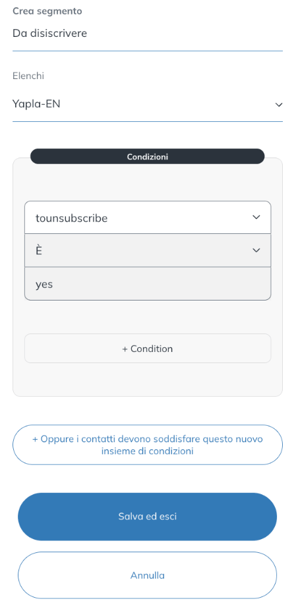
Filtrando ora il tuo elenco di contatti con il segmento creato, otterrai l'elenco dei contatti importati con lo stesso attributo. Il loro stato indicherà inoltre « Attivo ». Potrai così inviare newsletter rivolte specificamente a questo gruppo.
Se hai importato un gruppo di contatti disiscritti o di rimbalzi, dovrai cambiarne lo stato per annullarne l'iscrizione. Ecco come:
Annullare l'iscrizione dei gruppi di contatti importati
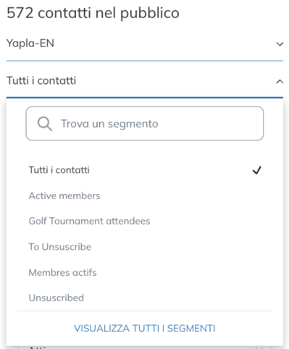
Filtrando il tuo elenco di contatti con il segmento creato, ad esempio « Da disiscrivere » o « Rimbalzi », otterrai l'elenco dei contatti importati con lo stesso attributo. Sotto Pubblico > Tutti i contatti, seleziona questo segmento nel menu a tendina Tutti i contatti della colonna di sinistra.
Per cambiare lo stato di questo gruppo di contatti da Attivo a Iscrizione annullata, seleziona tutti i contatti dell'elenco ottenuto (Seleziona pagina spunta tutti i contatti della pagina visualizzata), clicca su Azioni in basso e seleziona Annulla l'iscrizione.
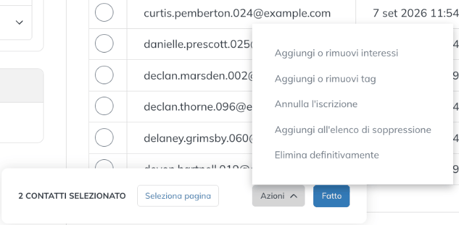
I tuoi contatti hanno ora lo stato « Iscrizione annullata ».
Tieni presente che, ad esempio, se la visualizzazione di 100 contatti per pagina ti dà un totale di 6 pagine, dovrai ripetere il passaggio precedente per tutte e 6 le pagine (ovvero selezionare tutti i contatti, poi annullarne l'iscrizione, pagina per pagina).
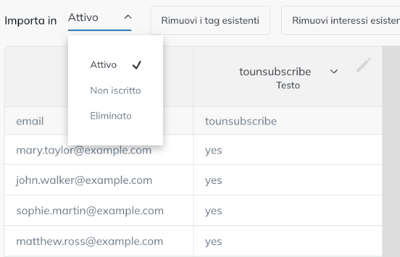
Se i tuoi contatti disiscritti non sono ancora stati importati, puoi assegnare loro questo stato direttamente durante l'importazione: al passaggio Seleziona i nomi delle colonne dei contatti, seleziona Non iscritto nel menu Importa in.
A proposito dei contatti « Rimbalzi »
Per lo stesso elenco di contatti, devi ripetere l'intera procedura e dare al nuovo attributo un nome che corrisponda al file importato, ad esempio « bounces ».
È possibile che i contatti importati dall'elenco dei rimbalzi vengano riconosciuti automaticamente come non validi durante l'importazione. In tal caso non verranno importati. Gli altri contatti di questo elenco dovranno essere disiscritti.
Buono a sapersi
È importante ripetere l'intera operazione di importazione per ciascuno degli elenchi di contatti che possiedi. Ad esempio, se invii newsletter bilingui, avrai potenzialmente un elenco per ciascuna delle lingue supportate.
Se incontri difficoltà durante l'importazione dei tuoi contatti o desideri un supporto aggiuntivo, non esitare a contattare il nostro team di assistenza all'indirizzo support@yapla.com.