
Disponibile con il pacchetto Base.
Hai due modi per rimuovere un membro dalla tua lista:
- Archiviare: la scheda non compare più, per impostazione predefinita, nella tua lista dei membri né nelle tue ricerche, ma resta nel tuo database. Conservi una traccia dell'ex membro e puoi ripristinarlo in qualsiasi momento, ad esempio quando desidera riprendere un'adesione.
- Eliminare: la scheda viene eliminata in modo definitivo e non può essere ripristinata. Usa questa azione per una scheda di prova o quando un membro chiede l'eliminazione dei suoi dati.
In questo articolo
- Archiviare un membro
- Indirizzo email e numero di un membro archiviato
- Trovare un membro archiviato
- Ripristinare un membro archiviato
- Permettere a un ex membro di riprendere un'adesione
- Eliminare definitivamente un membro
Archiviare un membro
Il membro deve essere inattivo per essere archiviato (vedi Stato dei membri). Annulla prima la sua adesione in corso (vedi Annulla un'adesione): finché il membro ha un'adesione in corso, l'opzione Archivia il membro non compare.
Nella lista dei membri, clicca sul membro: si apre un pannello sulla destra. Clicca su Visualizza dettagli, poi sul riquadro Scheda. Clicca quindi su Azioni disponibili nella barra in basso, poi su Archivia il membro. L'archiviazione si fa una scheda alla volta, da ogni membro.

Questa azione è reversibile: puoi ripristinare il membro in qualsiasi momento (vedi Ripristinare un membro archiviato).
Per una campagna di adesioni semplificata, ti basta annullare l'adesione del membro (vedi Annulla un'adesione). Per svuotare completamente il tuo database dei membri, consulta Elimina membri.
Indirizzo email e numero di un membro archiviato
Una scheda archiviata resta nel tuo database dei membri e conserva le sue informazioni:
- Indirizzo email: l'indirizzo resta associato alla scheda archiviata. Se l'ex membro compila un nuovo modulo di adesione con lo stesso indirizzo, un messaggio gli indica che l'indirizzo è già utilizzato. Ripristina piuttosto la sua scheda (vedi Permettere a un ex membro di riprendere un'adesione).
- Numero di membro: un numero di membro è unico e non può essere riutilizzato, anche quando il membro è archiviato.
Finché la sua scheda è archiviata, il membro non può accedere alla sua area membri.
Trovare un membro archiviato
Per impostazione predefinita, il campo Statut della ricerca considera solo i membri in attesa di approvazione, inattivi e attivi: la lista dei membri non mostra quindi i membri archiviati. Un ex membro che non trovi nella tua lista è spesso un membro archiviato.
Vai su Membri > Membri > Ricerca avanzata, seleziona Archiviato nel campo Statut (rimuovi gli altri stati per mostrare solo i membri archiviati), poi clicca su Cerca.
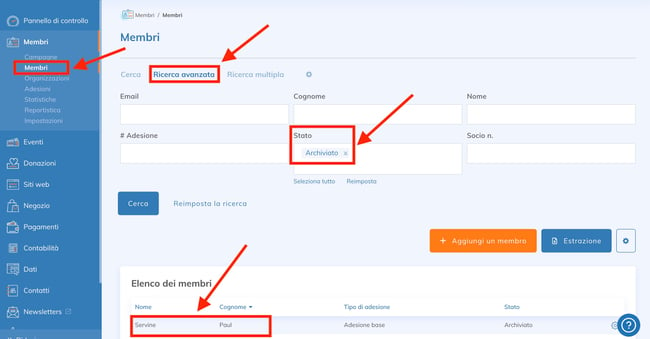
I membri archiviati appariranno in questa lista.
Il campo Statut non compare nella tua ricerca avanzata? Aggiungilo dalle impostazioni di ricerca (icona a forma di ingranaggio a destra delle schede di ricerca). Consulta Cerca un membro per i dettagli.
Ripristinare un membro archiviato
Clicca sul membro in questione, poi su Visualizza dettagli nel pannello che si apre sulla destra. Clicca quindi sul riquadro Scheda.
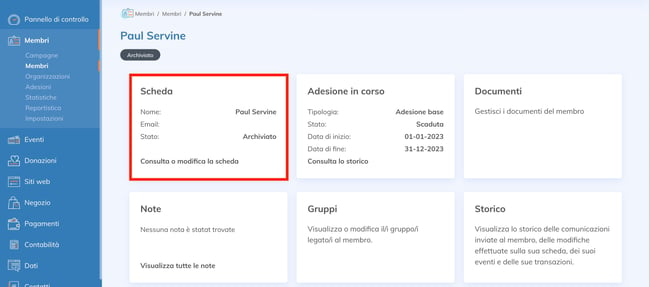
Una volta nella scheda del membro, clicca su Azioni disponibili nell'angolo in basso a destra, poi su Ripristina membro.
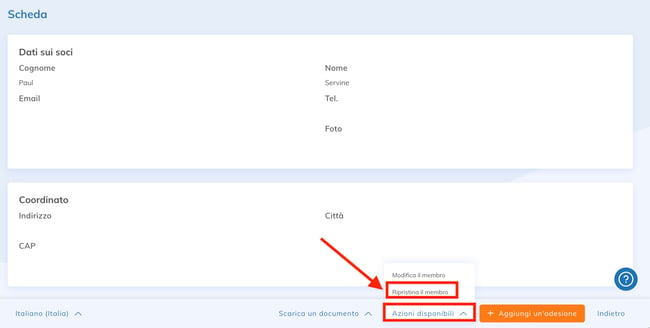
Il membro ricompare quindi nella tua lista dei membri. Il suo stato dipende poi dalla sua adesione: senza un'adesione valida, resta inattivo (vedi Stato dei membri).
Permettere a un ex membro di riprendere un'adesione
Un ex membro la cui scheda è archiviata non può riprendere un'adesione tramite un nuovo modulo, perché il suo indirizzo email è già utilizzato. Segui invece questi passaggi:
- Trova la sua scheda archiviata.
- Ripristina la sua scheda.
- Invita il membro ad accedere alla sua area membri per sottoscrivere una nuova adesione.
Per un ex membro la cui adesione è scaduta da tempo, questa adesione viene registrata come nuova adesione (vedi Nuova adesione o rinnovo: capire la classificazione di un'adesione).
Puoi anche aggiungergli tu stesso un'adesione dalla sua scheda: consulta Aggiungi un'adesione a un membro in amministrazione.
Eliminare definitivamente un membro
L'eliminazione cancella i dati del membro in modo definitivo: la sua scheda non può essere ripristinata. I pagamenti e le fatture associati non sono interessati.
L'eliminazione è disponibile per un membro attivo, inattivo o archiviato, ma non per un membro in attesa di approvazione. Richiede il diritto di modifica dei dati dei membri.
- Nella lista dei membri, clicca sul membro, poi su Visualizza dettagli e sul riquadro Scheda.
- Clicca su Azioni disponibili, poi su Elimina.
- Nella finestra Conferma l'eliminazione del membro, clicca su Elimina.
Una volta eliminata la scheda, il membro non ha più accesso alla sua area membri. La persona può poi aderire di nuovo con lo stesso indirizzo email.
Membro con un'adesione attiva
La finestra di conferma ti propone di annullare l'adesione ed eliminare il membro in un solo passaggio. Se l'adesione in corso è in attesa di pagamento, il pulsante Elimina non compare: annulla prima l'adesione (vedi Annulla un'adesione), poi elimina il membro.
L'eliminazione si fa una scheda alla volta. Per svuotare completamente il tuo database dei membri, consulta Elimina membri.