
Quando un membro non desidera più aderire o un'adesione è stata acquistata per errore, puoi annullarla dall'amministrazione.
In questo articolo
- Annullare l'adesione di un membro
- Scegliere l'opzione di annullamento
- Delegato o rappresentante di un'organizzazione
Annullare l'adesione di un membro
- Vai su Membri > Adesioni, cerca il membro, poi clicca su Consulta l'adesione sulla riga dell'adesione. Dalla scheda del membro, puoi anche cliccare sul riquadro Adesione in corso.
- Clicca sul riquadro Scheda di adesione.
- Clicca su Azioni disponibili > Cancella l'adesione.
- Nella finestra Annulla questa adesione, scegli un'opzione, poi clicca su Cancella l'adesione.
Scegliere l'opzione di annullamento
Adesione in attesa di pagamento
Scegli Annulla senza rimborso, poi:
- Annulla la ricevuta e aggiusta la contabilità (opzione selezionata per impostazione predefinita): l'adesione, la sua ricevuta e il pagamento in attesa vengono annullati.
- Annulla senza emettere una nota di credito o modificare la contabilità: l'adesione viene annullata, ma la ricevuta e il pagamento restano in attesa di pagamento.
Per un pagamento che non verrà ricevuto (un assegno mai inviato, per esempio), scegli Annulla la ricevuta e aggiusta la contabilità: una volta annullata l'adesione, la ricevuta non può più essere annullata.
Adesione pagata
- Annulla e procedi al rimborso: indica l'importo da trattenere o i costi di cancellazione; l'IVA da trattenere e l'importo da rimborsare vengono calcolati automaticamente. Viene creata una nota di credito per l'importo rimborsato e la ricevuta originale mantiene lo stato Pagata.
- Annulla senza rimborso: l'adesione viene annullata e la ricevuta mantiene lo stato Pagata. A seconda dei casi, la finestra propone anche Emetti una nota di credito a zero e aggiusta la contabilità, che crea una nota di credito a zero.
Per l'effetto di ogni opzione sulla ricevuta e sulla contabilità, consulta Annullare una ricevuta. Per un rimborso con carta di credito, consulta Rimborsare un'adesione su Yapla.
Delegato o rappresentante di un'organizzazione
Delegato
Dopo aver annullato l'adesione di un delegato, rimuovi anche questo membro dall'organizzazione.
Rappresentante
Prima di annullare l'adesione di un rappresentante, rimuovilo dall'organizzazione: nella scheda dell'organizzazione, clicca sulla X alla fine della sua riga.
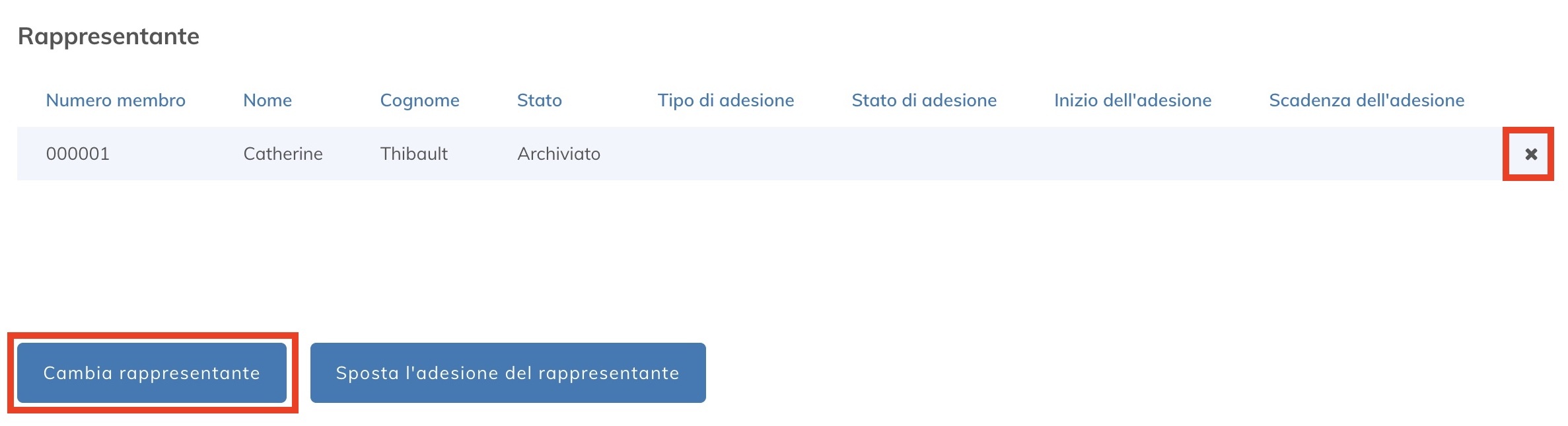
Invece di rimuovere semplicemente il rappresentante, sostituiscilo con un altro membro dell'organizzazione. Consulta Cambia Rappresentante.
Una volta rimosso il rappresentante, annulla la sua adesione seguendo i passaggi descritti sopra.
Lo stato delle adesioni dei delegati viene sincronizzato ogni notte con quello dell'adesione del rappresentante. Rimuovi sempre il rappresentante dall'organizzazione prima di annullare la sua adesione.