Une page de conversion (ou page de destination) est une page web hébergée par Yapla Newsletters. Elle permet de recueillir des inscriptions à vos newsletters ou de promouvoir un événement, sans avoir à modifier votre site web : il suffit de partager son adresse. Les inscriptions sont ajoutées à la liste de contacts choisie.
Disponible avec le forfait Prime de Yapla Newsletters.
Dans cet article :
- Créer une page de conversion
- Configurer la page
- Modifier le contenu de la page
- Paramétrer le formulaire
- Publier et partager la page
- Gérer vos pages de conversion
Créer une page de conversion
Vous pouvez partir d’une page de base ou d’un modèle :
- Page de base : rendez-vous dans Acquisition d’audience > Pages de conversion, puis cliquez sur le (+) en haut à droite.
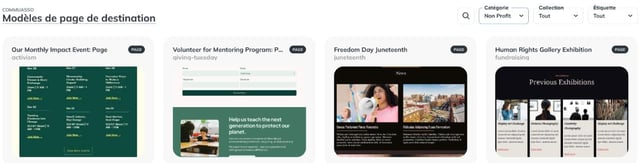
- À partir d’un modèle : rendez-vous dans Acquisition d’audience > Modèles de page de destination. Filtrez les modèles avec les menus Catégorie (par exemple Non Profit ou Fundraising), Collection et Étiquette, ou avec la loupe, puis cliquez sur le modèle voulu.
Dans la fenêtre Créer une page de destination, donnez un nom à la page, choisissez la liste à laquelle les inscriptions seront ajoutées, puis cliquez sur Confirmer. La page de configuration s’ouvre, avec un aperçu à droite.
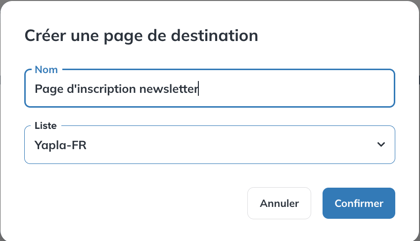
Choisissez bien la liste : les inscriptions de la page sont liées à la liste sélectionnée lors de sa création.
Configurer la page
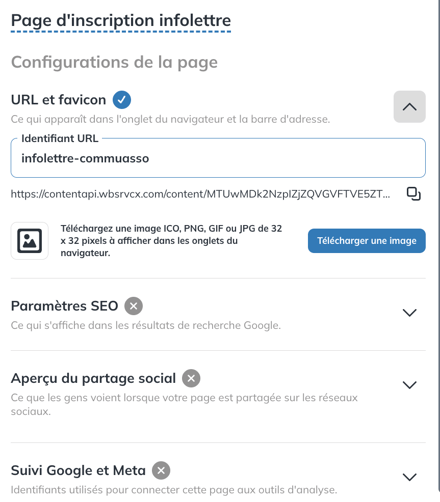
Dans la section Configurations de la page, ouvrez chaque option avec la flèche à droite :
- URL et favicon : l’Identifiant URL s’ajoute à la fin de l’adresse de la page, par exemple inscription-newsletter. L’icône à droite de l’adresse la copie. Cliquez sur Télécharger une image pour ajouter le favicon, l’icône de 32 x 32 pixels (ICO, PNG, GIF ou JPG) affichée dans l’onglet du navigateur.
- Paramètres SEO : le titre et la description affichés dans les résultats de recherche Google.
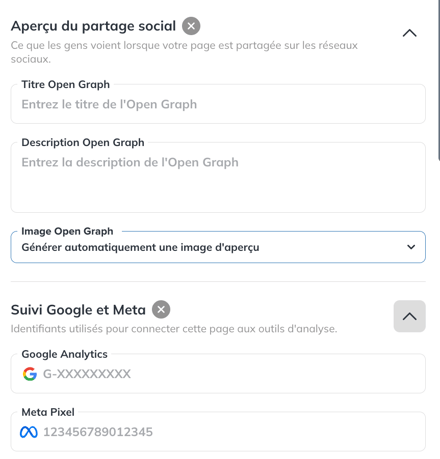
- Aperçu du partage social : le titre, la description et l’image (Open Graph) affichés quand la page est partagée sur les réseaux sociaux. Par défaut, l’image d’aperçu est générée automatiquement.
- Suivi Google et Meta : vos identifiants Google Analytics (par exemple G-XXXXXXXXX) et Meta Pixel, pour suivre les visites dans ces outils.
Modifier le contenu de la page
La page est créée avec un contenu d’exemple. Remplacez-le par votre propre contenu :
- Cliquez sur Modifier la page, au-dessus de l’aperçu.
- Modifiez les textes et les images, et ajoutez si besoin des blocs depuis l’onglet Contenu à droite. Pour recueillir des inscriptions, assurez-vous que la page contient un bloc Formulaire.
- Cliquez sur Sauvegarder, puis sur Fermer pour revenir à la page de configuration.
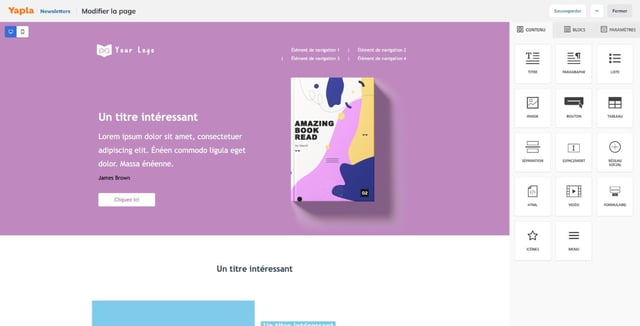
Les icônes d’ordinateur et de téléphone au-dessus de l’aperçu affichent la page en version ordinateur ou mobile. Aperçu complet l’affiche en plein écran.
Paramétrer le formulaire
La section Paramètres du formulaire fonctionne comme celle des pop-ups et des formulaires d’inscription : Audience (la liste des inscriptions), Email double opt-in (Double opt-in, recommandé, ou Opt-in simple), Redirections et Recaptcha. Pour le détail de ces options, consultez Créer un pop-up d'inscription pour vos newsletters.
Publier et partager la page
- Cliquez sur Publier en haut à droite. Le statut de la page passe à Publié.
- Copiez l’adresse de la page avec l’icône à droite de l’URL, dans la section URL et favicon.
- Partagez cette adresse dans vos e-mails et sur vos réseaux sociaux, ou ajoutez-la à un bouton de votre site web.
Après chaque modification, cliquez de nouveau sur Publier pour mettre la page à jour.
Gérer vos pages de conversion
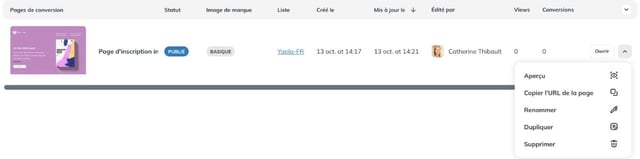
La page Acquisition d’audience > Pages de conversion liste vos pages avec leur statut, leur liste et leurs statistiques (vues et conversions). Cliquez sur Ouvrir pour modifier une page, ou sur la flèche à sa droite pour l’Aperçu, Copier l’URL de la page, Renommer, Dupliquer ou Supprimer.