
La boutique est une nouvelle fonctionnalité de Yapla en mode bêta. Elle contient un périmètre fonctionnel limité auquel de nouvelles fonctionnalités seront apportées. Veuillez vous référer à la section Limitation de la fonctionnalité pour en apprendre davantage.
Avec la fonctionnalité de boutique en ligne, créez un espace de vente entièrement intégré à votre site web. En quelques clics, ajoutez vos produits, définissez vos prix et offrez-les à votre communauté. Que vous souhaitiez vendre des produits physiques, des services ou des articles promotionnels, cette fonctionnalité apporte une solution simple et efficace pour développer vos revenus en ligne.
Important : Il est nécessaire d'avoir un site web Yapla publié afin d'afficher des produits dans votre boutique et permettre aux utilisateurs de votre site web d'y effectuer des achats. Pour plus de détails sur la création d'un site web, consultez cet article.
Dans cet article :
- Mettre ses produits en vente
- Configurer la boutique sur son site web
- Modifier la disposition des produits sur son site web (Premium)
- Suivi des ventes
- Communications automatiques
- Limitations de la fonctionnalité
Mettre ses produits en vente
Pour configurer vos produits et les mettre en vente, rendez-vous dans Boutique > Produits. Vous retrouverez la liste de tous vos produits configurés. Vous pourrez les rechercher via les filtres ou la barre de recherche.
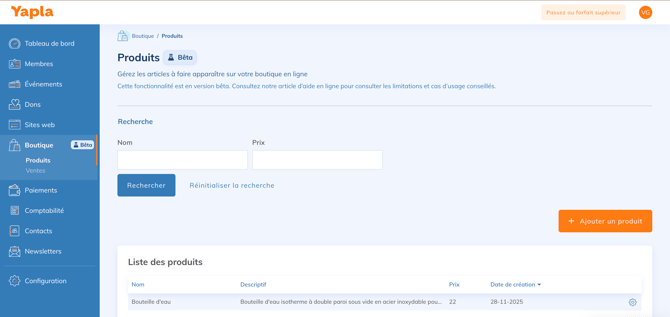
Pour en ajouter un, cliquez sur + Ajouter un produit. Saisissez un nom, une description, un prix et téléversez une image. Choisissez enfin les postes comptables liés aux ventes des produits et les taxes applicables au besoin, puis enregistrez.
Votre article est publié et sera affiché sur votre site web. Notez qu'il n'est actuellement pas possible de publier ou dépublier un article. Vous pouvez seulement le supprimer pour le retirer de votre boutique. Les ventes ne seront pas affectées.
Configurer la boutique sur son site web
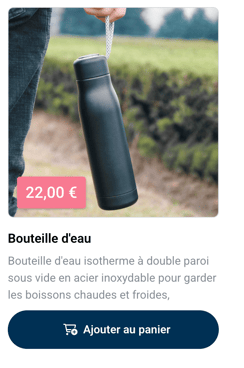
Scénario 1 - J'ai déjà mon site web
- Pour afficher tous vos produits sur votre site web, assurez-vous d'avoir ajouté d'abord le module panier, si ce n'est pas déjà fait. Ce module permet d'effectuer des transactions dans les fonctionnalités Membres, Événements, Dons, Données et Boutique. Pour savoir comment ajouter le module panier à votre site web, consultez cet article.
*Notez qu'il n'est pas recommandé d'ajouter le module panier dans la même page que votre boutique. Ajoutez plutôt le Panier dans une page dédiée. - Ajoutez le module boutique dans une nouvelle page de votre site web. Rendez-vous dans votre site web, dans la tuile Pages, et ajoutez une page.
-
Donnez-lui un nom. Il s'agira de l'onglet visible menant à votre boutique en ligne. Saisissez l'URL et choisissez si vous souhaitez afficher cette page aux utilisateurs connectés ou à tout le monde. Cliquez sur l'étape suivante.
*Pour l'ajouter à une page existante, sélectionnez la page en question dans la liste de vos pages, puis choisissez la zone où vous souhaitez afficher votre boutique.
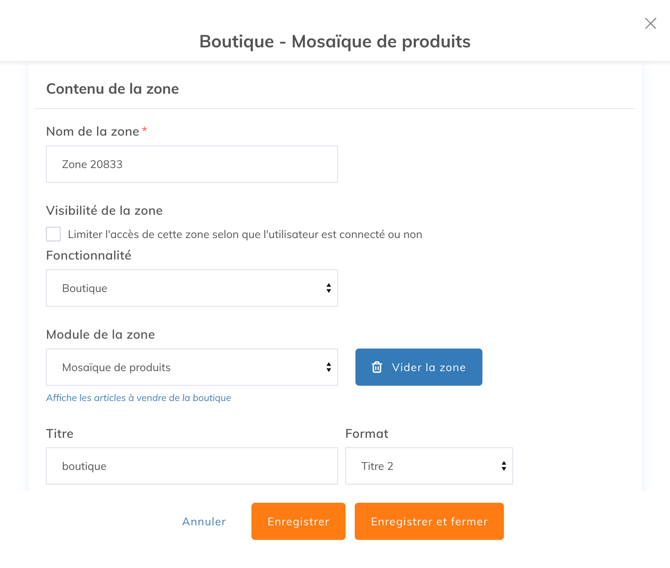
- Sélectionnez votre page créée dans la liste de vos pages, puis, dans le sous-onglet Structure, choisissez une zone pour afficher le contenu de votre boutique.
- Sous Fonctionnalité, sélectionnez Boutique, et sous Module de la zone, sélectionnez Mosaïque de produits, puis enregistrez.
Scénario 2 - Je n'ai pas de site web
-
Une fois le premier article de votre boutique créé, vous aurez la possibilité de créer un site web. Sélectionnez Créer un site web.
- Vous obtenez automatiquement un site web publié qui contient les pages de base notamment la page contenant le module Panier et une page Boutique ou vos articles seront affichés.
- Cliquez sur Visiter mon site web.
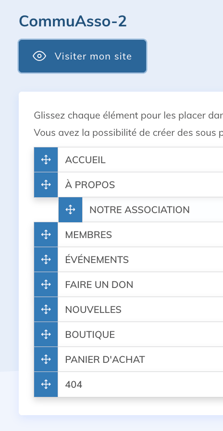
Votre site web contiendra maintenant un nouvel onglet ou une nouvelle zone dans une page existante qui affichera tous vos produits configurés dans votre boutique. Les utilisateurs de votre site web pourront ajouter ces produits au panier.
Modifier la disposition des produits sur son site web (Premium)
Pour obtenir encore plus de personnalisation sur votre site web, il est possible de créer de toutes pièces un modèle d'affichage de ces données dans votre site Web Yapla.
Sélectionnez votre site web, rendez-vous dans Vues et modèles, puis dans le sous-onglet Modèles. Cliquez sur + Ajouter un modèle. Saisissez un nom à votre modèle, choisissez Modèle de module Yapla, puis sélectionnez le module Liste de produits sous Sélectionner un module et Sélectionner une interface, puis enregistrez.
Vous serez en mesure de personnaliser cette vue par le biais de code CSS. Sélectionnez le crayon dans la tuile de votre nouveau modèle pour vous rendre dans la page d'édition. Pour en savoir davantage sur la personnalisation des modèles, consultez cet article.
Suivi des ventes
Pour effectuer le suivi des ventes de la boutique, rendez-vous dans Boutique > Ventes. Vous obtiendrez la liste complète des ventes effectuées contenant le nom du produit, la quantité vendue, le statut et la date de création. Pour modifier une vente, notamment son statut, sélectionnez-la.
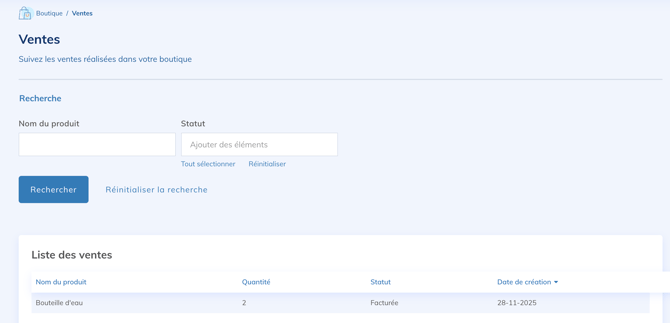
Les statuts vous permettent d'indiquer si vous avez remis le produit à l'acheteur :
- Facturée – indique que le produit a été acheté
- Traitée – indique que le produit a été remis à l'acheteur et que la vente est complète
En sélectionnant une vente, vous pourrez consulter ces détails et avoir accès à la facture sous Paiement.
Communications automatiques
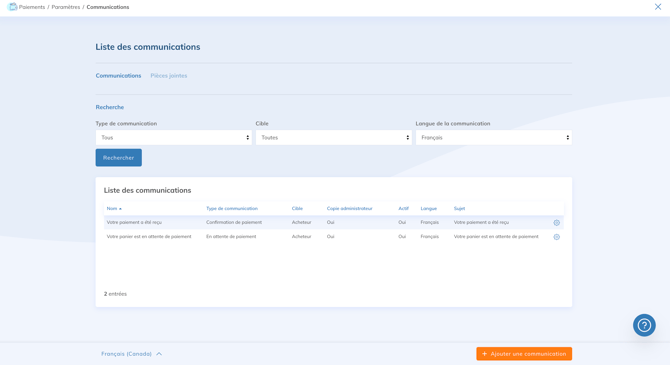
Les communications automatiques de la fonctionnalité Boutique se retrouvent sous Paiements > Paramètres > Communications. Les deux types de communications sont En attente de paiement et Confirmation du paiement. Sélectionnez la communication souhaitée pour accéder à ses paramètres et en modifier son contenu.
Limitations de la fonctionnalité
La fonctionnalité Boutique est actuellement en développement et contient un périmètre fonctionnel limité. Référez-vous aux points suivants pour en savoir plus sur ses limitations.
- Il n'est actuellement pas possible de gérer les inventaires (stock ou quantités).
- Il n'est actuellement pas possible de gérer les variations de produits dans la boutique, comme les tailles ou les couleurs.
- Il n'est actuellement pas possible de gérer la livraison.
- La fonctionnalité Boutique ne permet pas d'activer automatiquement une monopage (page transactionnelle automatique). La boutique nécessite la mise en place d'un site web Yapla.
- Il n'est actuellement pas possible de combiner l'achat de produits issus de la boutique et d'adhésions, d'inscriptions ou de dons dans la même transaction.
- Il n'est actuellement pas possible d'effectuer des remboursements pour les produits achetés via la fonctionnalité Boutique. Cette fonctionnalité sera disponible dans les mois à venir.
- Il n'est actuellement pas possible de dupliquer un article existant.
- Sur le site web, il n'est pas possible de cliquer sur un article afin d'ouvrir une page détaillée du produit.
- Les articles créés ne peuvent pas être traduits afin de permettre un affichage en fonction de la langue sur un site web bilingue.
- Il n'est pas possible de consulter les détails d'un panier lié à un achat dans la boutique.