
La Boutique è una nuova funzionalità di Yapla attualmente in versione beta. Include un perimetro funzionale limitato al quale verranno aggiunte nuove funzionalità. Per saperne di più, consulta la sezione Limitazioni della funzionalità.
Con la funzionalità di boutique online, puoi creare uno spazio di vendita completamente integrato nel tuo sito web. In pochi clic, aggiungi i tuoi prodotti, definisci i prezzi e offri gli articoli alla tua comunità. Che tu voglia vendere prodotti fisici, servizi o articoli promozionali, questa funzionalità offre una soluzione semplice ed efficace per sviluppare le tue entrate online.
Importante: Devi avere un sito web Yapla pubblicato per poter mostrare i prodotti nella tua Boutique e permettere agli utenti del tuo sito web di effettuare acquisti. Per maggiori dettagli sulla creazione di un sito web, consulta questo articolo.
In questo articolo:
- Mettere in vendita i propri prodotti
- Configurare la Boutique sul proprio sito web
- Modificare il layout dei prodotti sul sito web (Premium)
- Monitorare le vendite
- Comunicazioni automatiche
- Limitazioni della funzionalità
Mettere in vendita i propri prodotti
Per configurare i tuoi prodotti e metterli in vendita, vai a Boutique > Prodotti. Troverai l’elenco di tutti i prodotti configurati. Puoi cercarli tramite filtri o barra di ricerca.
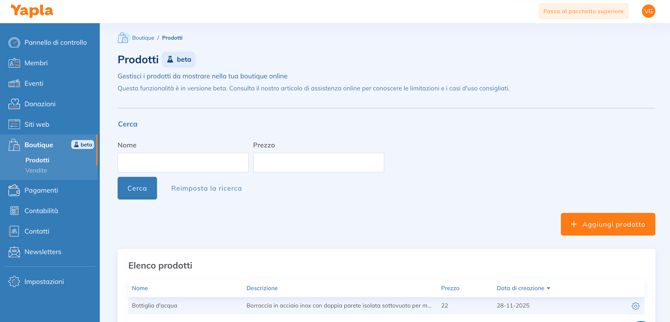
Per aggiungere un prodotto, clicca su + Aggiungi prodotto. Inserisci un nome, una descrizione, un prezzo e carica un’immagine. Infine scegli i conti contabili legati alle vendite dei prodotti e l'IVA applicabile se necessario, quindi salva.
Il tuo articolo è pubblicato e verrà visualizzato sul tuo sito web. Nota che al momento non è possibile pubblicare o depubblicare un articolo. È possibile soltanto eliminarlo per rimuoverlo dal tuo store online. Le vendite già effettuate non saranno influenzate.
Configurare la Boutique sul proprio sito web
Scenario 1 - Hai già il tuo sito web
Per visualizzare tutti i tuoi prodotti sul tuo sito web, assicurati di aver prima aggiunto il modulo Carrello, se non lo hai già fatto. Questo modulo permette di effettuare transazioni nelle funzionalità Membri, Eventi, Donazioni, Dati e Boutique. 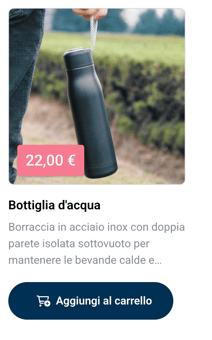 Per sapere come aggiungere il modulo Carrello al tuo sito web, consulta questo articolo.
Nota: non è consigliato aggiungere il modulo Carrello nella stessa pagina della tua boutique. Aggiungi invece il Carrello in una pagina dedicata.
- Aggiungi il modulo Boutique in una nuova pagina del tuo sito web. Vai al tuo sito web, nella tessera Pagine, e aggiungi una pagina.
- Assegnale un nome. Sarà la scheda visibile che condurrà alla tua boutique online. Inserisci l’URL e scegli se desideri mostrare questa pagina solo agli utenti connessi oppure a tutti. Clicca sul passaggio successivo.
- Per aggiungerla a una pagina esistente, seleziona la pagina in questione dall’elenco delle tue pagine, quindi scegli l’area in cui desideri visualizzare la tua boutique.
- Seleziona la pagina che hai creato dall’elenco delle tue pagine e, nella sotto‑scheda Struttura, scegli un’area in cui visualizzare il contenuto della tua boutique.
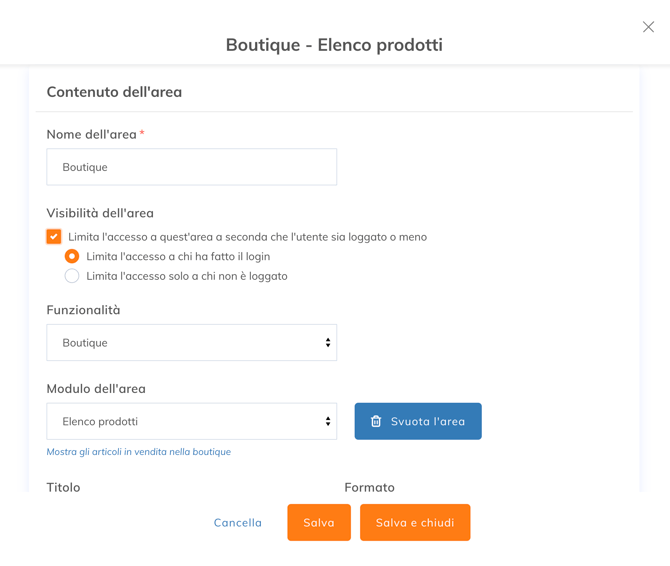
- Sotto Funzionalità, seleziona Boutique e, sotto Modulo dell’area, seleziona Mosaico di prodotti, quindi salva.
Scenario 2 - Non hai un sito web
- Una volta creato il primo articolo del tuo negozio, avrai la possibilità di creare un sito web. Seleziona Crea un sito web.
- Otterrai automaticamente un sito web pubblicato che contiene le pagine di base, in particolare la pagina con il modulo Carrello e una pagina Boutique in cui verranno visualizzati i tuoi articoli.
- Clicca su Visita il mio sito web.
Il tuo sito web conterrà ora una nuova scheda o una nuova area in una pagina esistente che mostrerà tutti i prodotti configurati nella tua boutique. Gli utenti del tuo sito web potranno aggiungere questi prodotti al proprio carrello.
Modificare il layout dei prodotti sul proprio sito web (Premium)
Per ottenere ancora più personalizzazione sul tuo sito, puoi creare da zero un modello di visualizzazione dei dati all’interno del tuo sito Yapla.
Seleziona il tuo sito web, vai su Visualizzazioni e modelli, poi nella scheda Modelli. Clicca su + Aggiungi un modello. Inserisci un nome, scegli Modello di modulo Yapla, e poi seleziona il modulo Elenco prodotti sotto Seleziona un modulo e Seleziona un’interfaccia, quindi salva.
Potrai personalizzare questa vista tramite codice CSS. Seleziona l’icona della matita nella scheda del nuovo modello per accedere alla pagina di modifica. Per saperne di più sulla personalizzazione dei modelli, consulta questo articolo.
Monitorare le proprie vendite
Per effettuare il monitoraggio delle vendite della Boutique, vai in Boutique > Vendite. Otterrai l’elenco completo delle vendite effettuate, contenente il nome del prodotto, la quantità venduta, lo stato e la data di creazione. Per modificare una vendita, incluso il suo stato, selezionala.
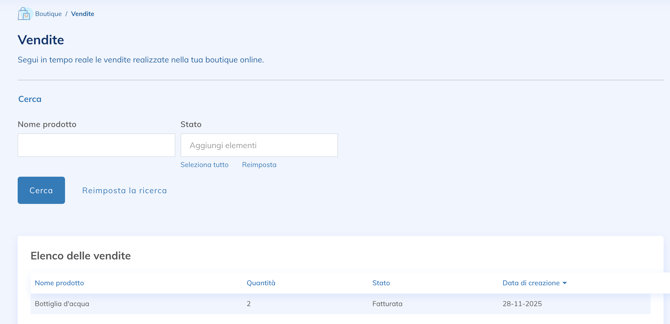
Gli stati ti permettono di indicare se il prodotto è stato consegnato all’acquirente:
- Fatturata – indica che il prodotto è stato acquistato e fatturato
- Elaborata – indica che il prodotto è stato consegnato all’acquirente e che la vendita è conclusa
Selezionando una vendita, potrai consultare questi dettagli e accedere alla fattura nella sezione Pagamento.
Comunicazioni automatiche
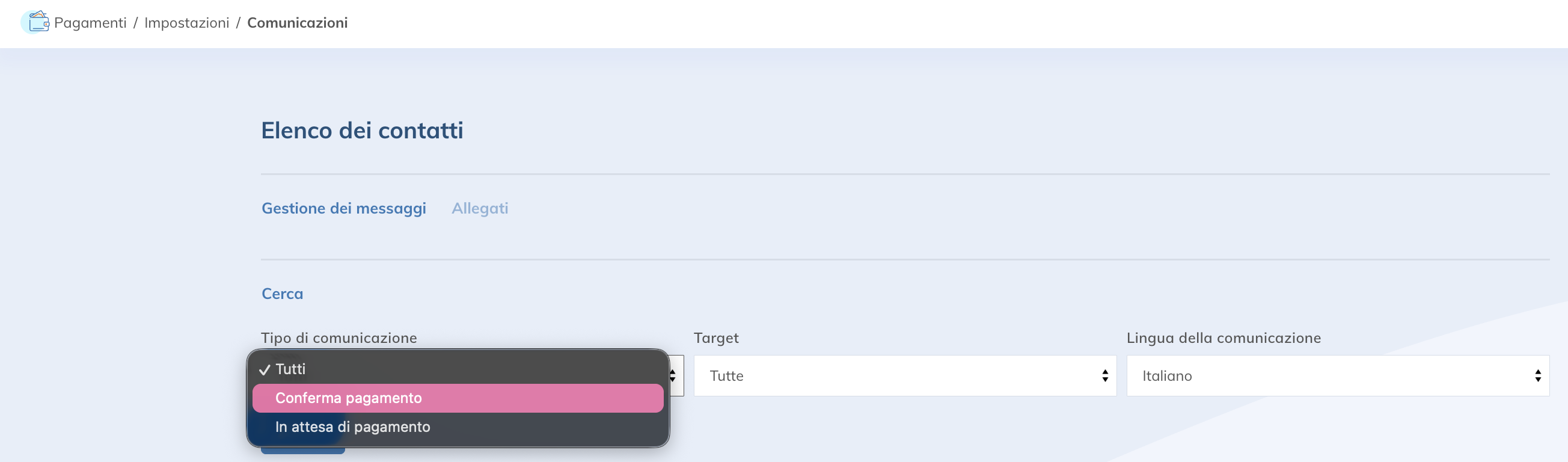
Le comunicazioni automatiche per la funzionalità Negozio si trovano in Pagamenti > Impostazioni > Comunicazioni. I due tipi di comunicazione sono Pagamento in sospeso e Conferma di pagamento. Seleziona la comunicazione desiderata per accedere alle relative impostazioni e modificarne il contenuto.
Limitazioni della funzionalità
La funzionalità Boutique è attualmente in fase di sviluppo e presenta un perimetro funzionale limitato. Consulta i punti seguenti per saperne di più sulle sue limitazioni.
- Attualmente non è possibile gestire gli inventari (stock o quantità).
- Non è possibile gestire le varianti dei prodotti nella Boutique, come taglie o colori.
- Non è possibile gestire la spedizione.
- La funzionalità Boutique non permette di generare automaticamente una pagina transazionale (landing page). Il tuo negozio online con la funzionalità Boutique di Yapla richiede la configurazione di un sito web Yapla.
- Attualmente non è possibile effettuare rimborsi per i prodotti acquistati tramite la funzionalità Boutique. Questa funzionalità sarà disponibile nei prossimi mesi.
- Al momento non è possibile combinare l'acquisto di prodotti dal negozio e abbonamenti, registrazioni o donazioni nella stessa transazione.
- Non è possibile duplicare un articolo esistente.
- Sul sito web non è possibile cliccare su un articolo per aprire una pagina dettagliata del prodotto.
- Gli articoli creati non possono essere tradotti per consentire una visualizzazione basata sulla lingua di un sito web bilingue.
- Yapla emette le ricevute di pagamento. Non è inclusa la generazione o l'invio di fatture elettroniche.
- Non è possibile visualizzare i dettagli di un carrello collegato a un acquisto effettuato nel negozio.