
Créer une nouvelle communication
Les communications reliées à chaque fonctionnalité se trouvent dans les paramètres de celles-ci. Vous retrouverez la liste des communications disponibles, pour chaque langue activée. Par exemple, pour l'application Membres, retrouvez-les dans Membres > Paramètres > Communications > Gestion des .
Dans le sous-onglet Suivi des envois, vous retrouverez l'historique des communications envoyées. Vous pouvez désactiver complètement les communications. Cette option est utile lorsque vous configurez vos communications et souhaitez éviter que des communications soient envoyées par erreur.
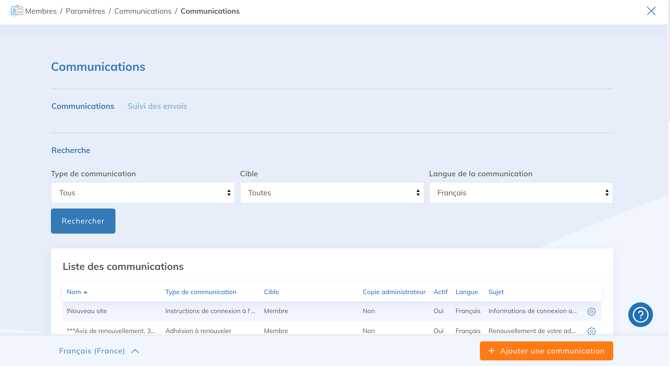
Pour ajouter une nouvelle communication, cliquez sur + Ajouter une communication.
Paramètres de la nouvelle communication
Choisissez le déclencheur de l'envoi de votre message. Voir la liste complète des déclencheurs. Donnez un nom à usage interne à votre nouvelle communication.
Exemples : prochaine date d'expiration, rappel pour un événement, confirmation d'inscription, etc.
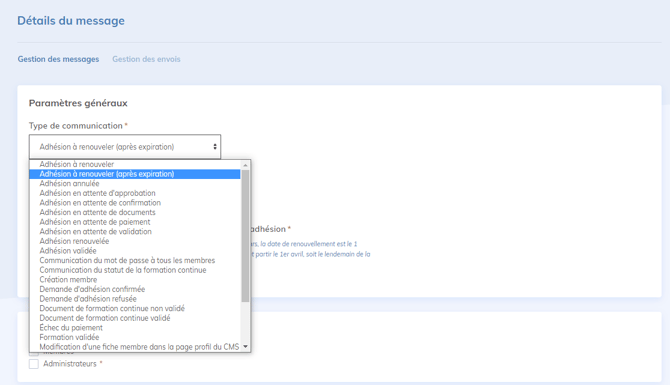
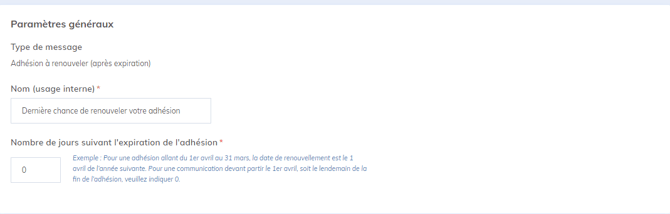
En fonction du déclencheur choisi, vous devrez potentiellement insérer un nombre de jours avant/après pour déclencher l'envoi de votre communication.
Exemple comportant une alerte d'expiration d'adhésion.
Configurez les différentes composantes de votre communication :
- Cible - Groupe de personnes à qui sera envoyée la communication.
- Sujet de l'e-mail - Le sujet de l'e-mail qui sera affiché.
- Appliquer le gabarit général - Si coché, le gabarit configuré dans les Configurations sera appliqué. Sinon, seul le contenu du message sera envoyé.
Configurez finalement le contenu de votre communication en utilisant l'éditeur de texte.
Vous pourrez également personnaliser le contenu de vos communications en utilisant des mots clés dynamiques. Consultez cet article pour en savoir plus.