
Deux types d'accès coexistent dans Yapla : celui de votre équipe, qui gère l'organisation depuis l'interface d'administration, et celui de vos membres, donateurs et participants, qui consultent leur propre espace. Cet article réunit les deux et vous oriente vers l'article détaillé de chaque sujet.
Dans cet article
- Se connecter à l'administration
- Sécuriser l'accès avec la double authentification
- Donner accès à vos collègues
- Authentifier l'organisation pour recevoir les paiements
- L'accès de vos membres
Se connecter à l'administration
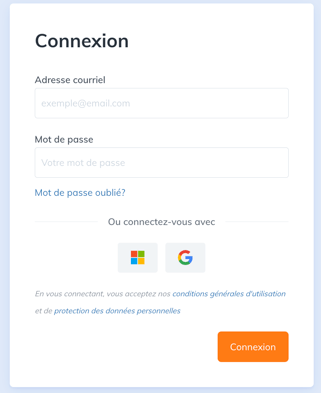
- Ouvrez la page de connexion.
- Entrez l'adresse courriel associée à votre compte utilisateur, puis votre mot de passe.
- Cliquez sur Connexion.
Mot de passe oublié
Sur la page de connexion, cliquez sur Mot de passe oublié?. Vous recevez un courriel pour créer un nouveau mot de passe. La marche à suivre complète se trouve dans Réinitialisation du mot de passe d'un utilisateur Yapla.
Le courriel n'arrive pas ? Vérifiez vos courriels indésirables, puis ajoutez l'expéditeur à vos contacts pour que les prochains messages arrivent dans votre boîte de réception.
Invitation d'un administrateur
Si un administrateur de votre organisation vous a ajouté comme utilisateur du compte, vous recevez un courriel qui vous invite à vous connecter et à créer votre mot de passe.
Connexion avec Google ou Microsoft
Si votre adresse courriel est hébergée par Google (Gmail ou compte d'entreprise) ou par Microsoft (par exemple Outlook ou la majorité des comptes d'entreprise sous Exchange), vous pouvez vous connecter par l'intermédiaire de ce fournisseur.
- Sur la page de connexion, cliquez sur le fournisseur de votre adresse.
- Acceptez les conditions du fournisseur. Cette acceptation n'est demandée qu'une fois.
Votre adresse est alors associée au fournisseur, et vous vous connectez ensuite d'un simple clic.
Une adresse hébergée par un autre fournisseur que Google ou Microsoft ne permet pas cette connexion : utilisez alors votre adresse courriel et votre mot de passe.
Sécuriser l'accès avec la double authentification
Des fonds transitent par votre compte : la double authentification (2FA) ajoute une protection supplémentaire. Après votre mot de passe, Yapla vous demande un code à usage unique, ce qui protège votre compte même si vos identifiants sont volés.
- Activer la 2FA pour votre utilisateur : cliquez sur vos initiales ou votre photo dans le coin supérieur droit, puis sur Sécurité du compte. Toutes les étapes, y compris les codes de secours, se trouvent dans Activer l'authentification à 2 facteurs sur mon compte.
- Rendre la 2FA obligatoire pour toute l'équipe : activez l'option sous Configuration > Utilisateurs et licences > Authentification à deux facteurs.
Une application d'authentification, comme Google Authenticator, génère vos codes sans délai ni risque de filtrage des courriels. Découvrez son fonctionnement dans Qu'est-ce qu'une application d'authentification ?
Donner accès à vos collègues
Vos collègues n'ont pas à créer un nouveau compte : ajoutez-les comme utilisateurs du compte de votre organisation, sous Configuration > Utilisateurs et licences. Présidence, trésorerie, bénévoles, communications : chacun se connecte avec sa propre adresse courriel. Consultez Configurer les comptes d'utilisateurs et administrateurs de Yapla.
Le rôle attribué à chaque utilisateur détermine ses permissions. Trois rôles natifs existent par défaut : Administrateur, qui donne accès à tout le compte, puis Gestionnaire et Utilisateur, qui donnent accès à moins de fonctionnalités. Le détail des permissions de chaque rôle se consulte sous Configuration > Utilisateurs et licences > Rôles.
Avec le forfait Premium, créez des rôles personnalisés pour restreindre l'accès d'un utilisateur à certaines fonctionnalités, par exemple aux campagnes de dons seulement. Consultez Créer et personnaliser un rôle d'utilisateur.
Authentifier l'organisation pour recevoir les paiements
Pour recevoir les paiements en ligne (carte bancaire, dons récurrents, etc.) et les sommes collectées, l'organisation fait vérifier son identité et ses coordonnées bancaires sous Configuration > Authentification. Toutes les étapes se trouvent dans Guide | Authentifier son portefeuille électronique.
L'accès de vos membres
Vos membres, donateurs et participants n'accèdent pas à l'administration : ils se connectent à leur espace membre, où ils modifient leur profil et leur mot de passe, renouvellent leur adhésion et consultent leurs transactions.
- Depuis votre site web : les modules Connexion et Espace Membres affichent un formulaire de connexion sur votre site. Consultez Permettre la connexion des membres et non-membres sur son site web et Ajouter le module Espace Membres à son site web.
- Sans mot de passe : le lien de connexion envoie à la personne un courriel qui la connecte directement à son espace, une solution idéale pour les membres qui se connectent une fois par année. Consultez Le lien de connexion : une alternative au mot de passe.
- Au lancement de votre plateforme : annoncez à vos membres qu'ils peuvent se connecter grâce à la communication prévue à cet effet. Consultez Instructions de connexion au nouveau portail des membres.