
Les balises de fusion personnalisent vos infolettres en insérant une information propre à chaque destinataire, par exemple son prénom. Au moment de l’envoi, chaque balise est remplacée par la valeur enregistrée pour le contact : « Bonjour [firstname] » devient « Bonjour Julie » pour Julie et « Bonjour Marc » pour Marc.
Les informations de vos contacts Yapla (prénom, nom, langue, numéro de membre, etc.) sont transmises à Yapla Infolettres par la synchronisation automatique et deviennent des attributs que vous pouvez utiliser comme balises.
Dans cet article :
- Insérer une balise de fusion dans un courriel
- Les balises disponibles
- Écrire une balise manuellement
- Un attribut n’apparaît pas dans la liste des balises
Insérer une balise de fusion dans un courriel
- Rendez-vous sous Campagnes > Courriels, ouvrez la campagne, puis cliquez sur Modifier le courriel.
- Cliquez dans un bloc de texte, par exemple un paragraphe, à l’endroit où la balise doit apparaître.
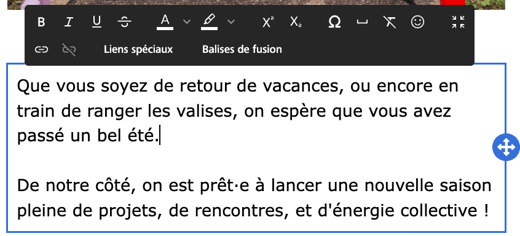
- Dans la barre d’outils du bloc, cliquez sur Balises de fusion.
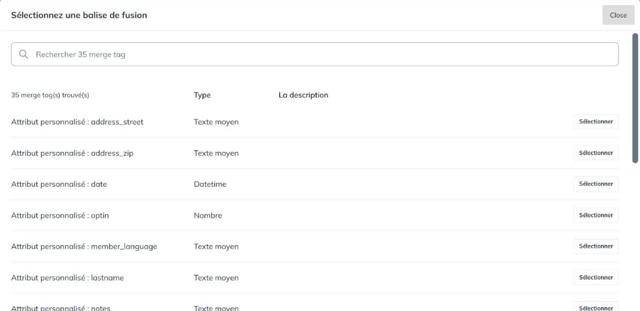
- Dans la fenêtre Sélectionnez une balise de fusion, trouvez la balise voulue. Utilisez au besoin la barre de recherche. Les attributs de vos contacts s’affichent sous la forme Attribut personnalisé : nom de l’attribut.
- Cliquez sur Sélectionner à droite de la balise.
La balise s’insère dans le texte, encadrée d’un pointillé. Les attributs proposés sont ceux de la liste choisie pour la campagne.
Si un contact n’a pas de valeur pour l’attribut, la balise sera remplacée par un vide. Par exemple, « Bonjour [firstname], » s’affichera « Bonjour , ». Vérifiez que vos contacts ont bien cette information ou formulez la phrase pour qu’elle reste correcte sans la valeur.
Les balises disponibles
La fenêtre Sélectionnez une balise de fusion regroupe les attributs de vos contacts et des informations sur l’expéditeur, votre organisation et la liste. Voici les plus utilisées :
| Information | Nom dans la fenêtre | Balise |
| Prénom du contact | Attribut personnalisé : firstname | [firstname] |
| Nom du contact | Attribut personnalisé : lastname | [lastname] |
| Numéro de membre | Attribut personnalisé : numero_de_membre | [numero_de_membre] |
| Nom de l'expéditeur | Nom de l'expéditeur | [SENDER_NAME] |
| Adresse courriel de l'expéditeur | Courriel de l'expéditeur | [SENDER_EMAIL] |
| Nom de votre organisation | Nom de l'entreprise | [CLIENTS.COMPANY_NAME] |
| Adresse de votre organisation | Adresse complète du client | [CLIENTS.ADDRESS] |
| Site Web de votre organisation | Site Web du Client | [CLIENTS.WEBSITE] |
| Téléphone de votre organisation | Téléphone du client | [CLIENTS.PHONE] |
| Nom de la liste | Nom de la liste | [LISTNAME] |
Les attributs disponibles varient selon les champs de votre compte Yapla. Pour voir leur liste complète, consultez la fenêtre des balises de fusion ou la page Gérer les listes et les attributs (voir plus bas).
Écrire une balise manuellement
Une balise est le nom de l’attribut entre crochets, par exemple [firstname]. Vous pouvez l’écrire directement dans un bloc HTML, ou dans un lien, par exemple https://www.monorganisme.org/inscription?membre=[numero_de_membre].
Le nom doit être écrit exactement comme dans la colonne Nom de la page Gérer les listes et les attributs, en respectant les majuscules et minuscules. Sinon, la balise s’affichera telle quelle dans le courriel.
Un attribut n’apparaît pas dans la liste des balises
Si un attribut de vos contacts ne figure pas dans la fenêtre Sélectionnez une balise de fusion, rendez-le visible :
- Rendez-vous sous Audience > Contacts et cliquez sur la roue dentée en haut à droite de la liste des contacts. La page Gérer les listes et les attributs s’ouvre.
- Sous Choisissez une liste à gérer, sélectionnez la liste utilisée pour la campagne, puis ouvrez l’onglet Attributs.
- Dans la colonne Visibilité de l’attribut, remplacez Caché par Visible.
- Cliquez sur Fermer en haut à droite, puis rouvrez l’éditeur de courriel : l’attribut apparaît dans la liste des balises.
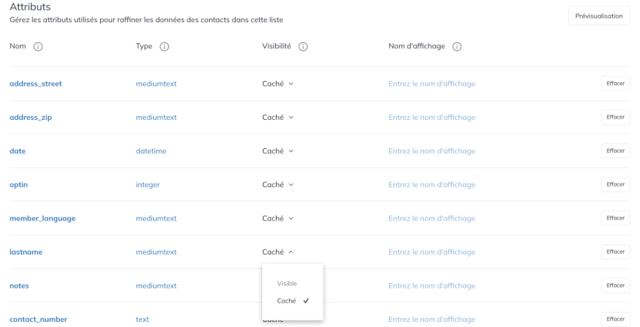
Un attribut Visible s’affiche aussi dans le centre de préférences, la page où vos abonnés gèrent leur abonnement à partir du lien au bas de vos courriels. Le Nom d’affichage est le libellé qui y apparaît.