
Une infolettre ne s’affiche pas de la même façon dans toutes les messageries ni sur tous les écrans. Avant chaque envoi, prévisualisez votre campagne, envoyez-vous un test et passez la liste de vérification ci-dessous.
Prévisualiser la campagne
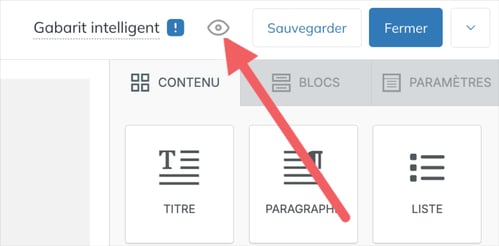
Dans l’éditeur de courriel, cliquez sur l’icône en forme d’œil en haut à droite pour afficher le courriel en version ordinateur ou mobile. Sur la page de la campagne, les icônes d’ordinateur et de téléphone, au-dessus de l’aperçu, permettent aussi de passer d’une version à l’autre.
S’envoyer un courriel de test
Depuis la page de la campagne, cliquez sur Envoyer un courriel de test en haut à droite. Depuis l’éditeur, ouvrez la flèche en haut à droite et choisissez Envoyer un courriel de test.

Ouvrez le test sur un ordinateur et sur un téléphone, idéalement dans plusieurs messageries (Gmail, Outlook, etc.). Après chaque modification, envoyez-vous un nouveau test.
Liste de vérification avant l’envoi
Affichage
- Le courriel s’affiche correctement en version ordinateur et mobile.
- Les images s’affichent et ont un texte alternatif. Évitez les images qui contiennent du texte : utilisez plutôt les blocs de titre et de paragraphe, qui s’adaptent mieux à tous les écrans et se chargent plus vite.
- Les caractères spéciaux et les accents s’affichent correctement.
Liens
- Tous les liens et boutons fonctionnent et mènent à la bonne page.
Pied de page
- Le lien de désabonnement (balise
[UNSUBSCRIBE]) est présent. - L’adresse postale de votre organisation (balise
[CLIENTS.ADDRESS]) est présente.
Détails de la campagne
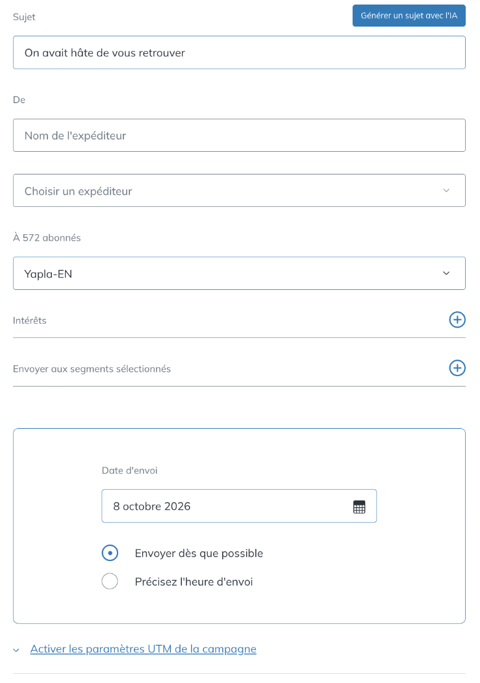
- Sujet : clair, accrocheur et sans faute.
- De : le nom et l’adresse d’expéditeur sont reconnaissables pour vos destinataires.
- Destinataires : la bonne liste est choisie, ainsi que les intérêts ou segments s’il y a lieu.
Programmer et envoyer la campagne
Sur la page de la campagne, sous Date d’envoi :
- Envoyer dès que possible : la campagne part dès que vous cliquez sur Envoyer la campagne.
- Précisez l’heure d’envoi : choisissez la date et l’heure. Une campagne peut être programmée jusqu’à la fin de l’année civile suivante.
Une fois toutes les vérifications faites, cliquez sur Envoyer la campagne.