
Les reçus fiscaux permettent à vos donateurs de déduire leur don de leurs impôts, et à votre organisation de garder une trace de chaque don. Automatisez leur création et leur envoi pour gagner du temps.
Renseigner les informations des reçus fiscaux
Rendez-vous sous Dons > Paramètres > Paramètres, dans la section Paramètres généraux.
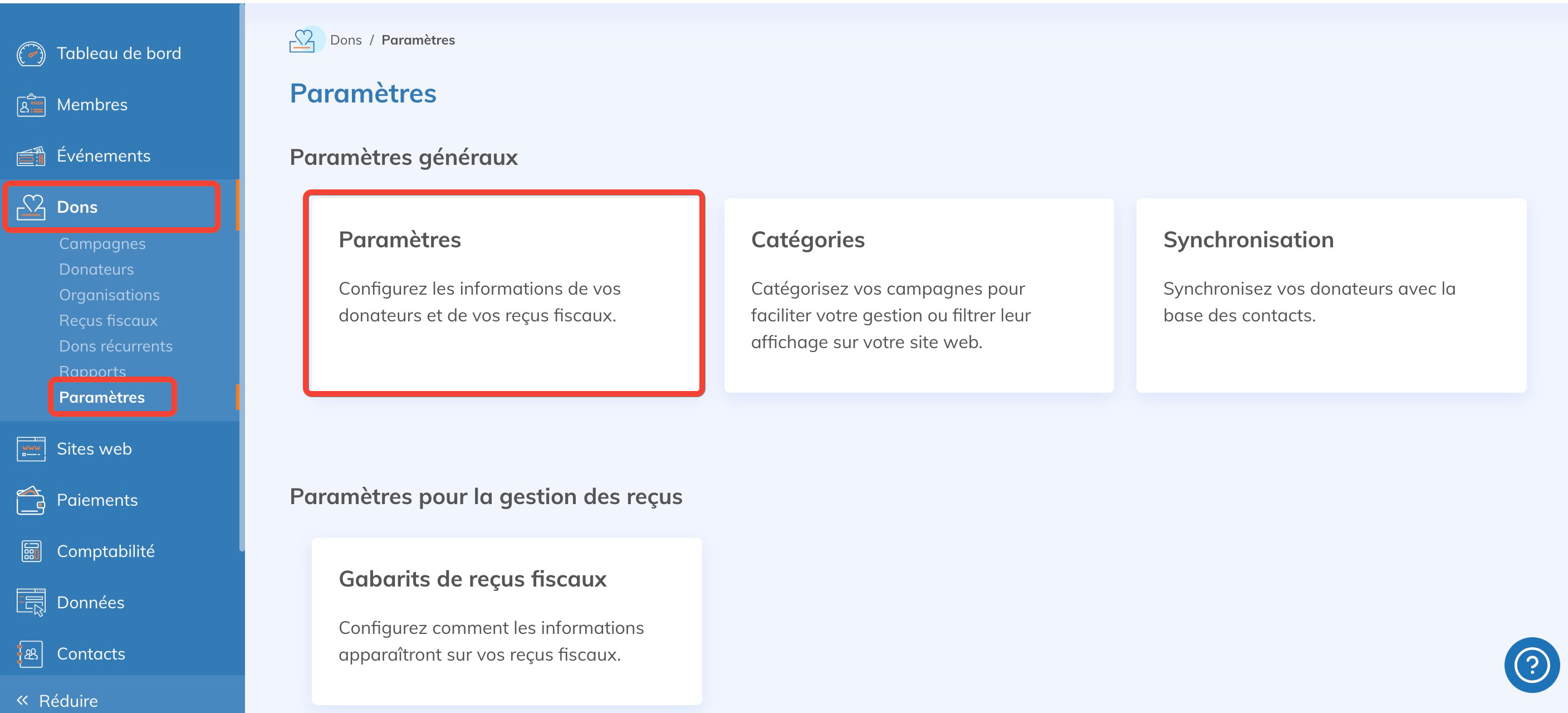
Remplissez les champs affichés et vérifiez qu'ils ne contiennent aucune erreur : ces informations apparaissent sur les reçus émis. Cliquez ensuite sur Enregistrer, en bas de la page.
Automatiser la création de reçus fiscaux
Sous Dons > Campagnes, ouvrez votre campagne, puis cliquez sur la tuile Reçus fiscaux.
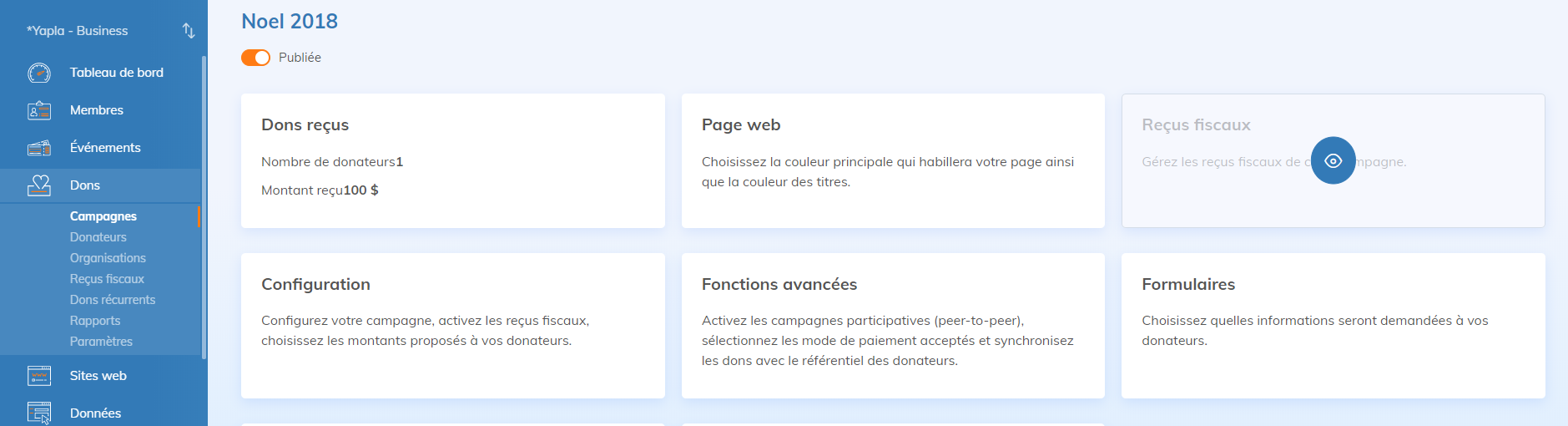
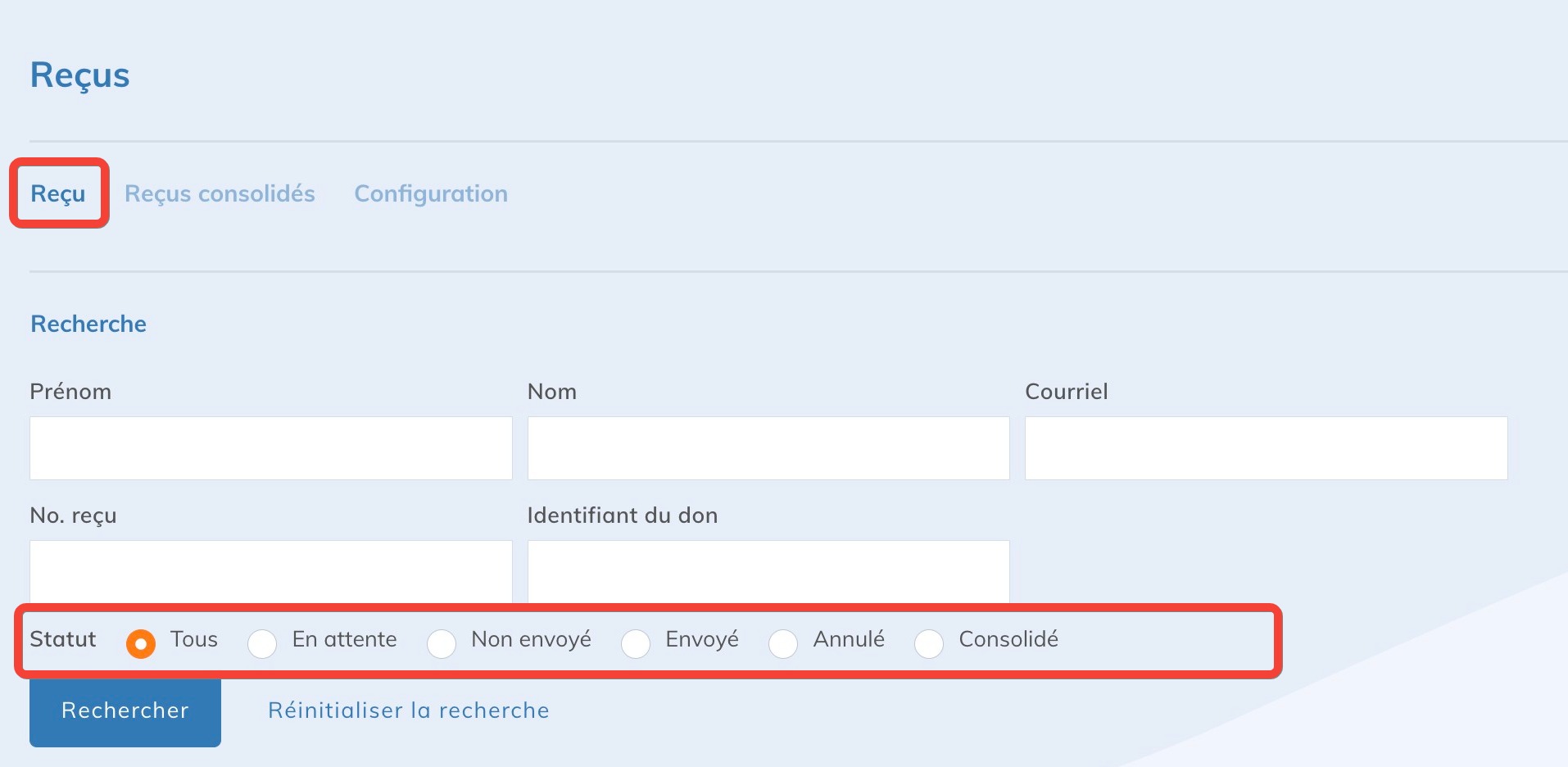
L'onglet Reçu présente la liste de vos reçus et leur statut.
Cliquez sur l'onglet Configuration.
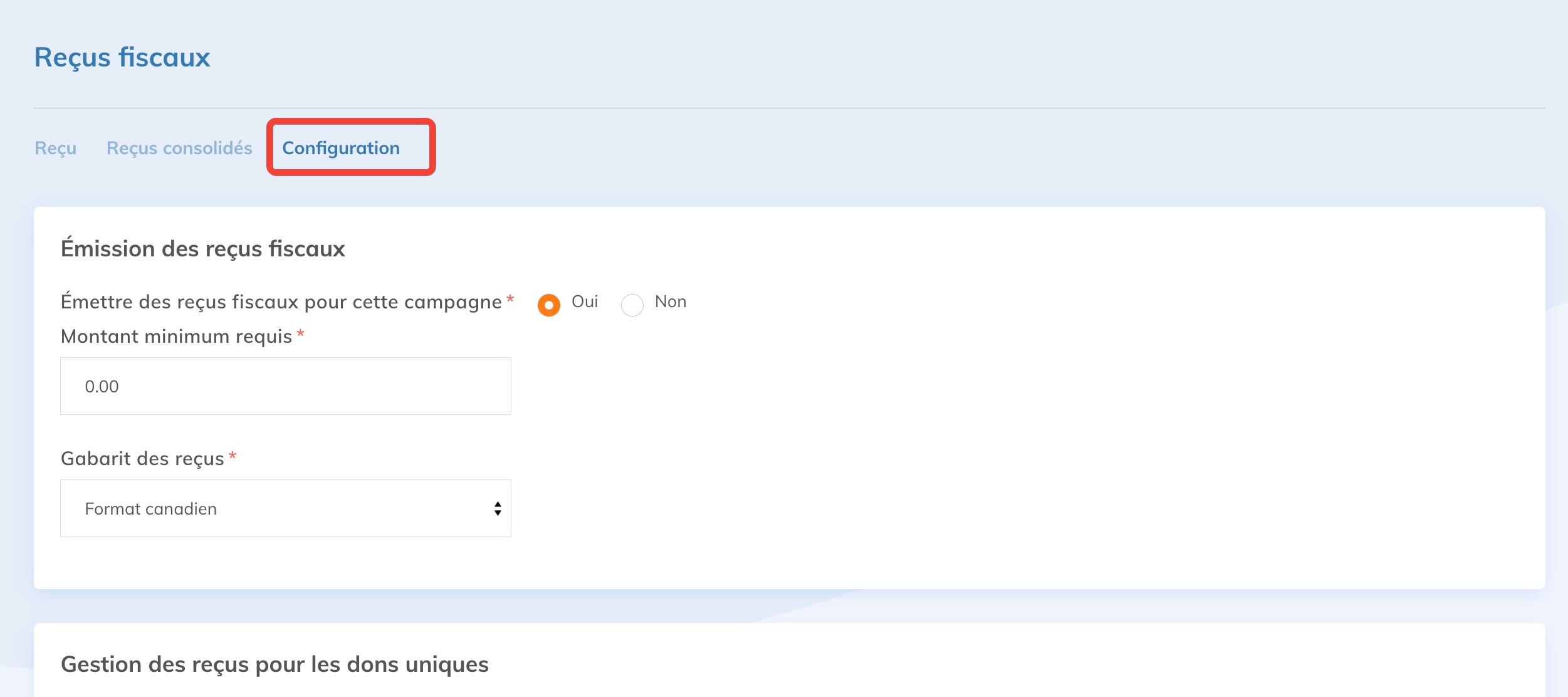
Dans la section Émission des reçus fiscaux, cochez Oui. Un reçu est alors généré et joint automatiquement à vos communications Émission d'un reçu.
Si Non est coché, aucun reçu n'est émis et aucun reçu fiscal ne peut être généré. De plus, une fois Oui coché, les dons effectués avant cette modification ne peuvent pas recevoir de reçu fiscal.
Indiquez ensuite le Montant minimum requis et choisissez le gabarit à utiliser dans Gabarit des reçus.
La section Gestion des reçus pour les dons uniques propose trois options :
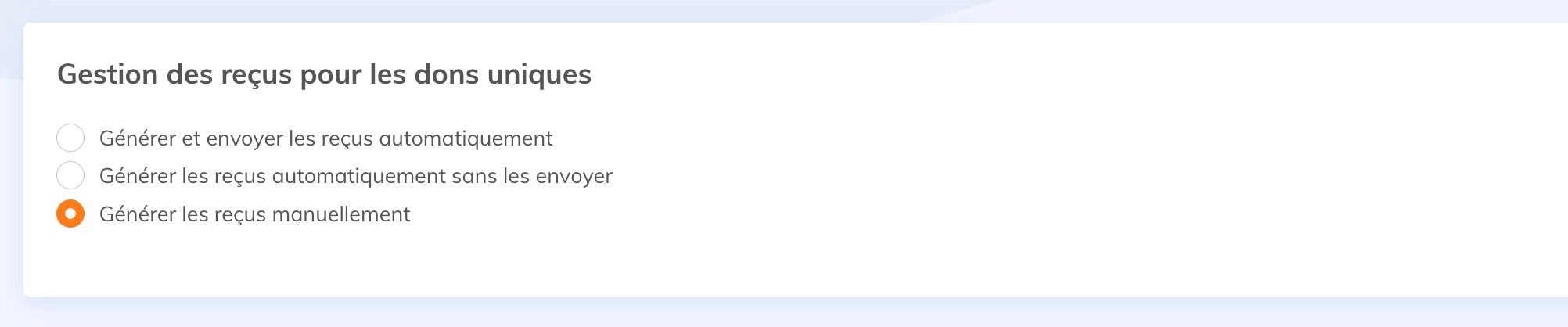
- Générer et envoyer les reçus automatiquement : vos donateurs reçoivent automatiquement les reçus générés, en pièce jointe.
- Générer les reçus automatiquement sans les envoyer : les reçus générés restent au statut Non envoyé. Vous pouvez ensuite les envoyer par courriel ou les imprimer pour un envoi postal (voir Envoyer les reçus au statut Non envoyé).
- Générer les reçus manuellement : le reçu reste au statut En attente, et vous choisissez pour quel don générer un reçu fiscal.
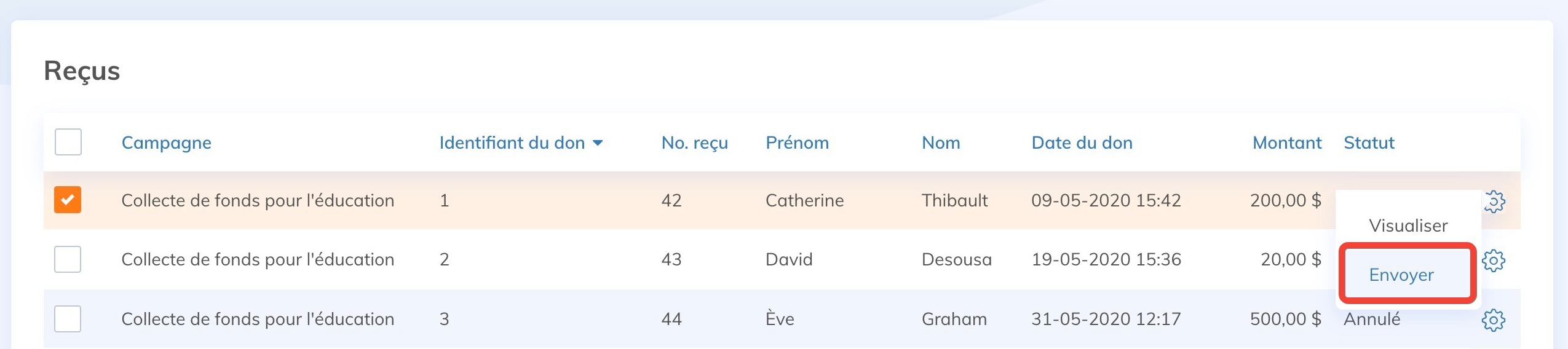
Pour générer un reçu manuellement, ouvrez l'onglet Reçu, cliquez sur la roue dentée du don choisi, puis sélectionnez Envoyer.
Envoyer les reçus au statut Non envoyé
Dans l'onglet Reçu d'une campagne, ou sous Dons > Reçus fiscaux pour l'ensemble de vos campagnes, cliquez sur la roue dentée d'un reçu au statut Non envoyé. L'action proposée dépend de l'adresse courriel du donateur :
- Don avec courriel : Envoyer transmet le reçu au donateur par courriel.
- Don sans courriel : Marquer comme envoyé fait passer le reçu au statut Envoyé sans envoi par courriel. Utilisez cette action une fois le reçu envoyé par la poste.
Si le champ courriel n'est pas obligatoire dans les formulaires de vos campagnes, certains donateurs n'ont peut-être pas indiqué d'adresse courriel, par exemple pour un don par chèque. Leurs reçus restent au statut Non envoyé, même si la campagne envoie les reçus automatiquement. Avec l'envoi automatique, la liste des reçus Non envoyé contient donc seulement les reçus sans courriel.
Traiter plusieurs reçus à la fois
Cochez les reçus voulus, cliquez sur Actions disponibles, puis choisissez une action :
- Envoyer le reçu : envoie par courriel les reçus des dons avec courriel. Les reçus sans courriel gardent leur statut.
- Marquer comme envoyé : fait passer au statut Envoyé les reçus sans courriel. Les reçus avec courriel gardent leur statut. Cette action apparaît lorsque la sélection contient au moins un reçu sans courriel.
La fenêtre de confirmation indique le nombre de reçus traités et le nombre de reçus dont le statut ne change pas.
Envoyez d'abord par courriel tous les reçus avec courriel. Imprimez ensuite les reçus sans courriel, ou téléchargez-les, pour l'envoi postal, puis marquez-les comme envoyés au fur et à mesure.
Changer le gabarit des reçus d'une campagne
Le gabarit choisi dans Gabarit des reçus s'applique aux reçus générés après son enregistrement. Pour utiliser un nouveau gabarit, créez-le sous Dons > Paramètres > Gabarits de reçus fiscaux, sélectionnez-le dans l'onglet Configuration des reçus fiscaux de la campagne, puis cliquez sur Enregistrer.
Un reçu déjà généré conserve le gabarit avec lequel il a été émis. Si vous changez le gabarit de la campagne, puis cliquez sur Mettre à jour le reçu dans un reçu existant, les informations du reçu sont actualisées, mais son gabarit reste le même.
Pour obtenir un reçu déjà émis avec le nouveau gabarit, ouvrez le don, cliquez sur Actions disponibles > Annuler le don (voir Annuler et rembourser un don), puis ajoutez-le de nouveau manuellement à la campagne. Le nouveau reçu utilise le gabarit associé à la campagne et porte un nouveau numéro. L'ancien reçu passe au statut Annulé.
Pour aller plus loin
- Consolider annuellement tous les dons d'un donateur : offrez un reçu fiscal consolidé à vos donateurs qui font des dons récurrents.