
Disponibile a partire dal pacchetto Base.
Gli articoli costituiscono la base dei contenuti del tuo sito web. Prima di poterli pubblicare nelle diverse pagine del sito, creali nella sezione Articoli.
Tutti i contenuti del tuo sito, come i testi di presentazione, le notizie, le descrizioni dei servizi o la pagina Chi siamo, sono strutturati sotto forma di articoli suddivisi in categorie. Questo approccio centralizza i contenuti, ti permette di riutilizzarli su più pagine e di ritrovarli facilmente.
In questo articolo
- Creare categorie e parole chiave
- Creare un articolo
- Modificare le impostazioni aggiuntive
- Programmare la fine della visualizzazione di un articolo
- Pubblicare l'articolo sul tuo sito web
Creare categorie e parole chiave
Le categorie e le parole chiave organizzano i tuoi articoli. I moduli di articoli delle tue pagine (Articoli multipli, Articoli in evidenza, Carosello, ecc.) li usano per scegliere quali articoli mostrare.
- Categoria: ogni articolo appartiene obbligatoriamente a una categoria. Crea almeno una categoria prima del tuo primo articolo.
- Parole chiave: facoltative, si aggiungono alla categoria. Uno stesso articolo può avere più parole chiave, ad esempio per riunire in un modulo articoli di categorie diverse.
Aggiungere una categoria
- Vai in Siti web > Impostazioni, poi clicca sul riquadro Categorie.
- Clicca su Aggiungi una categoria.
- Inserisci il Nome della categoria.
- Se necessario, associa la categoria a gruppi personalizzati in Gruppi associati (a partire dal pacchetto Plus).
- Clicca su Salva.
L'elenco delle categorie mostra tutte le tue categorie e il loro stato di pubblicazione. Ogni categoria dell'elenco può poi essere modificata o eliminata.
Aggiungere una parola chiave
Vai in Siti web > Impostazioni, clicca sul riquadro Parole chiave, poi su Aggiungi una parola chiave. Nell'elenco, Modifica ed Elimina gestiscono ogni parola chiave esistente.
Assegna poi le parole chiave ai tuoi articoli nel loro campo Parole chiave, e filtra la visualizzazione per categoria o per parola chiave nelle impostazioni dei moduli di articoli.
Creare un articolo
Vai in Siti web > Articoli, poi clicca su Aggiungi un articolo.
Nella sezione Informazioni generali, compila i seguenti campi:
- Titolo: titolo dell'articolo (obbligatorio).
- Categoria: seleziona la categoria creata in precedenza (obbligatoria).
- Parole chiave: se necessario, assegna delle parole chiave all'articolo per filtrarne la visualizzazione sul tuo sito web.
- Introduzione: testo visualizzato nell'anteprima del tuo articolo.
- Articolo: contenuto completo dell'articolo. Il pulsante Sorgente dell'editor ti permette di aggiungere codice HTML per personalizzare il design dell'articolo.
- Immagine: immagine che accompagna il tuo articolo. Viene usata anche come miniatura nell'elenco delle anteprime degli articoli. Al momento del caricamento, ritagliala nel formato 16:9, 4:3 o 1:1.
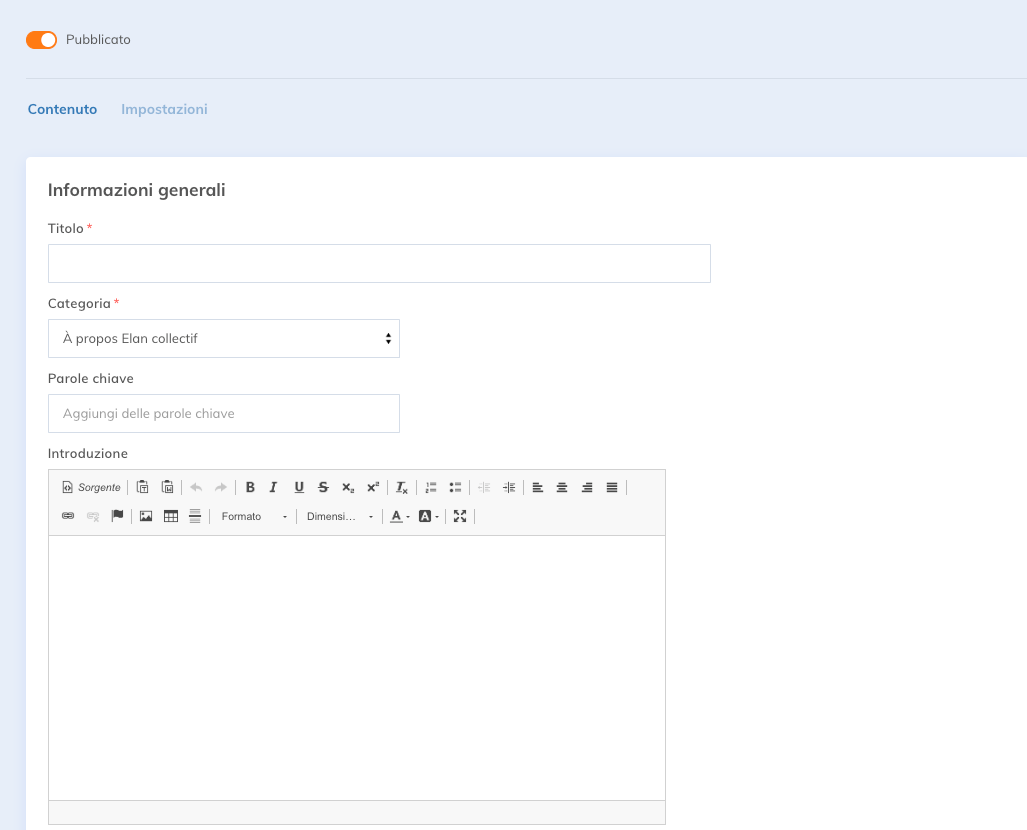
Per maggiori dettagli sull'editor, consulta l'articolo Usare l'editor di testo.
Clicca su Salva.
Scegli lo stesso formato di ritaglio (16:9, 4:3 o 1:1) per tutti gli articoli di una stessa categoria: elenchi e caroselli si visualizzano così in modo uniforme. Consulta le dimensioni consigliate.
Modificare le impostazioni aggiuntive
Una volta salvato l'articolo, compaiono due nuovi elementi: la sezione Ottimizzazione per i motori di ricerca (SEO), in fondo alla scheda Contenuto, e la scheda Impostazioni.
Scheda Impostazioni
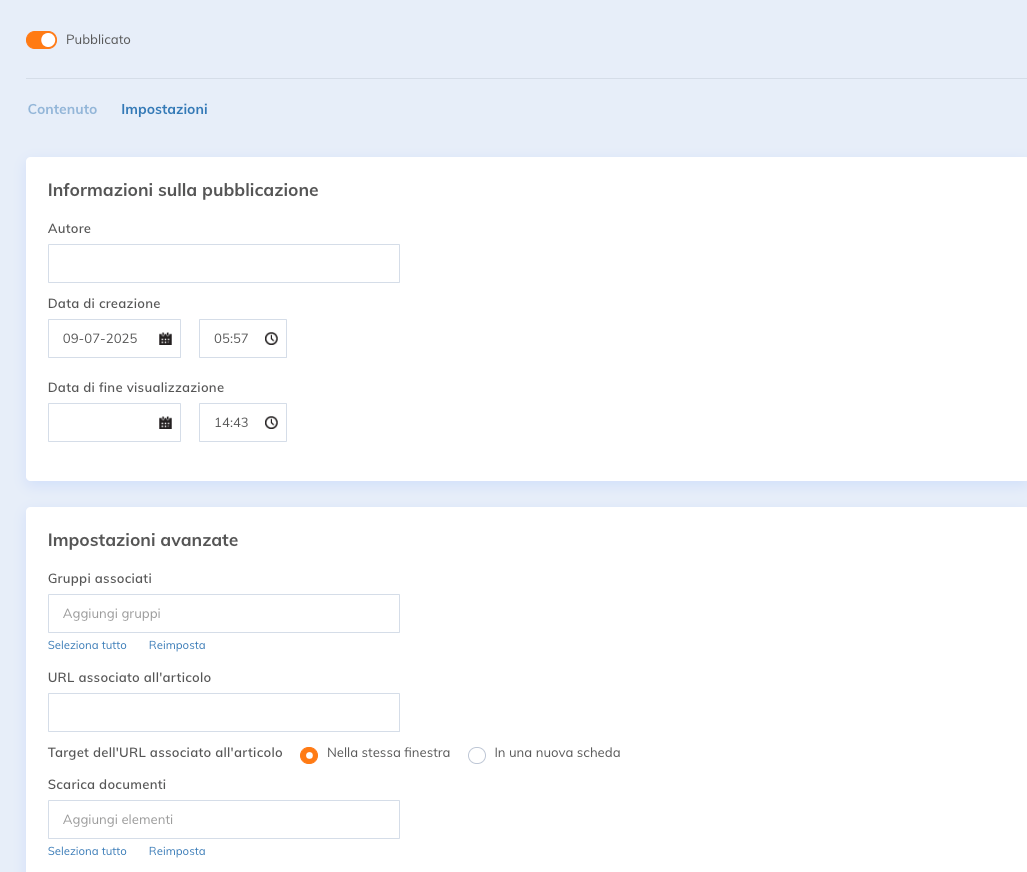
Nella scheda Impostazioni, puoi compilare:
- Autore: nome dell'autore dell'articolo.
- Data di creazione e Data di fine visualizzazione: utili per rimuovere un articolo dagli elenchi visualizzati in ordine cronologico. Consulta l'articolo Programmare la fine della visualizzazione di un articolo.
- Gruppi associati: disponibile a partire dal pacchetto Plus, questa impostazione determina a quali gruppi sarà accessibile il tuo articolo. Scopri di più nell'articolo Crea gruppi su misura.
- URL associato all'articolo: se preferisci reindirizzare verso una pagina esterna, lascia vuoto il contenuto dell'articolo e inserisci invece un link alla pagina esterna esistente. L'impostazione Target dell'URL associato all'articolo determina se il link si apre Nella stessa finestra o In una nuova scheda.
- Scarica documenti: a partire dal pacchetto Premium, aggiungi documenti della tua libreria multimediale per permetterne il download direttamente dal tuo articolo. Scopri di più nell'articolo Creare una libreria multimediale.
Ottimizzazione SEO
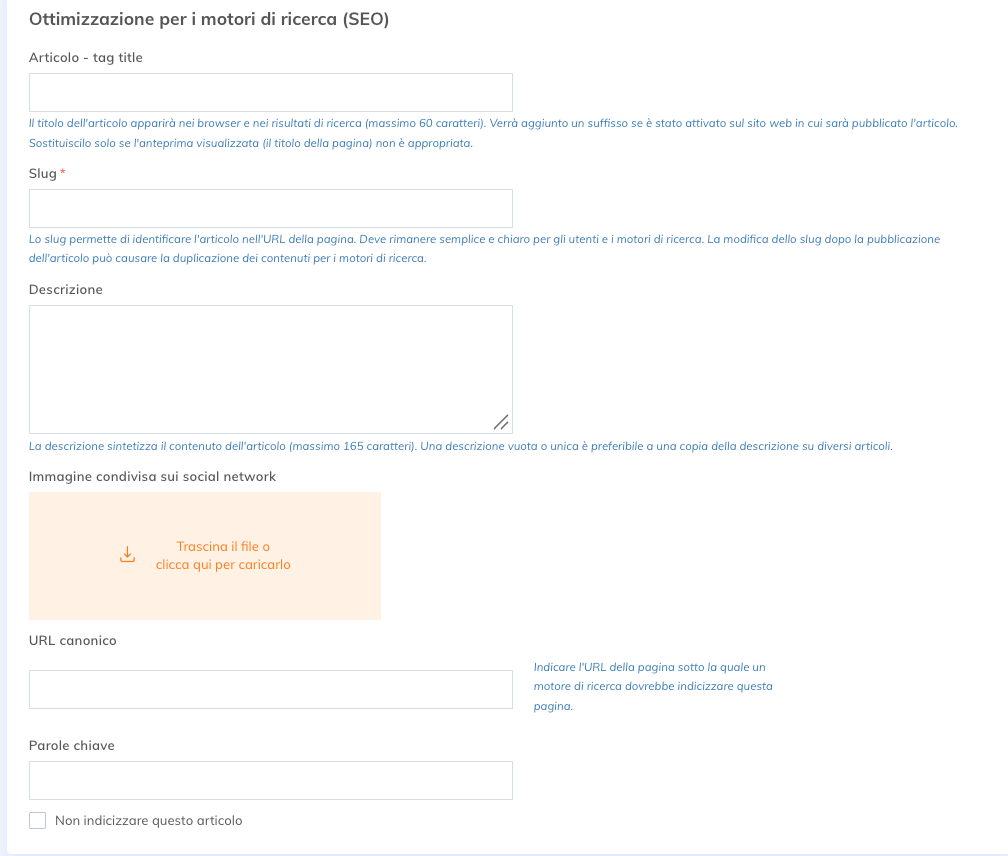
Ottimizza il posizionamento del tuo articolo compilando i campi della sezione Ottimizzazione per i motori di ricerca (SEO), in fondo alla scheda Contenuto:
- Articolo - tag title: titolo visualizzato nei browser e nei risultati di ricerca (massimo 60 caratteri).
- Slug: identifica l'articolo nell'URL della pagina.
- Descrizione: sintesi del contenuto dell'articolo (massimo 165 caratteri).
- Immagine condivisa sui social network: immagine visualizzata quando l'articolo viene condiviso.
- URL canonico: URL della pagina sotto la quale un motore di ricerca dovrebbe indicizzare questa pagina.
- Parole chiave
- Non indicizzare questo articolo: casella da selezionare per escludere l'articolo dai motori di ricerca.
La modifica dello slug di un articolo già pubblicato può causare la duplicazione dei contenuti per i motori di ricerca. Scegli uno slug semplice e chiaro fin dalla creazione.
Per saperne di più sull'ottimizzazione SEO dei tuoi articoli, consulta l'articolo Ottimizzare il tuo sito per i motori di ricerca (SEO).
Il tuo articolo è stato creato. Non dimenticare di salvare.
Programmare la fine della visualizzazione di un articolo
La data di fine visualizzazione toglie automaticamente un articolo dagli elenchi del tuo sito alla data scelta, senza eliminarlo. Usala per un'offerta di lavoro, una notizia temporanea o un link a una registrazione disponibile per un mese, oppure per creare una sezione di archivio.
- Apri l'articolo in Siti web > Articoli.
- Nella scheda Impostazioni, scegli una Data di fine visualizzazione. La data può essere passata o futura.
- Clicca su Salva.
Una volta superata la data di fine, l'articolo diventa un archivio. L'impostazione Visualizzazione dell'archivio del modulo Articoli multipli o Articoli in evidenza che mostra l'articolo determina allora se resta visibile:
- Visualizzazione di tutti gli articoli: il modulo mostra tutti gli articoli, compresi quelli la cui data di fine è passata.
- Visualizzazione degli articoli senza l'archivio: il modulo nasconde gli articoli la cui data di fine è passata. Scegli questa opzione perché l'articolo sparisca automaticamente alla sua data di fine.
- Visualizzazione solo dell'archivio: il modulo mostra solo gli articoli la cui data di fine è passata.
Per creare una pagina di archivio, aggiungi in un'altra pagina un secondo modulo Articoli multipli impostato su Visualizzazione solo dell'archivio.
Pubblicare l'articolo sul tuo sito web
Perché un articolo compaia sul tuo sito, l'interruttore Pubblicato, sotto il titolo dell'articolo, deve essere attivato. Aggiungilo poi a una pagina del tuo sito web con uno dei seguenti moduli:
Per scoprire tutti i moduli disponibili, consulta l'articolo Lista dei moduli nella funzionalità Sito web.