Une application d’authentification est une appli sur votre téléphone qui affiche un code à 6 chiffres. Ce code change toutes les 30 secondes. Ce n’est pas un mot de passe. Ce n’est pas un code reçu par courriel. Le code est généré directement dans l’application, même sans connexion internet.
À la connexion à votre compte, ce code vous est demandé en plus de votre mot de passe. Même si quelqu’un connaît votre mot de passe, il ne peut pas entrer sans le code affiché sur votre téléphone.
Quelles applications puis-je utiliser ?
Vous pouvez utiliser n’importe quelle application qui génère des codes à 6 chiffres renouvelés toutes les 30 secondes (aussi appelés codes TOTP).
Les plus utilisées :
Si vous utilisez déjà un gestionnaire de mots de passe, il peut souvent aussi générer ces codes. Dans ce cas, vous n’avez pas besoin d’installer une autre application.
Installez l’application sur votre téléphone avant de continuer.
Ajouter Yapla à votre application
Lorsque vous êtes sur l'interface de configuration de la méthode d'authentification, un code QR apparait:
- Ouvrez l’application d’authentification sur votre téléphone.
- Choisissez d’ajouter un compte (souvent Ajouter ou Scan QR code).
- Une entrée Yapla apparaît dans l’application, avec un code à 6 chiffres.
- Saisissez ce code dans Yapla, puis cliquez sur Continuer.
Le code change toutes les 30 secondes. Si Yapla le refuse, attendez le code suivant et réessayez.

Vous ne pouvez pas scanner le code QR ?
Sous le code QR, cliquez sur Configurer manuellement. Yapla affiche alors une clé (une suite de lettres et de chiffres).
- Dans votre application, choisissez d’ajouter un compte manuellement (sans scanner).
- Collez ou saisissez cette clé.
- Enregistrez le compte, puis entrez dans Yapla le code à 6 chiffres affiché par l’application.
Et ensuite ?
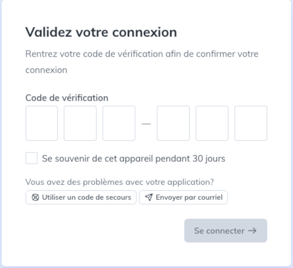
À chaque connexion, Yapla vous demandera le code actuellement affiché dans l’application, à côté de Yapla. Ouvrez l’application, recopiez le code, et validez.
Gardez l’application installée sur votre téléphone. Sans elle, vous ne pourrez plus obtenir ce code.