Un pop-up (fenêtre contextuelle) s’affiche par-dessus une page de votre site web pour inviter les visiteurs à s’abonner à vos newsletters. Vous choisissez sa position, le moment où il apparaît et sa fréquence d’affichage. Les inscriptions sont ajoutées à la liste de contacts choisie.
Disponible avec le forfait Prime de Yapla Newsletters.
Dans cet article :
- Créer un pop-up
- Paramétrer l’affichage
- Modifier le contenu du pop-up
- Paramétrer le formulaire
- Publier et intégrer le pop-up à votre site web
- Gérer vos pop-ups
Créer un pop-up
- Rendez-vous dans Acquisition d’audience > Pop-ups, puis cliquez sur le (+) en haut à droite.
- Dans la fenêtre Créer un pop-up, donnez un nom à votre pop-up et choisissez la liste à laquelle les inscriptions seront ajoutées.
- Cliquez sur Confirmer. La page de configuration du pop-up s’ouvre, avec un aperçu à droite.
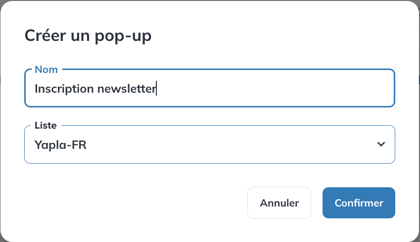
Choisissez bien la liste : les inscriptions du pop-up sont liées à la liste sélectionnée lors de sa création.
Paramétrer l’affichage
Dans la section Paramètres des pop-ups, ouvrez chaque option avec la flèche à droite :
- Position : l’endroit où le pop-up apparaît à l’écran, par exemple Centre, En bas à droite, Tiroir de gauche ou Barre supérieure.
- Déclenchement : sous Déclencher uniquement si, choisissez le moment où le pop-up s’affiche : Chargement de la page, Intention de sortie de page (quand le visiteur s’apprête à quitter la page), Défilé, Temps sur la page ou cliqué. Sous Fréquence d’affichage, choisissez Toujours, Une fois, Une fois par jour, Une fois par semaine ou Une fois par session.
- Teinte de superposition : la couleur et l’opacité du fond derrière le pop-up.
- Bouton Fermer : la position et la couleur de l’icône qui ferme le pop-up.
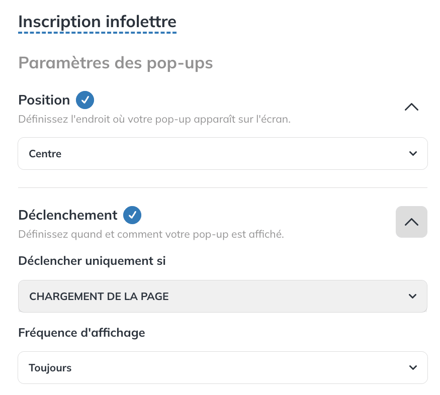
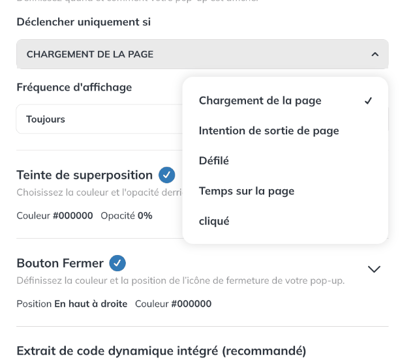
Pour ne pas importuner vos visiteurs, évitez la fréquence Toujours : un pop-up qui s’affiche à chaque page vue peut nuire à l’expérience sur votre site.
Modifier le contenu du pop-up
Le pop-up est créé avec un modèle d’exemple. Remplacez son texte et son image par votre propre contenu :
- Cliquez sur Modifier le pop-up, au-dessus de l’aperçu.
- Modifiez le titre, le texte et l’image, et ajoutez si besoin des blocs depuis l’onglet Contenu à droite. Le bloc Formulaire contient les champs d’inscription.
- Cliquez sur Sauvegarder, puis sur Fermer pour revenir à la page de configuration.
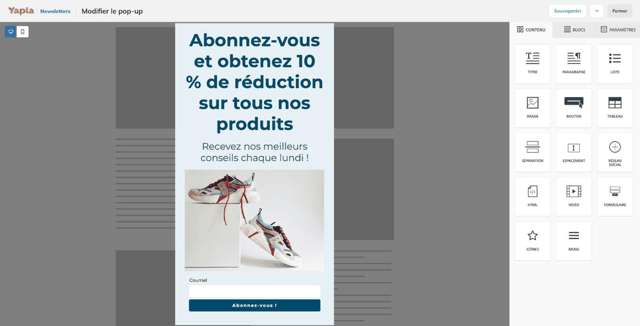
Les icônes d’ordinateur et de téléphone au-dessus de l’aperçu affichent le pop-up en version ordinateur ou mobile. Aperçu complet l’affiche en plein écran.
Paramétrer le formulaire
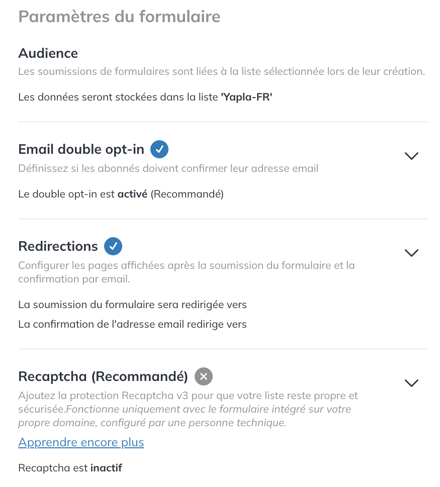
La section Paramètres du formulaire fonctionne comme celle des formulaires d’inscription :
- Audience : rappelle la liste dans laquelle les inscriptions sont enregistrées.
- Email double opt-in : choisissez Double opt-in (Recommandé) pour que chaque nouvel abonné confirme son adresse, ou Opt-in simple.
- Redirections : indiquez si besoin la page affichée après l’envoi du formulaire et celle affichée après la confirmation de l’adresse e-mail.
- Recaptcha (Recommandé) : protection contre les inscriptions automatisées. Elle fonctionne uniquement avec le code intégré sur votre propre domaine et doit être configurée par une personne technique.
Pour en savoir plus sur le double opt-in et l’e-mail de confirmation, consultez Créer et intégrer un formulaire d'inscription à votre newsletter.
Publier et intégrer le pop-up à votre site web
- Cliquez sur Publier en haut à droite. Les modifications ne sont visibles sur votre site qu’une fois le pop-up publié.
- Copiez ensuite le code à intégrer à votre site web :
- Extrait de code dynamique intégré (recommandé) : le pop-up se met à jour automatiquement après chaque publication.
- Code HTML statique (pour les développeurs) : une version fixe qui ne se met pas à jour après les modifications.
- Collez le code dans les pages de votre site où le pop-up doit s’afficher, ou transmettez-le à la personne qui gère votre site.
Les codes d’intégration s’affichent seulement après la publication (mention Disponible après publication). Après chaque modification, cliquez de nouveau sur Publier.
Gérer vos pop-ups
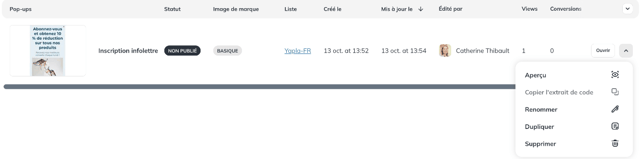
La page Acquisition d’audience > Pop-ups liste vos pop-ups avec leur statut, leur liste et leurs statistiques (vues et conversions). Cliquez sur Ouvrir pour modifier un pop-up, ou sur la flèche à sa droite pour l’Aperçu, Copier l’extrait de code, Renommer, Dupliquer ou Supprimer.