
Disponible à partir du forfait Premium.
La bibliothèque de médias regroupe vos fichiers téléchargeables en un seul endroit. Vous pouvez ensuite les ajouter, par exemple, sous forme de liens cliquables sur votre site web.
Les types de fichiers acceptés sont les suivants : png, jpg, gif, zip, rar, txt, doc, docx, xls, xlsx, pdf. La taille maximale pour une image est de 2 Mo et de 5 Mo pour un fichier.
Pour ajouter des PDF consultables en ligne, consultez l'article Héberger des fichiers et créer des liens de téléchargement.
Activer le service Médias
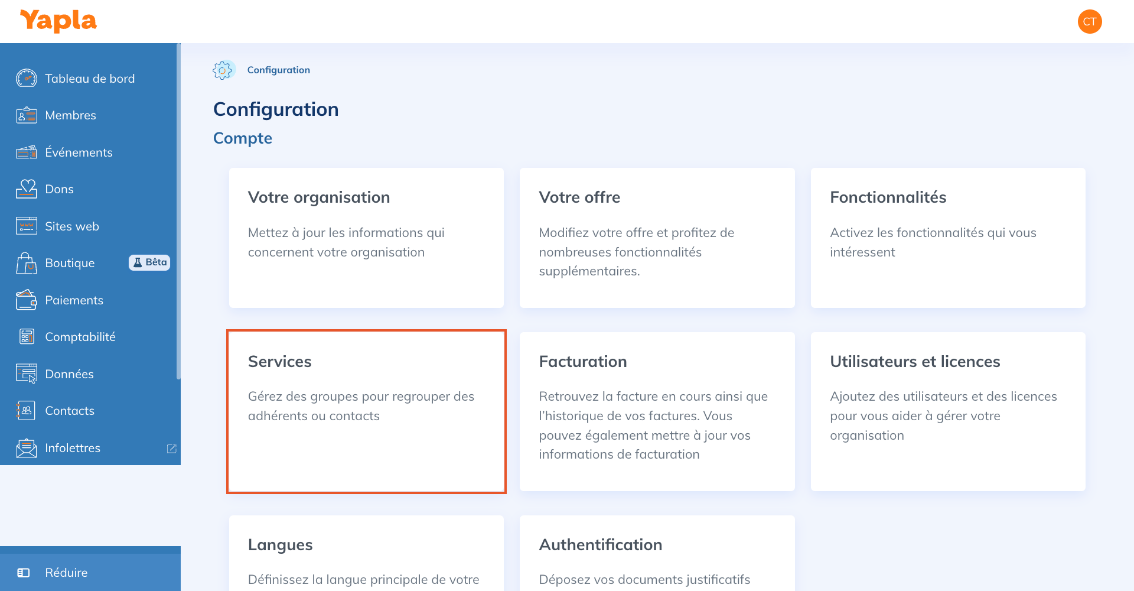
Rendez-vous sous Configuration > Services, puis vérifiez que le service Médias est activé (interrupteur orange dans la colonne Statut).
Configurer et organiser vos médias
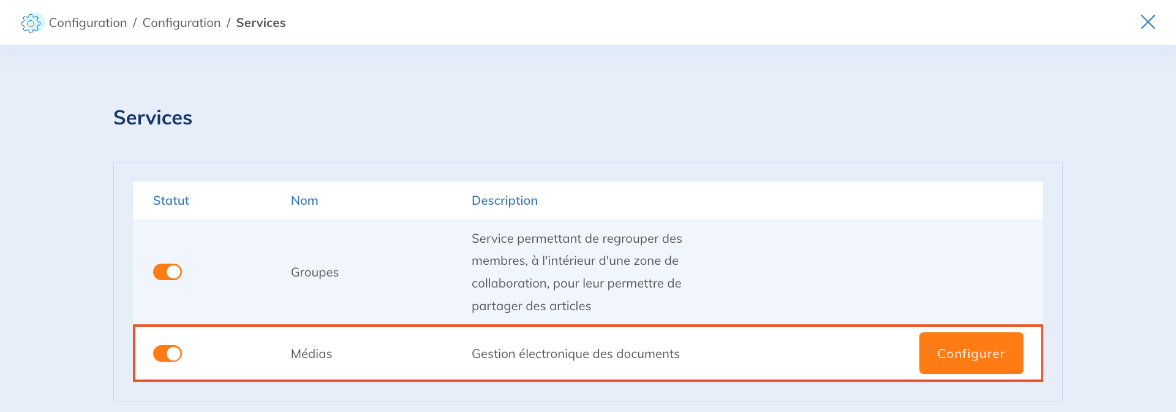
Sur la ligne Médias de la liste des services, cliquez sur Configurer (bouton orange). Cette page reste accessible à tout moment sous Configuration > Médias > Configuration.
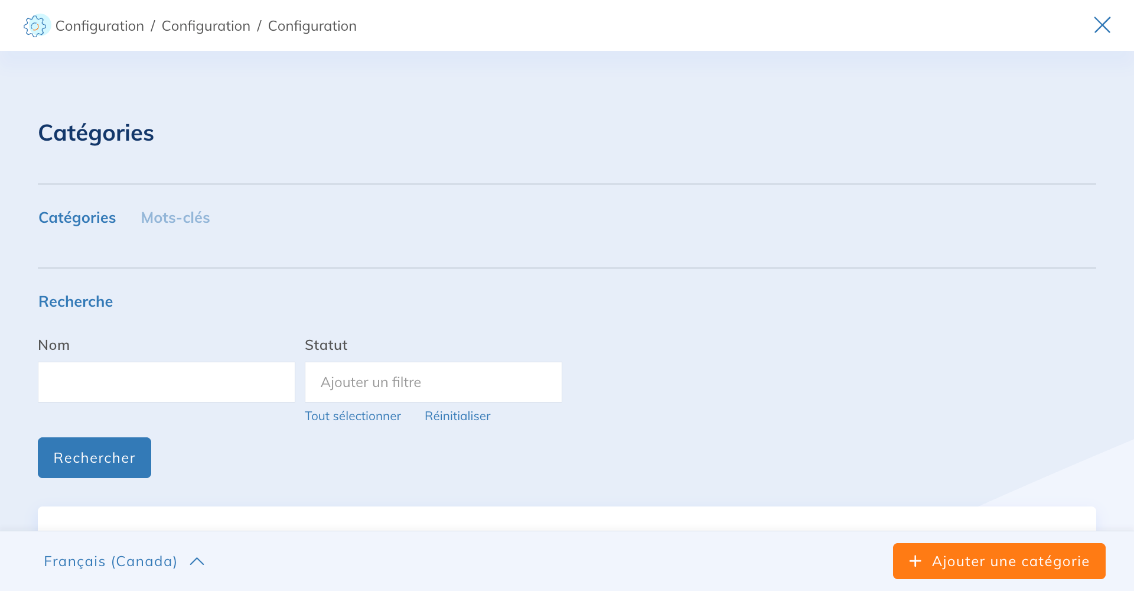
Cette interface vous permet d'organiser vos médias à l'aide de catégories (onglet Catégories) ou de mots-clés (onglet Mots-clés) :
- Un document peut avoir une seule catégorie.
- Un document peut avoir plusieurs mots-clés.
Pour créer une catégorie, cliquez sur Ajouter une catégorie.
Ajouter des médias
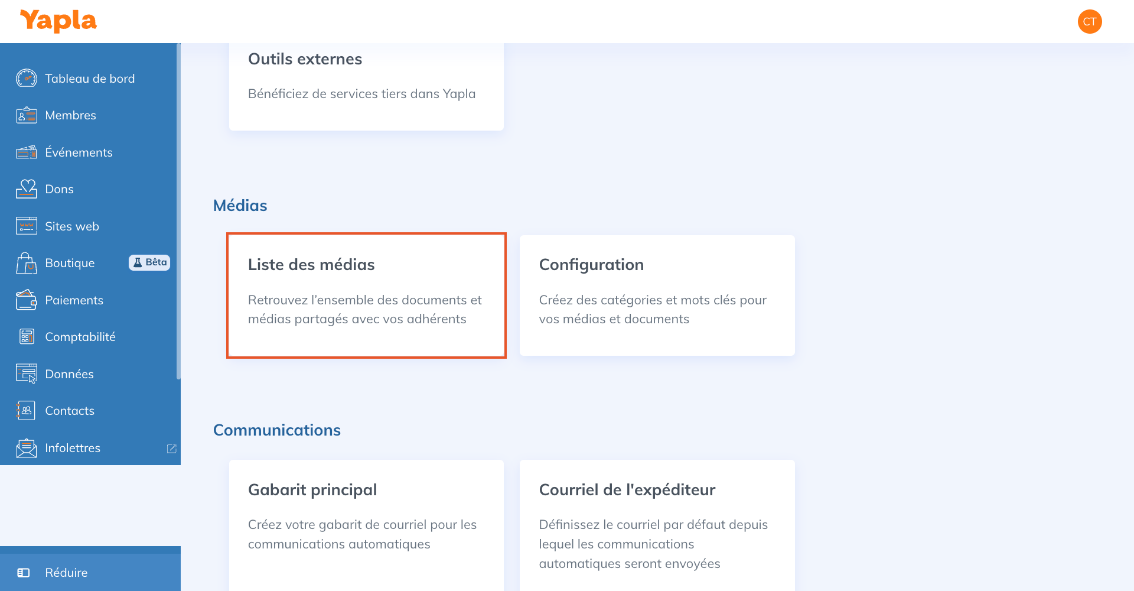
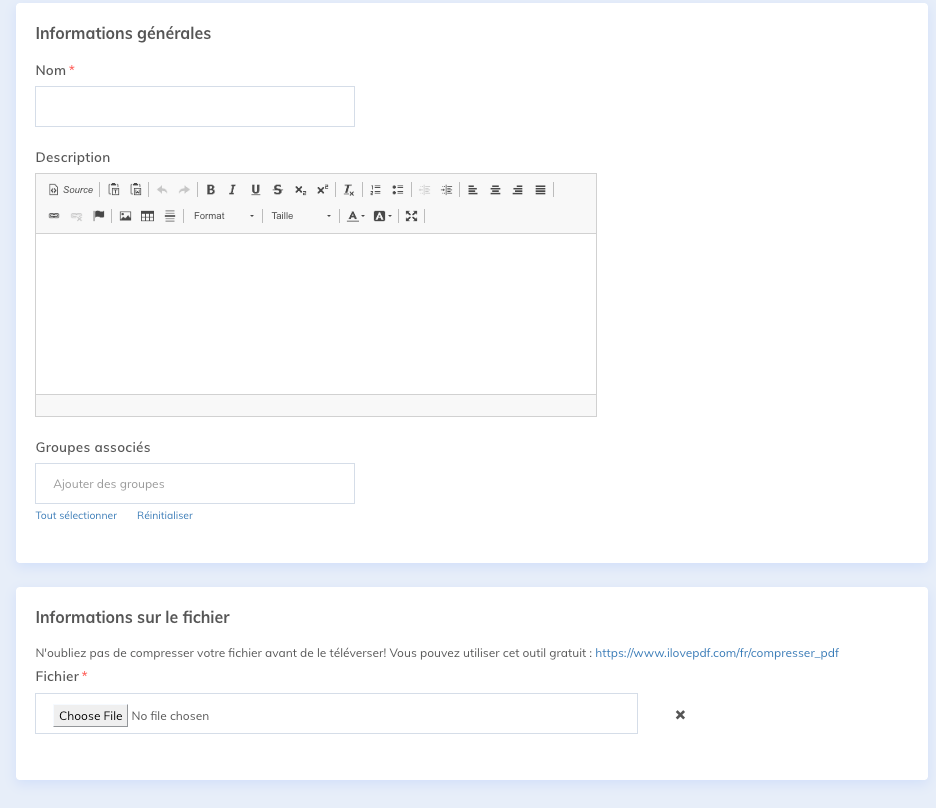
Rendez-vous sous Configuration > Médias > Liste des médias, puis cliquez sur Ajouter un média (en bas à droite).
Remplissez ensuite les champs suivants :
- Nom : nom du document (information publique).
- Description : description à usage interne uniquement.
- Groupes associés : associez au besoin le média à un ou plusieurs groupes.
- Fichier : champ qui permet de téléverser votre document.
Compressez votre fichier avant de le téléverser. L'outil gratuit suivant convient très bien aux fichiers PDF : https://www.ilovepdf.com/fr/compresser_pdf
Si vous avez créé des catégories ou des mots-clés, deux champs supplémentaires apparaissent pour les associer à votre document.
Cliquez sur Enregistrer.
Rechercher vos médias
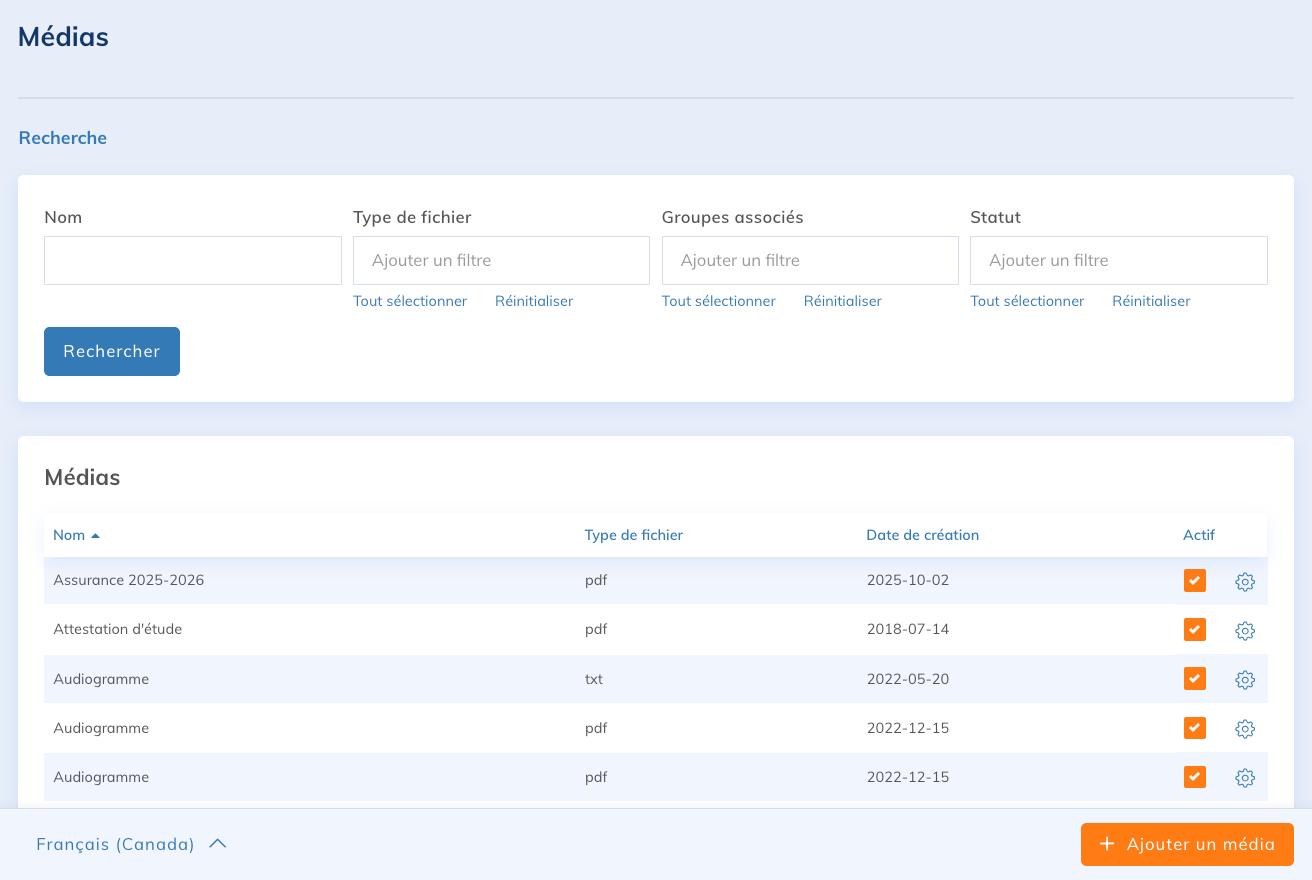
Une fois vos médias ajoutés, retrouvez-les grâce au moteur de recherche situé en haut de la liste des médias. Les critères suivants sont disponibles :
- Nom
- Type de fichier (extension)
- Groupes associés
- Catégorie et mots-clés (si vous en avez créé)
- Statut : actif ou inactif
Cliquez ensuite sur Rechercher.
Consulter un média et son utilisation
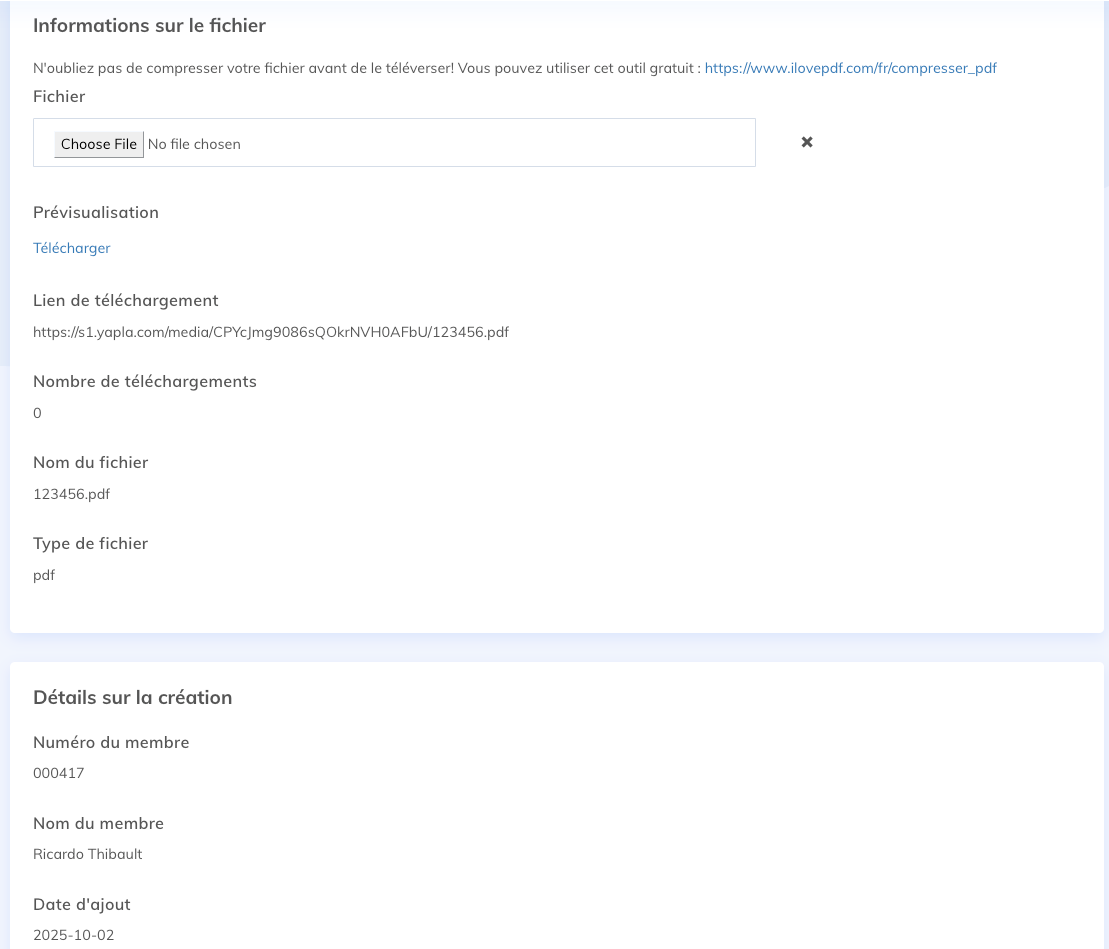
Dans la liste des médias, cliquez sur l'icône d'engrenage d'un média, puis sur Modifier pour ouvrir sa fiche. En plus des champs remplis lors de l'ajout, la fiche présente les informations suivantes :
- Prévisualisation : permet de consulter ou de télécharger le document (lien Télécharger).
- Lien de téléchargement : lien à utiliser pour partager le document.
- Nombre de téléchargements : indique combien de fois le document a été téléchargé.
- Nom du fichier : nom du fichier téléversé.
- Type de fichier : extension du fichier.
- Détails sur la création : numéro et nom du membre associé à l'ajout, ainsi que la date d'ajout.
L'interrupteur Actif, sous le nom du média, indique son statut. Ce statut apparaît aussi dans la colonne Actif de la liste des médias.
Partager un média sur votre site web
Copiez le lien de téléchargement du média et ajoutez-le là où vous souhaitez le rendre disponible, par exemple dans un article ou une page de votre site web.
Vous pouvez aussi proposer un document directement dans un article de votre site web, grâce au paramètre Téléchargement des documents de l'article. Consultez l'article Créer des articles pour son site web pour en savoir plus.