
Yapla vous permet de configurer et gérer les différents modes de paiement par fonctionnalité et par événement ou campagne de dons parmi les modes de paiement utilisés par votre OBNL: carte de crédit, chèque, transfert bancaire.
Pour en savoir plus sur la configuration générale de vos modes de paiement :
Dans cet article :
Pour un événement
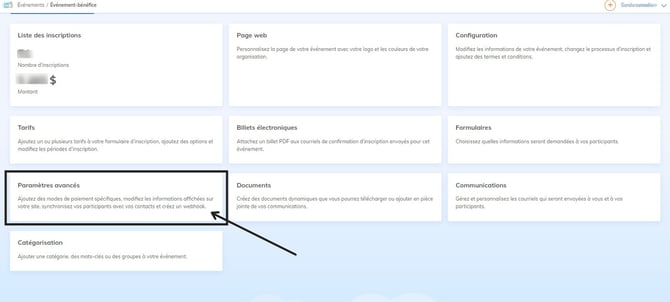
Personnalisez les modes de paiement pour un événement dans Événement > Votre événement > Paramètres avancés > Modes de paiement
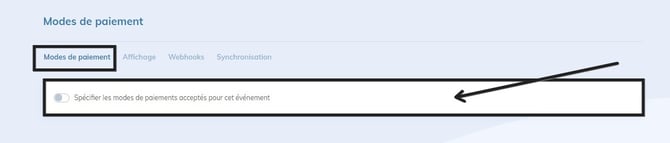
Dans l'onglet Mode de paiement, cochez Spécifier les modes de paiement acceptés pour cet événement.
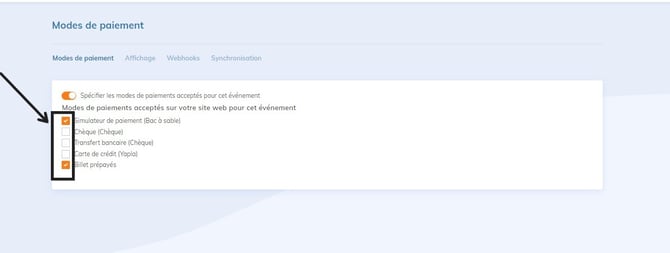
Cochez ou décochez les modes de paiement désirés.
Pour une campagne de dons
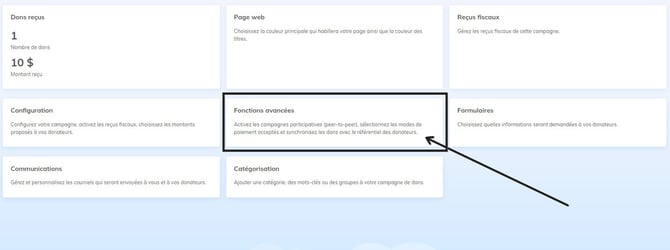
Personnalisez les modes de paiement pour une campagne de dons dans Dons > Votre campagne > Fonctions avancées > Modes de paiement et cochez ou décochez les modes de paiement désirés.
Pour toutes les campagnes de dons
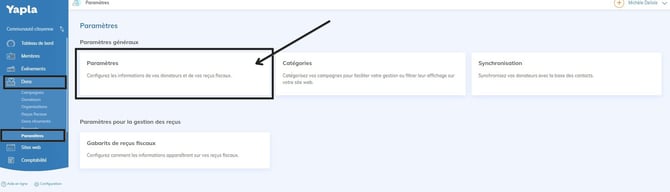
Personnalisez les modes de paiement pour l'ensemble de vos campagnes de dons dans Dons > Paramètres > Paramètres > Modes de paiement et cochez ou décochez les modes de paiement désirés.
La sélection des modes de paiement s'appliquera à l'ensemble des dons.
Pour les adhésions
Personnalisez les modes de paiement pour l'ensemble de vos adhésions dans Membres > Paramètres > Paramètres des adhésions > Modes de paiement et cochez ou décochez les modes de paiement désirés.
La sélection des modes de paiement s'appliquera à l'ensemble des adhésions.
Fonctionnement des modes de paiement personnalisés dans le panier d'achats
Si vous utilisez le panier d’achats, qui permet d’acheter plusieurs éléments avec un seul paiement, consultez cette section pour obtenir des scénarios d'utilisation.
Configuration du fonctionnement
Par défaut, le panier utilisera tous les modes de paiement configurés dans le compte. Il est cependant possible de changer ce mode de fonctionnement via les paramètres du panier d'achats dans Paiements > Paramètres > Paniers d'achats.
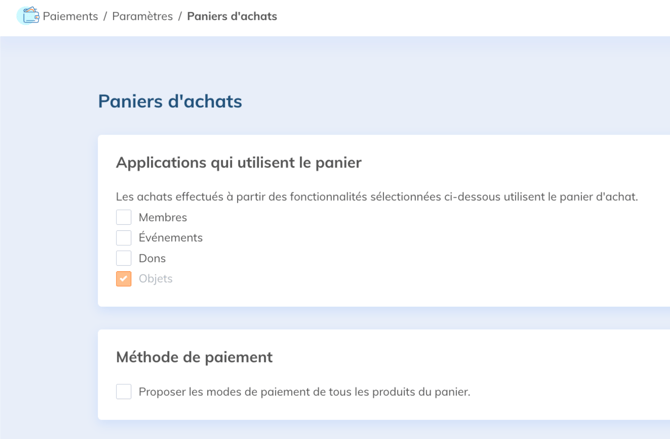
La case Proposer les modes de paiement de tous les produits du panier compilera tous les modes de paiement présents dans le panier au moment du paiement.
Exemples de fonctionnement
Configuration par application
Votre compte possède les modes de paiement A, B et C. Vous avez configuré vos adhésions avec le mode de paiement A, vos événements avec le mode de paiement B et vos Dons avec le mode de paiement C.
Une personne devient membre et s’inscrit à un événement. Avec le mode de fonctionnement par défaut, les trois modes de paiement seront proposés au moment du paiement. Avec l’option Proposer les modes de paiement de tous les produits du panier, seuls les modes de paiement A et B seront proposés.
Configuration par groupes
Le mode de paiement A est accessible à tout le monde. Le mode de paiement B est accessible seulement aux personnes connectées et le mode de paiement C aux membres avec l’adhésion VIP seulement.
Une personne non connectée qui fait un achat sur le site ne pourra pas choisir son mode de paiement, puisque le mode A seulement sera proposé. Cependant, si elle est connectée à son compte, les modes de paiement A et B seront proposés. Si elle a l’adhésion VIP, les modes de paiement A, B et C seront proposés.