
Disponible à partir du forfait Essentiel. La fonction de téléchargement des documents est offerte à partir du forfait Premium.
Le module Articles multiples affiche une liste d'articles provenant d'une ou de plusieurs catégories. Chaque article peut s'ouvrir dans une page détail qui présente son contenu complet. Utilisez ce module pour un blog, une section de nouvelles, une liste de ressources ou une section FAQ.
Dans cet article
- Ajouter le module à une page
- Choisir le mode d'affichage
- Paramètres communs à tous les modes
- Vue liste et page détail (modes Blog, Liste et Mosaïque)
Ajouter le module à une page
Dans la fenêtre de configuration d'une zone, sélectionnez la fonctionnalité Site Web, puis Articles multiples dans la liste Module de la zone. Pour savoir comment ouvrir cette fenêtre, consultez l'article Liste des modules de la fonctionnalité Site web.
Les champs Titre et Format, en haut de la fenêtre, ajoutent un titre au-dessus du module et en déterminent le niveau (Titre 1 à Titre 6).
Les paramètres offerts dans la fenêtre varient selon le mode d'affichage sélectionné. Choisissez donc le mode en premier.
Choisir le mode d'affichage
Sélectionnez le mode dans la liste Mode d'affichage de la section Interface graphique.
Accordéon
Les articles s'affichent sous forme de liste de titres que le visiteur ouvre et ferme pour afficher ou masquer leur contenu. Il n'y a pas de page détail : tout le contenu s'affiche dans la liste. Ce mode convient particulièrement aux sections FAQ.
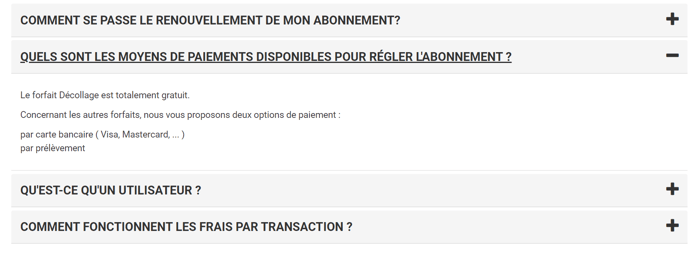
Ce mode offre deux paramètres supplémentaires :
- Affichage des articles par défaut : choisissez si les articles sont Fermés ou Ouverts au chargement de la page.
- Ouvrir le premier élément : lorsque les articles sont fermés, ouvre automatiquement le premier article de la liste.
Le visiteur peut ensuite ouvrir et fermer les articles à sa guise.
Blog
Les articles s'affichent sous forme de liste d'aperçus. Un clic sur un article mène à sa page détail.
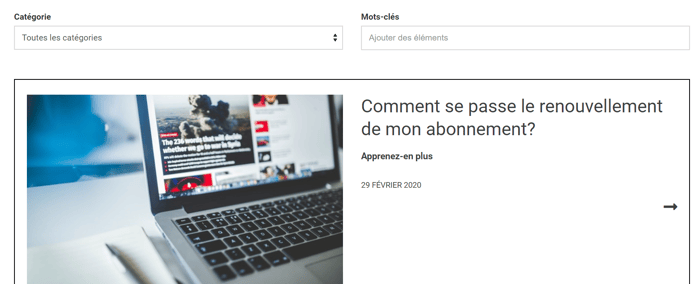
Ce mode offre le paramètre Afficher un article en vedette, qui met en évidence le premier article selon l'ordre d'affichage choisi.
Liste des articles à gauche et Liste des articles à droite
Le premier article, selon l'ordre d'affichage choisi, s'affiche en entier. Les autres articles forment une liste à gauche ou à droite de celui-ci. Un clic sur un article de la liste mène à sa page détail.
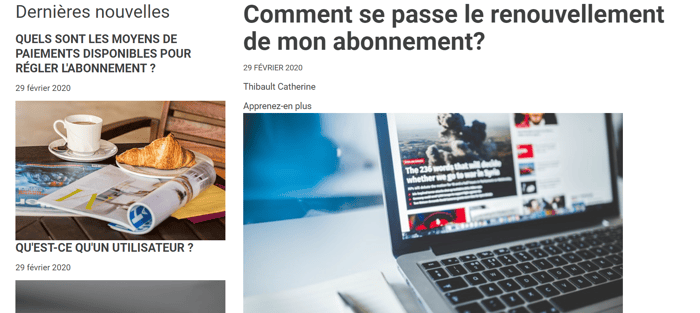
Mode Liste des articles à gauche.
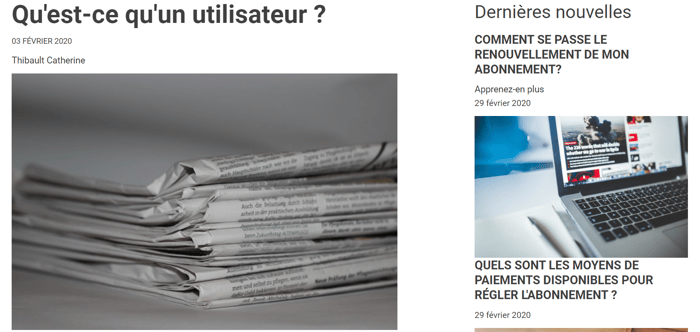
Mode Liste des articles à droite.
Mosaïque
Les aperçus des articles s'affichent en grille, sur plusieurs colonnes. Ce mode met en valeur les articles qui comportent une image. Un clic sur un article mène à sa page détail.
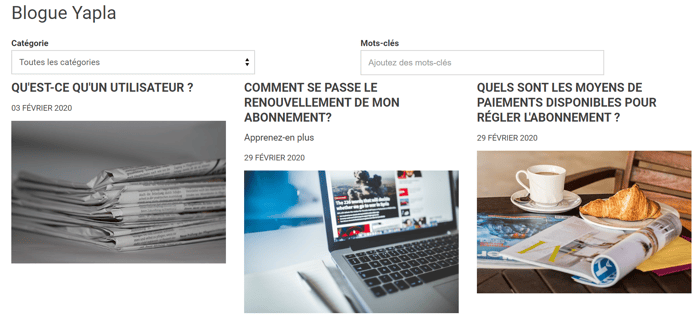
Ce mode offre deux paramètres supplémentaires :
- Nombre d'articles par ligne : de 1 à 4.
- Activer la pagination : répartit les articles sur plusieurs pages lorsque leur nombre dépasse le Nombre d'articles affichés sur la page principale.
Paramètres communs à tous les modes
Interface graphique
- Nombre d'articles affichés sur la page principale : nombre maximal d'articles affichés dans la liste.
- Ordre d'affichage :
- Date de création : du plus ancien au plus récent.
- Date de création décroissant : du plus récent au plus ancien.
- Alphabétique ou Alphabétique décroissant : selon le titre des articles.
- Afficher l'icône du fil RSS : affiche une icône qui permet aux visiteurs de s'abonner au fil RSS des articles. (voir Proposer un fil RSS)
Articles affichés
- Catégorie des articles affichés : sélectionnez une ou plusieurs catégories, ou toutes les catégories. Pour en savoir plus, consultez l'article Catégories et mots-clés d'articles.
- Mots-clés : limite l'affichage aux articles qui portent les mots-clés sélectionnés. Laissez le champ vide pour ne pas filtrer.
- Groupes : limite l'affichage aux articles associés aux groupes sélectionnés. Pour en savoir plus, consultez l'article Créer des groupes personnalisés.
- Affichage des archives : un article archivé est un article dont la date de fin d'affichage est passée. Choisissez Afficher tous les articles, Afficher les articles sans les archives ou Afficher uniquement les archives. Pour en savoir plus, consultez l'article Programmer la fin d'affichage d'un article.
Pour créer une page d'archives, ajoutez un second module Articles multiples avec l'option Afficher uniquement les archives.
Affichage des éléments de la page détail
Cochez les éléments affichés lorsque le visiteur ouvre un article : Titre de l'article, Date de création, Image, Introduction, Article, Auteur, Catégorie, Mots-clés et Groupe. En mode Accordéon, ces éléments s'affichent dans l'article ouvert.
Fonctions de recherche
- Permettre de filtrer par catégorie : affiche une liste de catégories au-dessus des articles. Utile lorsque le module affiche plusieurs catégories.
- Permettre de filtrer par mots-clés : permet au visiteur de filtrer les articles selon un ou plusieurs mots-clés.
Appel à l'action
- Page détail : par défaut (Aucune redirection), la page détail s'affiche dans le module lui-même. Sélectionnez une autre page de votre site pour y afficher le contenu complet des articles, par exemple une page qui contient un module Article unique utilisé en tant que container. Pour en savoir plus, consultez l'article Paramètres communs à tous les modules.
- Libellé du lien Lire la suite d'un article : texte du lien qui ouvre la page détail. Par défaut, le lien prend la forme d'une flèche.
Téléchargement des documents
Disponible à partir du forfait Premium.
Cette section permet aux visiteurs de télécharger les documents joints à un article, à partir de sa page détail. Joignez d'abord les documents à l'article dans son onglet Paramètres, champ Téléchargement des documents. Pour en savoir plus, consultez l'article Créer une bibliothèque de médias.
- Aucun téléchargement : les documents joints ne sont pas proposés au téléchargement.
- Activer la fonction de téléchargement : affiche la zone de téléchargement sous le contenu de l'article.
Une fois la fonction activée, sélectionnez les articles qui accompagnent le téléchargement. Créez-les au préalable dans Site web > Articles.
- Article d'introduction : article affiché sous le contenu de la page détail pour présenter les documents. C'est le seul article affiché lorsque la collecte de données est désactivée.
- Article lorsque le téléchargement est permis : en mode connecté seulement, cet article remplace l'article d'introduction une fois le visiteur connecté.
- Article de confirmation suite au téléchargement : lorsque la collecte de données est activée, cet article remplace l'article d'introduction (ou l'article de permission) une fois le document téléchargé.
- Activer la fonction de collecte de données : cochez cette case pour demander des renseignements aux visiteurs avant le téléchargement.
Lorsque la collecte de données est activée, configurez les paramètres suivants :
- Formulaire de contacts utilisé : formulaire de la fonctionnalité Contacts que les visiteurs remplissent.
- Identification du contact :
- Mode non connecté : le formulaire s'affiche sous l'article d'introduction. Le visiteur n'a pas besoin de compte.
- Mode connecté : un module de connexion s'affiche sous l'article d'introduction. Le visiteur doit se connecter ou créer un compte pour télécharger le document.
- Stratégie de récolte des données : à chaque téléchargement, le visiteur remplit une section du formulaire de contact. Lorsque toutes les sections sont remplies, la stratégie choisie s'applique :
- Afficher toutes les sections du formulaire : le formulaire complet s'affiche à chaque téléchargement.
- Ne pas afficher le formulaire : le visiteur télécharge le document directement.
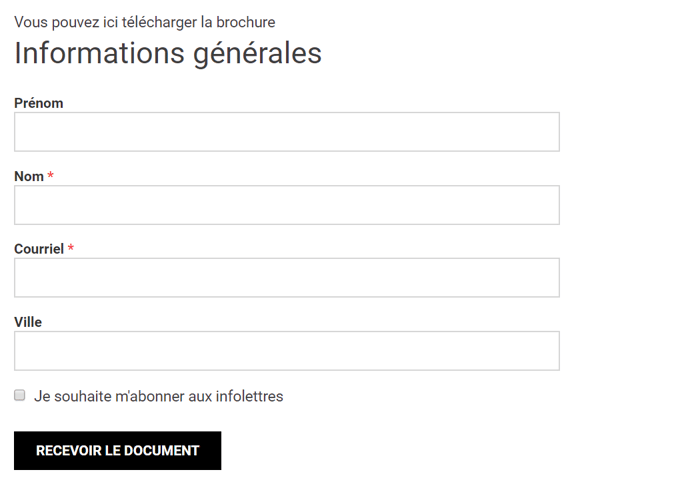
Exemple de formulaire de téléchargement en mode non connecté.
Découpez votre formulaire de contact en plusieurs sections courtes. Les visiteurs fournissent ainsi leurs renseignements progressivement, au fil de leurs téléchargements, sans remplir un long formulaire dès le départ.
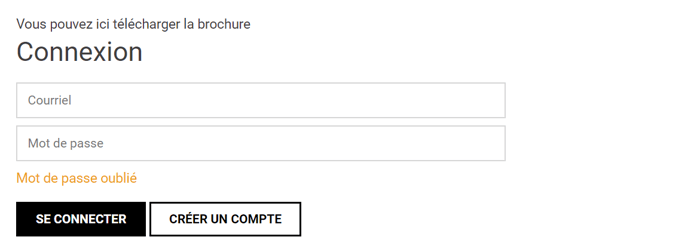
Exemple de téléchargement en mode connecté.
Vue liste et page détail (modes Blog, Liste et Mosaïque)
Les modes qui mènent vers une page détail offrent deux sections supplémentaires.
Affichage des éléments de la vue liste
Cochez les éléments affichés dans l'aperçu de chaque article de la liste : Titre de l'article, Date de création, Image, Introduction, Auteur, Catégorie, Mots-clés et Groupe. Faites glisser les éléments pour modifier leur ordre d'affichage.
Interface de la page détail
La page détail d'un article peut présenter un bloc d'autres articles pour inciter le visiteur à poursuivre sa lecture.
- Mode d'affichage : position du bloc d'autres articles par rapport à l'article principal (au-dessus, en dessous, à gauche ou à droite), ou Ne pas afficher d'autres articles.
- Autres articles - Titre du bloc : titre du bloc. Par défaut, le bloc n'a pas de titre.
- Libellé du lien de retour vers la liste des articles : texte du lien qui ramène le visiteur à la liste.
- Afficher la date de création, Afficher le nom d'auteur, Afficher le nom de la catégorie et Afficher les mots-clés : informations affichées pour chaque article du bloc.
- Nombre d'articles : nombre d'articles dans le bloc.
- Nombre d'articles avec photo : nombre d'articles du bloc affichés avec leur vignette.
- Nombre de colonnes : 2, 3 ou 4 colonnes.
Cliquez sur Enregistrer et fermer pour afficher les articles sur la page.
Pour afficher quelques articles sans pagination ni filtres, par exemple les trois dernières nouvelles sur la page d'accueil, utilisez plutôt le module Articles en vedette.
Proposer un fil RSS
Le fil RSS permet à vos visiteurs de suivre vos articles dans un agrégateur de flux, comme Feedly ou le lecteur RSS d'Outlook ou de Thunderbird, et d'être avertis de chaque nouvel article. Un site partenaire peut aussi s'en servir pour afficher vos articles automatiquement.
- Ouvrez le module Articles multiples de la page.
- Cochez Afficher l'icône du fil RSS. L'option est offerte dans tous les modes d'affichage.
- Cliquez sur Enregistrer et fermer.
L'icône RSS apparaît dans le coin supérieur droit du module. Le visiteur y trouve l'adresse du fil, qu'il ajoute ensuite à son agrégateur.