
Une facture s'annule à partir de l'élément qui l'a générée : une adhésion, une inscription à un événement ou un don. Au moment de l'annulation, une fenêtre vous propose plusieurs options. Votre choix détermine le statut de la facture, le remboursement éventuel et les écritures comptables.
Dans cet article
- Où annuler une facture
- Options de la fenêtre d'annulation
- Effet sur la facture
- Choisir la bonne option
- Rembourser un paiement
Où annuler une facture
- Membres : rendez-vous sous Membres > Adhésions, cliquez sur Voir l'adhésion sur la ligne de l'adhésion, puis sur la tuile Fiche de l'adhésion. Cliquez ensuite sur Actions disponibles > Annuler l'adhésion. Pour le détail, consultez Annuler une adhésion.
- Événements : rendez-vous sous Événements > Événements, ouvrez l'événement, puis la tuile Liste des inscriptions. Cliquez sur l'inscription, puis sur Actions disponibles > Annuler l'inscription. Pour le détail, consultez Annuler une inscription à un événement.
- Dons : rendez-vous sous Dons > Campagnes > votre campagne > Dons reçus, cliquez sur le don, puis sur Actions disponibles > Annuler le don et confirmez. Pour le détail, consultez Annuler et rembourser un don.
- Données : un paiement relié à la fonctionnalité Données ne peut pas être annulé, mais un élément sans paiement peut l'être. Consultez Annuler un élément de la fonctionnalité Données.
L'annulation d'une adhésion demande une attention particulière lorsque les organisations ou les familles sont activées. Consultez la section Délégué ou représentant d'une organisation.
Options de la fenêtre d'annulation
Les options proposées dépendent de l'état de la facture.
Facture en attente de paiement
Lorsque le paiement n'a pas encore été reçu (par exemple un chèque attendu), choisissez Annuler sans remboursement, puis l'une des deux options suivantes :
- Annuler la facture et ajuster la comptabilité (option cochée par défaut) : la facture est annulée, son solde passe à zéro et le paiement en attente est annulé.
- Annuler sans émettre de note de crédit ni ajuster la comptabilité : l'adhésion ou l'inscription est annulée, sans note de crédit ni écriture comptable d'annulation.
Indiquez aussi la date d'annulation.
La facture passe au statut Annulé lorsqu'aucun autre article n'y reste.
Facture payée
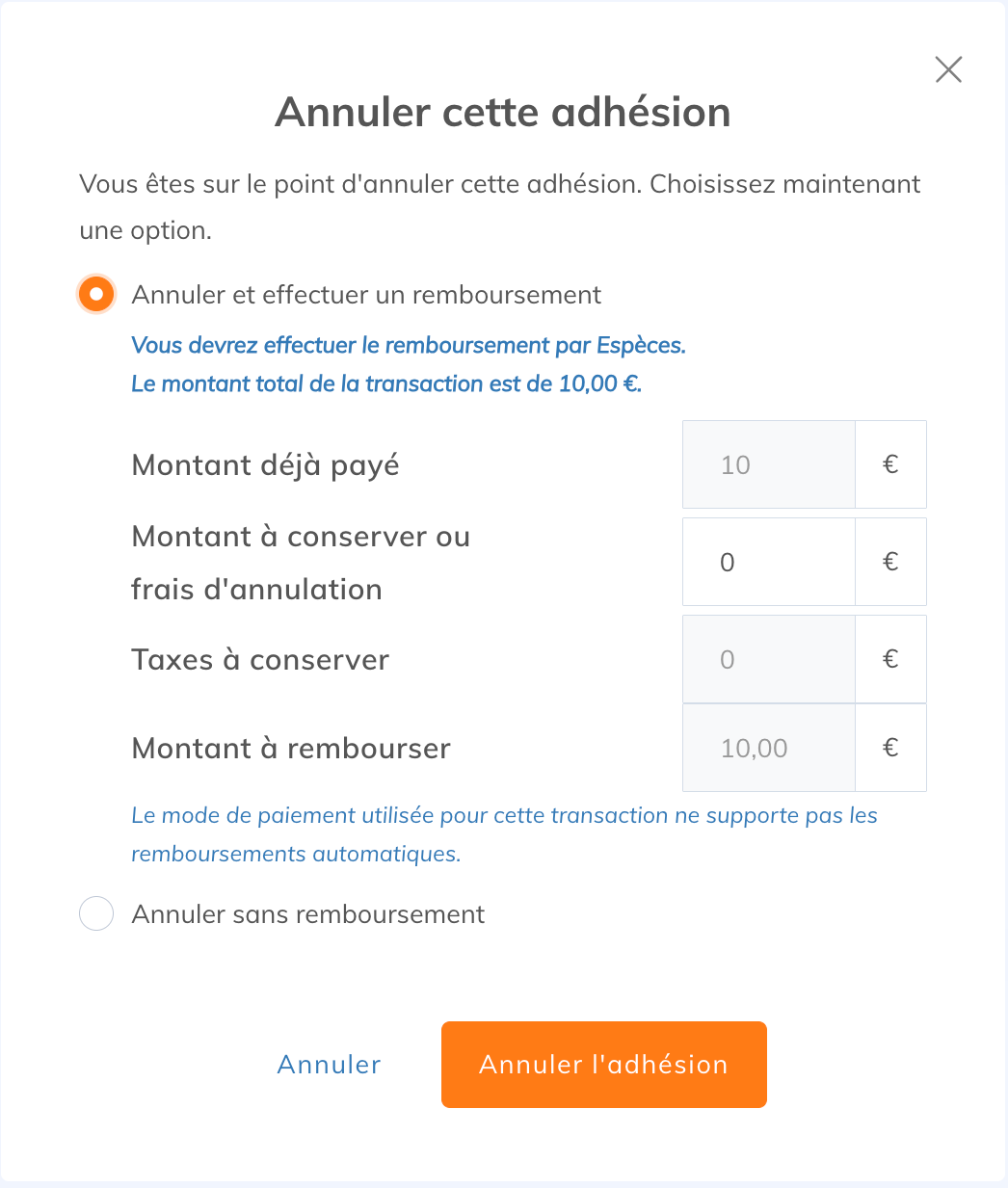
- Annuler et effectuer un remboursement : la fenêtre affiche le Montant déjà payé et vous permet d'indiquer le Montant à conserver ou frais d'annulation. Les Taxes à conserver et le Montant à rembourser se calculent automatiquement. Une note de crédit du montant remboursé est créée, et la facture d'origine garde le statut Payé.
- Annuler sans remboursement : l'adhésion ou l'inscription est annulée et le montant payé est conservé. Selon le cas, la fenêtre propose ensuite Émettre une note de crédit à zéro et ajuster la comptabilité (une note de crédit à zéro est créée et la comptabilité est ajustée) ou Annuler sans émettre de note de crédit ni ajuster la comptabilité. L'option de note de crédit à zéro n'est pas proposée dans tous les cas, notamment lorsque la facture comporte des taxes.
Effet sur la facture
| Situation | Option choisie | Statut de la facture |
|---|---|---|
| Adhésion en attente de paiement | Annuler la facture et ajuster la comptabilité | Annulé, solde à zéro |
| Adhésion en attente de paiement | Annuler sans émettre de note de crédit ni ajuster la comptabilité | Solde à payer (le paiement reste en attente) |
| Inscription en attente de paiement | L'une ou l'autre option | Annulé, solde à zéro |
| Adhésion ou inscription payée | Annuler sans remboursement | Payé |
| Adhésion ou inscription payée | Émettre une note de crédit à zéro et ajuster la comptabilité | Payé ; une note de crédit à zéro est créée |
| Adhésion payée | Annuler et effectuer un remboursement | Payé ; une note de crédit du montant remboursé (montant payé moins les frais d'annulation et leurs taxes) est créée |
Pour une adhésion en attente de paiement, l'option Annuler sans émettre de note de crédit ni ajuster la comptabilité laisse la facture au statut Solde à payer. Pour annuler aussi la facture, choisissez Annuler la facture et ajuster la comptabilité : une fois l'adhésion annulée, la facture ne peut plus être annulée.
Une facture payée garde toujours le statut Payé. Après une annulation sans remboursement, le montant reçu reste acquis. Après une annulation avec remboursement, le remboursement apparaît dans une note de crédit distincte, qui figure dans la liste des factures avec un montant négatif.
Choisir la bonne option
- Le paiement n'a pas été reçu et ne le sera pas : choisissez Annuler la facture et ajuster la comptabilité. La facture et le paiement en attente sont annulés.
- Le montant payé doit être remboursé, en tout ou en partie : choisissez Annuler et effectuer un remboursement.
- Le montant payé reste acquis : choisissez Annuler sans remboursement.
- L'annulation ne doit pas modifier la comptabilité : choisissez Annuler sans émettre de note de crédit ni ajuster la comptabilité. Aucune note de crédit ni écriture d'annulation n'est créée ; le traitement comptable de l'annulation se fait alors séparément.
Rembourser un paiement
Paiement par carte bancaire
Le remboursement automatique n'est possible que si votre compte dispose des fonds suffisants pour rembourser la transaction.
Pour un paiement par carte, la fenêtre indique le montant de la commission de la transaction. Vous pouvez appliquer des frais d'annulation, par exemple pour ne pas rembourser l'équivalent de la commission.
Les frais d'annulation sont disponibles avec les forfaits Plus et Premium.
Autres modes de paiement
Le remboursement automatique s'applique seulement aux paiements par carte bancaire. Pour un chèque, un virement ou de l'argent comptant, la fenêtre indique le mode de paiement à utiliser pour le remboursement : effectuez-le vous-même auprès de la personne.