
Disponible à partir du forfait Plus. La personnalisation de l'affichage au moyen de vues est offerte avec le forfait Premium.
Le module Annuaire des membres affiche sur votre site web la liste de vos membres, de vos organisations membres ou des deux, avec un moteur de recherche et une fiche détaillée pour chacun. Il peut aussi présenter les organisations sur une carte.
L'annuaire puise directement dans les fiches de vos membres et suit vos adhésions : par défaut, seuls les membres actifs y apparaissent. Un membre dont l'adhésion prend fin cesse d'être affiché, sans intervention de votre part. Vous n'avez aucune liste à tenir à jour en parallèle.
Dans cet article
- Annuaire simplifié ou module Annuaire des membres
- Préparer vos données dans la fonctionnalité Membres
- Choisir qui voit l'annuaire
- Ajouter le module à une page
- Configurer le module
- Configurer les onglets Organisations et Membres
- Afficher les organisations sur une carte
- Ajouter une recherche de membres sur une autre page
- Ce qui change avec le forfait Premium
Annuaire simplifié ou module Annuaire des membres
Yapla offre deux façons de présenter vos membres :
- L'annuaire simplifié de l'Espace Membres : la fonction Annuaire des membres du module Espace Membres ajoute un lien vers l'annuaire dans le menu de l'espace. Seules les personnes connectées y ont accès. Vous pouvez choisir le formulaire de la fiche du membre, mais pas les champs de recherche ni les colonnes des résultats, et les organisations n'y figurent pas. Consultez l'article Ajouter le module Espace Membres à son site web.
- Le module Annuaire des membres : un annuaire complet, sur la page de votre choix, avec un moteur de recherche configurable, des onglets Organisations et Membres, une carte et un accès public, réservé ou partiel. C'est l'objet de la suite de cet article.
Préparer vos données dans la fonctionnalité Membres
L'annuaire affiche uniquement l'information déjà présente dans les fiches de vos membres et de vos organisations. Préparez ces éléments avant de configurer le module.
Rendre les types d'adhésion admissibles à l'annuaire
Seuls les types d'adhésion admissibles figurent dans l'option Filtrer par types d'adhésion du module. Sous Membres > Paramètres > Types d'adhésions, cliquez sur Modifier pour chaque type d'adhésion concerné, puis cochez Rendre cette adhésion admissible au bottin des membres.
Choisir les informations affichées sur les fiches
Le formulaire choisi dans le module détermine les informations affichées sur la fiche détail. Pour n'afficher qu'une partie des informations, par exemple sans l'adresse e-mail, créez un formulaire réservé à l'annuaire qui contient seulement les champs souhaités :
- fiche des membres : Membres > Paramètres > Membres > Formulaires;
- fiche des organisations : Membres > Paramètres > Organisations > Formulaires.
Tous les champs du formulaire choisi s'affichent sur la fiche, y compris l'adresse e-mail ou le téléphone. Vérifiez le formulaire avant de publier l'annuaire, surtout s'il est public.
Services, secteurs et clientèles
Si vous utilisez les services, secteurs et clientèles (Membres > Paramètres > Membres > Services), l'option Recherche par services du module les ajoute comme critères de recherche.
Le consentement de vos membres
Un membre peut retirer son consentement à l'affichage de ses informations dans l'annuaire, à partir de ses préférences dans l'Espace Membres. Il n'apparaît alors pas dans l'annuaire, quelle que soit la configuration du module.
Pour un affichage uniforme, utilisez des photos de membres au même format carré, par exemple 500 × 500 px. Voir les dimensions recommandées.
Choisir qui voit l'annuaire
- Annuaire public : tous les visiteurs consultent l'annuaire sans se connecter. Il fait rayonner vos membres, par exemple pour qu'on trouve un professionnel ou une organisation de votre réseau. Cette visibilité devient un argument pour adhérer.
- Annuaire réservé aux membres : seules les personnes connectées le consultent. Il permet à vos membres de se trouver et d'échanger entre eux.
- Annuaire partiellement visible : tout le monde voit le nombre de résultats d'une recherche, mais il faut se connecter pour voir la liste. Ce comportement se règle avec l'option Restreindre l'accès aux membres de chaque onglet.
Pour un annuaire réservé, limitez la visibilité de la zone aux personnes connectées. Vous pouvez ajouter sur la même page une zone réservée aux personnes non connectées, qui présente les avantages de l'adhésion. Consultez la section Limiter la visibilité d'une zone.
Ajouter le module à une page
Ouvrez la page, cliquez sur une zone, sélectionnez la fonctionnalité Membres, puis le module Annuaire des membres. Utilisez de préférence une zone qui occupe au moins 66 % de la largeur de la page.
Configurer le module
La section Configuration du module règle la présentation générale :
- Moteur de recherche : position du moteur de recherche, Horizontal (au-dessus des résultats), Gauche ou Droite.
- Nombre de colonnes pour le moteur de recherche : 1 ou 2. Réservez 2 colonnes aux zones qui occupent 75 % ou 100 % de la largeur.
- Nombre de lignes pour le résultat de recherche : nombre de résultats par page.
- Cacher les champs vides sur la fiche détail : masque les champs non renseignés d'une fiche.
- Catégorie et Article : article affiché au-dessus de l'annuaire, par exemple pour le présenter.
Recherche
La section Rechercher définit les outils offerts aux visiteurs :
- Activer la recherche globale : affiche un seul champ Recherche. Sous Liste des champs de recherche, cliquez sur Ajouter pour choisir les champs dans lesquels ce champ cherche.
- Activer la recherche par formulaire : ajoute le lien Recherche avancée, qui affiche un champ par critère (nom, secteur d'activité, etc.). Choisissez ces critères sous Liste des champs de recherche.
- Afficher les résultats par défaut : affiche la liste dès l'arrivée sur la page, avant toute recherche.
- Recherche par services : ajoute comme critères les Services offerts par les membres, les Secteurs couverts par les membres et la Clientèle servie par les membres.
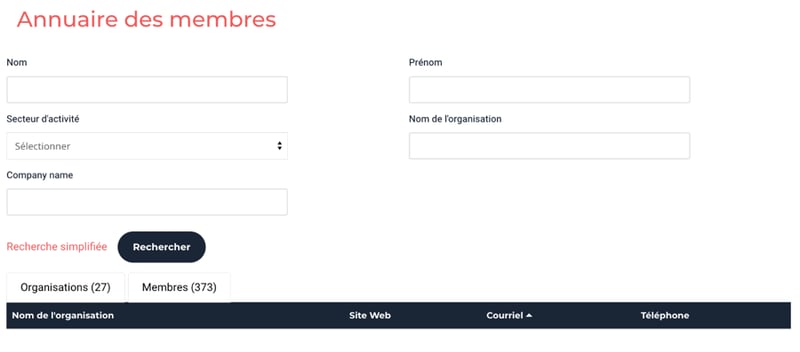
Filtres et inclusions
Par défaut, seuls les membres et les organisations actifs apparaissent. Cochez Inclure les membres inactifs ou Inclure les organisations inactives pour afficher aussi ceux dont l'adhésion est terminée.
Configurer les onglets Organisations et Membres
Les résultats s'affichent dans un onglet Membres, un onglet Organisations ou les deux. Chaque onglet se configure séparément.
Onglet Membres
- Activer l'onglet Membres : affiche la liste des membres.
- Afficher le nombre de membres sur l'onglet : affiche le nombre de résultats entre parenthèses. Si vous indiquez un Nombre affiché maximal et qu'il est dépassé, le symbole + s'affiche à la place.
- Restreindre l'accès aux membres : tout le monde voit le nombre de résultats, mais il faut se connecter pour voir la liste.
- Filtrer par types d'adhésion, Filtrer par types options d'adhésion et Filtrer par groupes : limitent l'annuaire aux membres qui ont ces adhésions, ces options d'adhésion ou ces groupes. Par exemple, un annuaire des membres étudiants.
- Configurer les résultats de recherche : colonnes du tableau des résultats. Cliquez sur Ajouter pour ajouter une colonne et faites glisser les colonnes pour les réordonner.
- Trier les colonnes de l'annuaire : Tri aléatoire, pour ne favoriser personne, ou Tri sur la colonne sélectionnée.
- Page détail d'un membre : Utiliser un formulaire pour générer la fiche à partir du formulaire choisi, ou Utiliser une vue pour une fiche personnalisée (forfait Premium).
Onglet Organisations
Une organisation apparaît dans l'annuaire seulement si elle a une adhésion active et au moins un membre.
- Activer l'onglet Organisations, Afficher le nombre d'entreprises sur l'onglet, Restreindre l'accès aux membres, filtres, colonnes et tri : fonctionnent comme dans l'onglet Membres.
- Afficher la liste des membres de l'organisation : ajoute à la fiche de l'organisation la liste des membres qui y sont rattachés.
- Formulaire de la fiche organisation : formulaire qui détermine les informations de la fiche d'une organisation.
Pour une chambre de commerce, cochez Restreindre l'accès aux membres dans l'onglet Membres seulement : les visiteurs consultent la liste des entreprises, mais doivent devenir membres pour voir les personnes.
Afficher les organisations sur une carte
L'onglet de géolocalisation présente les organisations sur une carte plutôt qu'en liste. Il fonctionne seulement pour les organisations.
- Ajoutez des clés Google Maps valides dans l'onglet Outils de votre site web. Consultez l'article Obtenir une clé pour Google Maps. Tant que les clés ne sont pas ajoutées, la section Géolocalisation des organisations du module affiche seulement un message d'avertissement.
- Dans la section Géolocalisation des organisations, cochez Activer l'onglet Géolocalisation.
- Choisissez le niveau de zoom de la carte à l'ouverture, de 1 (le plus éloigné) à 11 (le plus proche).
- Si vos organisations sont proches les unes des autres, cochez Activer le regroupement des marqueurs pour une carte plus lisible.
Pour qu'une organisation apparaisse sur la carte, son code postal et son pays, au minimum, doivent être renseignés dans sa fiche.
Permettre la recherche par proximité
Cochez Recherche par proximité pour que le visiteur saisisse son adresse ou son code postal et voie seulement les résultats situés dans un rayon donné. Définissez ce rayon dans le champ Radius pour les résultats de la recherche, puis choisissez dans Adresse de référence pour la recherche si la distance se calcule à partir de l'adresse des membres ou de celle des organisations.
Ajouter une recherche de membres sur une autre page
Le module Répertoire affiche un champ de recherche de membres sur n'importe quelle page de votre site, par exemple la page d'accueil. Quand un visiteur lance une recherche, il est redirigé vers la page qui contient l'annuaire des membres, où s'affichent les résultats.
- Cliquez sur la zone où placer la recherche, puis choisissez la fonctionnalité Membres et le module Répertoire.
- Sous Redirection de la recherche, choisissez dans Page annuaire de redirection la page de votre site qui contient le module Annuaire des membres.
- Cliquez sur Enregistrer et fermer.
Placez ce module dans une zone de 100 % de largeur.
Ce qui change avec le forfait Premium
Ce que l'annuaire affiche ne dépend pas du forfait : les membres et organisations retenus, les filtres et les informations des fiches se configurent de la même façon. Au forfait Plus, l'annuaire se configure entièrement depuis votre compte, avec l'affichage standard : une liste de résultats en tableau et une fiche détail générée à partir du formulaire choisi.
Le forfait Premium change la manière d'afficher l'annuaire. Les vues permettent de personnaliser la présentation des résultats, par exemple en mosaïque, et celle de la fiche détail, ou de mettre en valeur certains types d'adhésion. Leur configuration demande le travail d'un intégrateur : communiquez avec l'équipe de succès client pour être accompagné.