
Activation des taxes
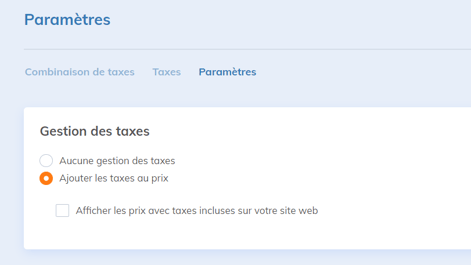
Par défaut, Yapla est configuré pour ne pas gérer les taxes dans vos tarifs. Pour activer la gestion des taxes, vous devez vous rendre dans la section Comptabilité > Paramètres > Taxes > Paramètres et choisir l'option "Ajouter les taxes au prix" :
Définir une combinaison de taxes
Rendez-vous dans les Comptabilité > Paramètres > Taxes.
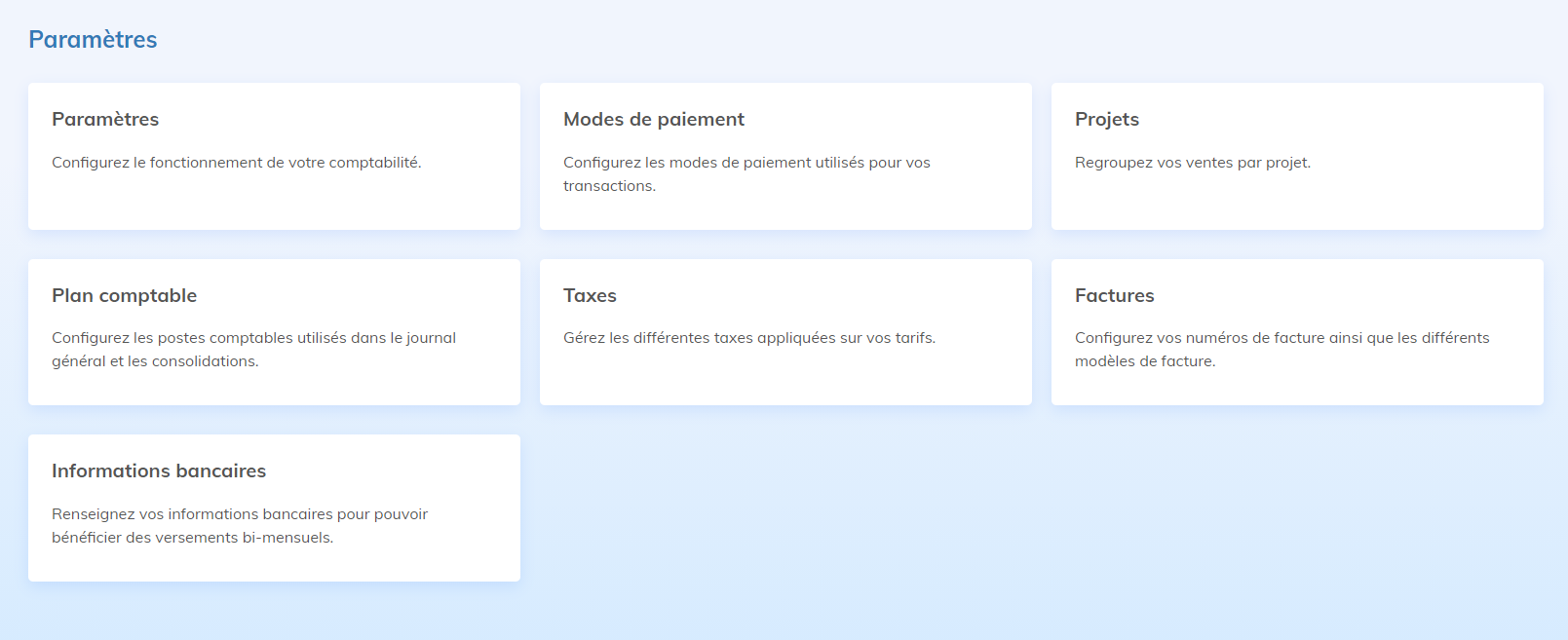
L'onglet "Combinaison de taxes" vous permet de gérer des ensembles de taxes.
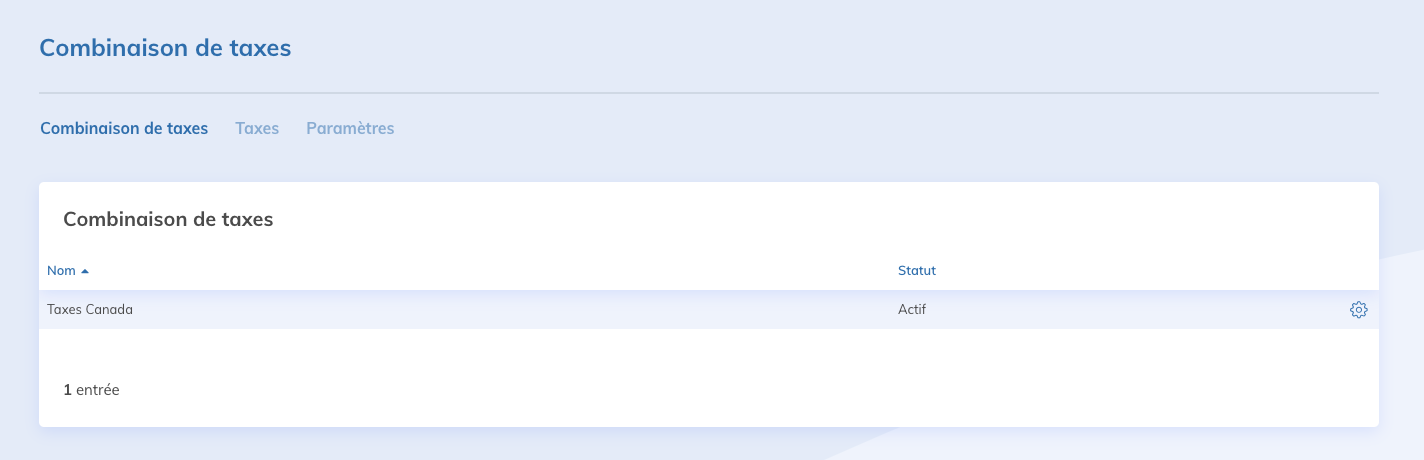
Par défaut, Yapla crée une combinaison de taxes "Taxes Canada" qui regroupe l'ensemble des taxes fédérales, provinciales et harmonisées.
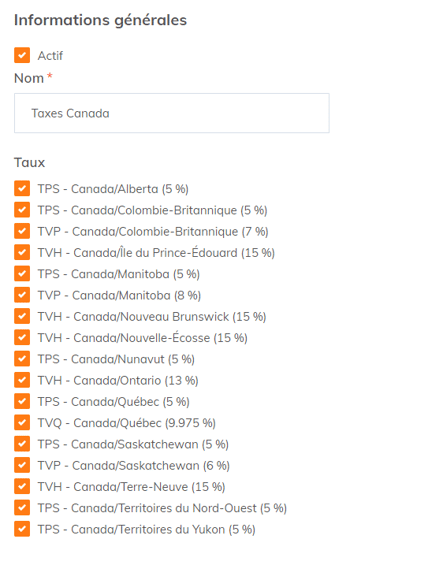
Toutes les taxes sont cochées par défaut. Vous pouvez à tout moment désélectionner des taxes si vous n'y êtes pas assujetti. C'est à vous de déterminer si vous devez ou non percevoir les taxes et vous y enregistrer auprès des autorités fiscales.
Créez de nouvelles combinaisons de taxes selon vos besoins.
Définir une taxe
Les principales taxes fédérales et provinciales canadiennes sont créées par défaut à la création du compte.
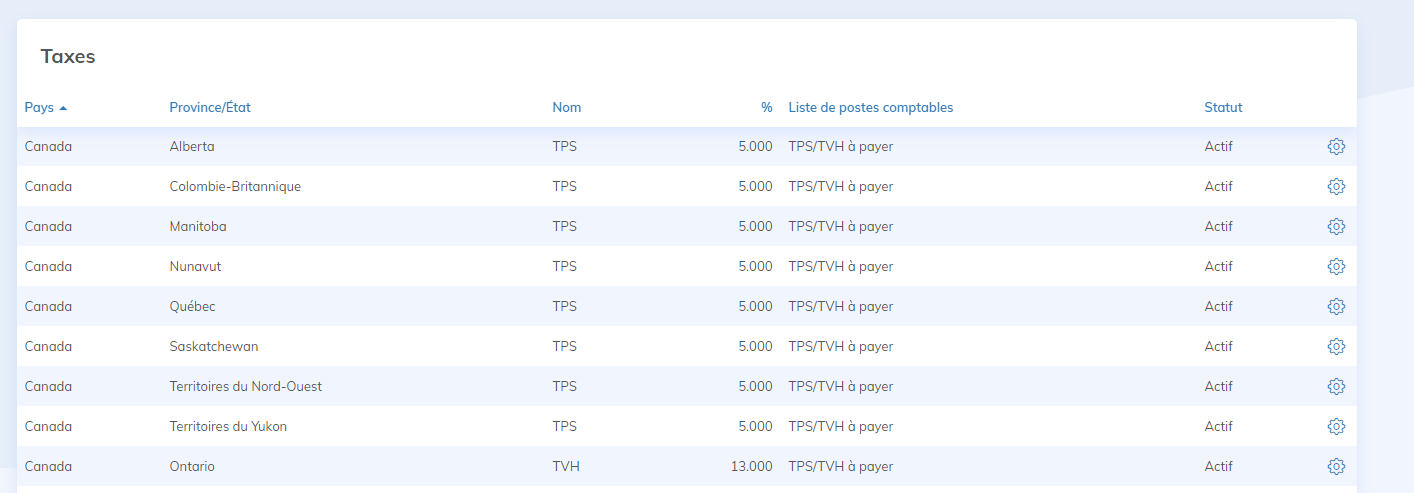
Pour chaque taxe, il vous est possible de définir le nom affiché à vos utilisateurs, le pays et la province dans laquelle elle s'applique, ainsi que son taux.
Vous devrez aussi renseigner votre numéro de taxe dans le champ "numéro", ainsi que le poste comptable associé.
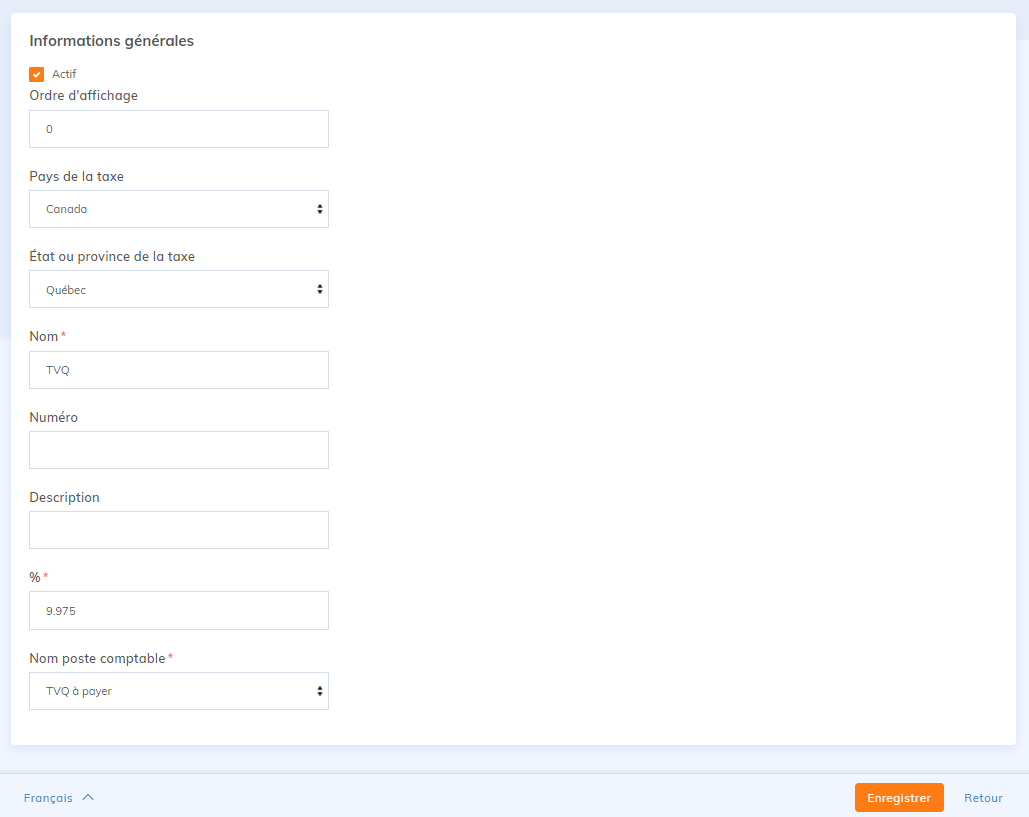
Le choix du pays est obligatoire, mais celui de la province est optionnel. Si aucune province n'est précisée, la taxe sera appliquée pour toutes les provinces.
Appliquer cette configuration à un tarif
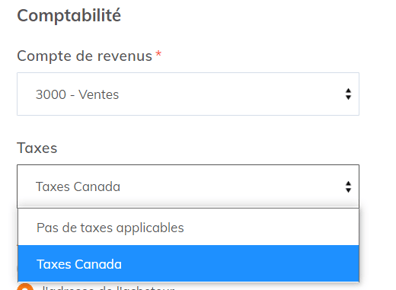
Pour chacun des tarifs d'événement ou d'une adhésion, vous pourrez désormais sélectionner la combinaison de taxes qui s'applique.
Choisir le mode de calcul des taxes
Yapla permet de choisir parmi deux modes de calcul de taxes pour chacun des tarifs disponibles dans la plateforme.
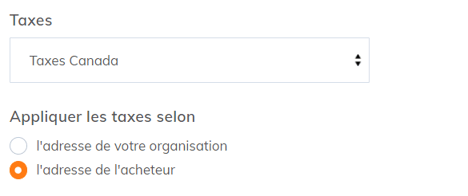
Appliquer les taxes selon l'adresse de votre organisation utilisera l'adresse définie dans la configuration de votre compte pour le calcul des taxes.
Appliquer les taxes selon l'adresse de l'acheteur utilisera l'adresse indiquée durant le processus d'achat pour le calcul des taxes:
- Si vous choisissez d'utiliser l'adresse de l'acheteur, assurez-vous que les champs d'adresse requis sont présents dans votre formulaire d'inscription de la fonctionnalité choisie.
- Dans le cas d'une inscription multiple, le calcul se basera sur l'adresse du premier participant inscrit. Si le mode responsable d'inscription (disponible à partir du forfait Plus) est activé, le calcul se basera sur l'adresse du responsable.
- Dans le cas d'un calcul de taxes en fonction de l'adresse de l'utilisateur, vous devez pouvoir définir toutes les taxes provinciales en fonction des provinces que vous couvrez auprès de vos utilisateurs.