
Disponibile a partire dal pacchetto Base.
Il modulo Menu mostra il menu di navigazione del tuo sito. Si costruisce automaticamente a partire dall'elenco delle tue pagine: l'ordine e i livelli delle pagine determinano l'ordine e i sottomenu del menu. Lo stesso modulo può anche mostrare un percorso di navigazione (breadcrumb).
Configura il menu nella pagina master del tuo sito. Viene così mostrato su tutte le pagine collegate. Consulta l'articolo Come funzionano le pagine master.
In questo articolo
Configurare il modulo Menu
Nella finestra di configurazione di un'area, seleziona la funzionalità Sito Web, poi Menu nell'elenco Modulo dell'area. Per sapere come aprire questa finestra, consulta l'articolo Lista dei moduli nella funzionalità Sito web.
Nella sezione Configurazione del modulo, definisci le seguenti impostazioni:
- Modalità di visualizzazione:
- Orizzontale: le pagine vengono mostrate una accanto all'altra e le sottopagine si aprono in un elenco a discesa. Questa modalità è adatta al menu principale, sotto l'intestazione.
- Orizzontale con area di visualizzazione: variante del menu orizzontale il cui elenco a discesa presenta anche l'articolo associato alla pagina. Questo articolo si sceglie nella scheda Impostazioni della pagina, campo Articolo associato alla pagina.
- Verticale: le pagine vengono mostrate una sotto l'altra. Questa modalità è adatta a un menu laterale, in una colonna.
- Primo e ultimo livello visualizzato: livelli di pagine presentati nel menu (primo livello 1 o 2, ultimo livello da 1 a 3). Ad esempio, un primo livello a 1 e un ultimo livello a 2 mostrano le pagine principali e le loro sottopagine dirette.
Clicca su Salva e chiudi.
Organizzare le pagine e i sottomenu
Il menu si organizza nell'elenco delle pagine del tuo sito, in Sito web > [il tuo sito] > Pagine.
- Cambiare l'ordine: trascina una pagina verso l'alto o verso il basso.
- Creare un sottomenu: trascina una pagina verso destra, sotto un'altra pagina. Diventa così una sua sottopagina. Il menu accetta fino a tre livelli.
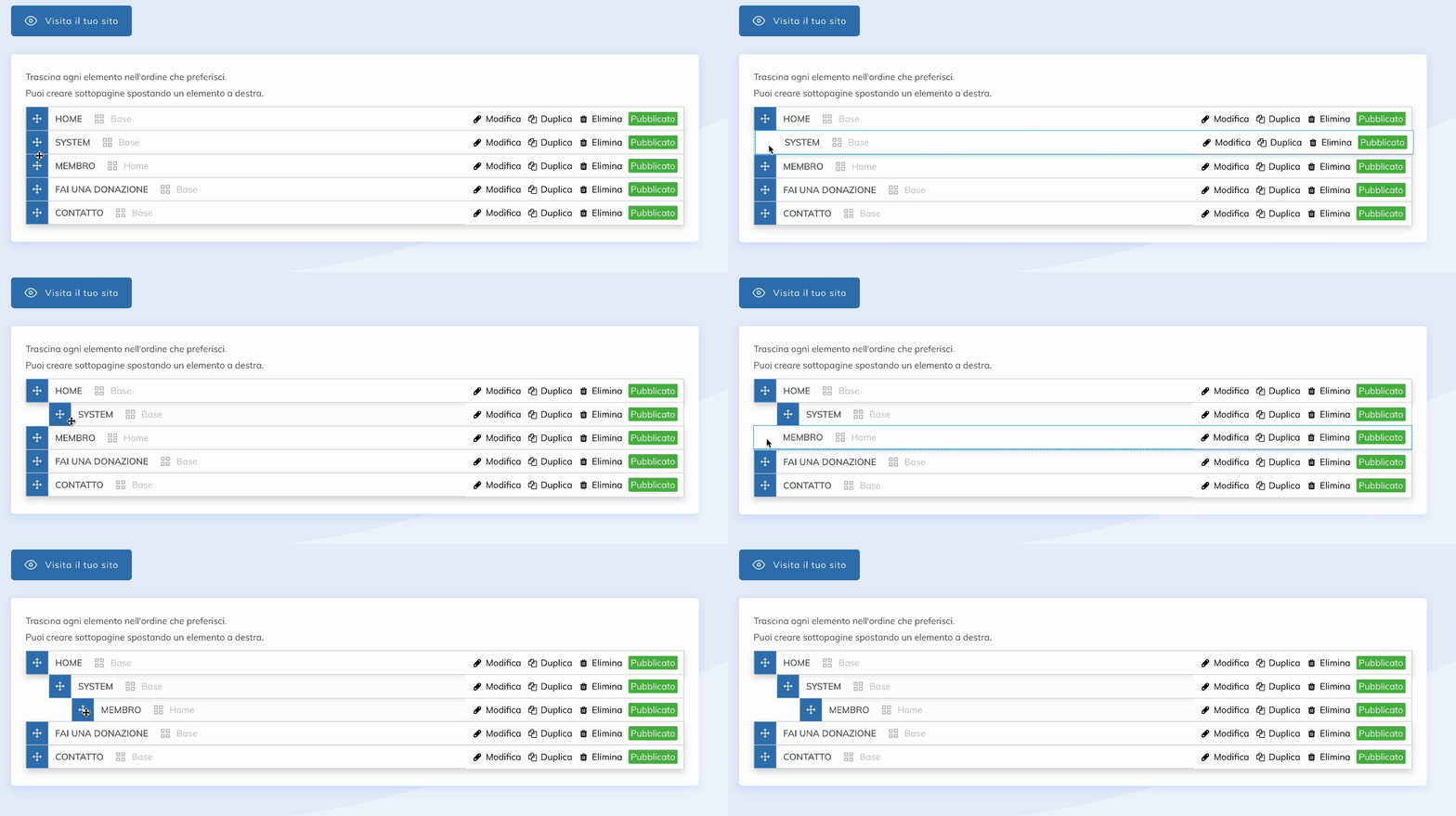
Per raggruppare delle sottopagine sotto una voce di menu non cliccabile, crea una pagina di tipo Separatore di pagine e posiziona le sottopagine sotto di essa. Per mantenere una pagina accessibile tramite il suo link senza mostrarla nel menu, seleziona Non mostrare questa pagina nel menu del tuo sito nella scheda Impostazioni della pagina.
Mostrare un percorso di navigazione
Il percorso di navigazione mostra il cammino seguito per arrivare alla pagina corrente, ad esempio Home > Notizie > Titolo della notizia. Aiuta i visitatori a orientarsi e a tornare rapidamente a una pagina superiore.

Due metodi consentono di mostrarlo:
- Nel modulo Menu: seleziona Attiva il percorso di navigazione nella configurazione del modulo. Il percorso viene mostrato con il menu.
- Nella sua area: seleziona la funzionalità Sito Web, poi il modulo del percorso di navigazione. Questo metodo consente di posizionarlo altrove rispetto al menu, ad esempio sotto il banner.
In entrambi i casi sono disponibili tre opzioni:
- Visualizzazione del separatore di pagine: include nel percorso le pagine di tipo separatore.
- Home page: inizia sempre il percorso con un link alla home page.
- Ultimo elemento: mostra anche la pagina corrente alla fine del percorso.
Aggiungi il percorso di navigazione nella pagina master per mostrarlo su tutte le pagine del sito.