---
title: "Ajouter un module à une page : liste des modules"
description: Découvrez tous les modules de la fonctionnalité Site Web de Yapla, avec des exemples d’utilisation concrets et un article détaillé pour chacun d’entre eux.
---
[Contenu à ignorer](https://support.yapla.com/fr-ca/liste-des-modules-de-la-fonctionnalité-site-web#main-content)
- [Français - Canada](https://support.yapla.com/fr-ca/liste-des-modules-de-la-fonctionnalit%C3%A9-site-web)
- [English - Canada](https://support.yapla.com/en-ca/list-of-modules-in-the-website-feature)
- [Français - France](https://support.yapla.com/fr-fr/liste-des-modules-de-la-fonctionnalité-site-web)
- [Italiano - Italia](https://support.yapla.com/it-it/lista-dei-moduli-nella-funzionalità-sito-web)
Français - Canada
Afficher le sous-menu pour les traductions
[Plus d'assistance](https://support.yapla.com/fr-ca/kb-tickets/new?hsLang=fr-ca) [Portail client](https://support.yapla.com/tickets-view?hsLang=fr-ca)
[](https://support.yapla.com/fr-ca/?hsLang=fr-ca)
- [Rendez-vous](https://www.yapla.com/fr-ca/rv-support?utm_term=plateforme)
- [Académie Yapla](https://academie.yapla.com/)
Ouvrir la navigation principale
Fermer la navigation principale
- [Rendez-vous](https://www.yapla.com/fr-ca/rv-support?utm_term=plateforme)
- [Académie Yapla](https://academie.yapla.com/)
- - [Français - Canada](https://support.yapla.com/fr-ca/liste-des-modules-de-la-fonctionnalit%C3%A9-site-web)
- [English - Canada](https://support.yapla.com/en-ca/list-of-modules-in-the-website-feature)
- [Français - France](https://support.yapla.com/fr-fr/liste-des-modules-de-la-fonctionnalité-site-web)
- [Italiano - Italia](https://support.yapla.com/it-it/lista-dei-moduli-nella-funzionalità-sito-web)
Français - Canada
Afficher le sous-menu pour les traductions
- [Plus d'assistance](https://support.yapla.com/fr-ca/kb-tickets/new)
- [Portail client](https://support.yapla.com/tickets-view)
- [Nous contacter](https://support.yapla.com/fr-ca/kb-tickets/new)
[Nous contacter](https://support.yapla.com/fr-ca/kb-tickets/new?hsLang=fr-ca)
Comment pouvons-nous vous aider?
- Aucune suggestion, car le champ de recherche est vide.
1. [Centre d'aide Yapla](https://support.yapla.com/fr-ca?hsLang=fr-ca)
2. [Créer mon site web](https://support.yapla.com/fr-ca/cr%C3%A9er-mon-site-web?hsLang=fr-ca)
3. [Personnalisation du site Web](https://support.yapla.com/fr-ca/cr%C3%A9er-mon-site-web?hsLang=fr-ca#personnalisation-du-site-web)
# Ajouter un module à une page : liste des modules
## Ajouter un module à une zone et choisir celui qui répond à vos besoins
**Disponible à partir du forfait Essentiel.** Certains modules exigent un forfait supérieur : la mention figure alors dans la section du module concerné.
Cet article liste **tous les modules disponibles** pour vous aider à en apprendre plus sur chacun et à découvrir des exemples concrets d'utilisation.
Chaque module possède son propre article détaillé qui lui est lié. **Cliquez sur le nom d'un module dans la table des matières ci-dessous pour accéder directement à sa description**, à un exemple d'usage et au lien vers son article complet.
La fonctionnalité Site web permet de créer des pages facilement et de leur associer des modules. Un module est un composant graphique qui gère une ou plusieurs fonctions avancées de votre compte. Chaque module s'associe à une zone d'une page et se configure selon vos besoins.
Pour ajouter un module, rendez-vous sous **Sites web \> Sites web**, sélectionnez votre site, puis ouvrez **Pages** et modifiez la page souhaitée. Dans l'onglet **Structure**, en mode **Gestion des modules**, cliquez sur une zone de la page pour ouvrir sa fenêtre de configuration.
La première information à renseigner est la **Fonctionnalité** (Site Web, Membres, Événements, Dons, Contacts, Boutique ou Données), qui détermine le contenu que le module ira chercher dans votre base de données. Sélectionnez ensuite le module de votre choix dans la liste **Module de la zone** : une courte description du module s'affiche sous la liste. Configurez-le, puis cliquez sur **Enregistrer et fermer**.
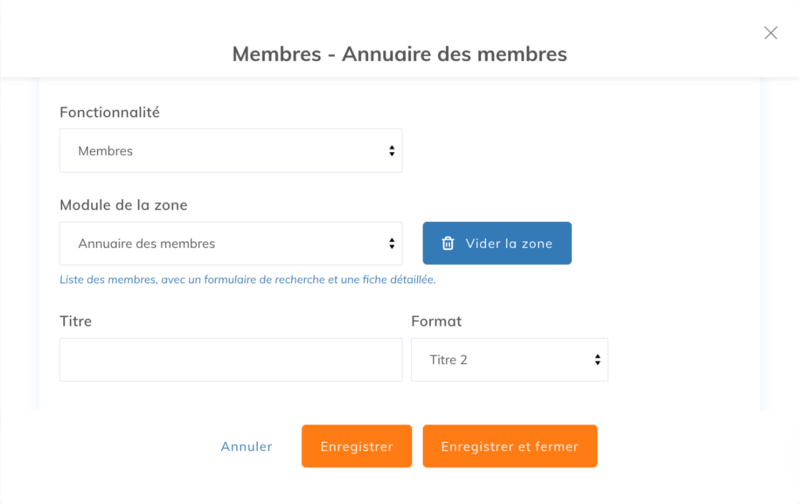
La plupart des modules fonctionnent dans toutes les tailles de zone. Certains rendent toutefois mieux dans une zone de 100 % de largeur ; la mention est précisée pour chaque module concerné.
Certains paramètres sont communs à toutes les zones, quel que soit le module : nom de la zone, titre, visibilité selon la connexion ou les groupes, personnalisation d'une zone issue de la page maîtresse et page détail des articles. Ils sont présentés dans l'article [Paramètres communs à tous les modules](https://support.yapla.com/fr-ca/parametres-communs-a-tous-les-modules?hsLang=fr-ca). Pour retirer un module d'une zone, cliquez sur **Vider la zone**.
**Dans cet article**
- **[Modules Site Web : contenu et articles](https://support.yapla.com/fr-ca/liste-des-modules-de-la-fonctionnalité-site-web#Modules-de-contenu)**
- [Article unique](https://support.yapla.com/fr-ca/liste-des-modules-de-la-fonctionnalité-site-web#Article-unique)
- [Articles en vedette](https://support.yapla.com/fr-ca/liste-des-modules-de-la-fonctionnalité-site-web#Articles-vedette)
- [Articles multiples](https://support.yapla.com/fr-ca/liste-des-modules-de-la-fonctionnalité-site-web#Articles-multiples)
- [Bannière](https://support.yapla.com/fr-ca/liste-des-modules-de-la-fonctionnalité-site-web#Banniere)
- [Carrousel](https://support.yapla.com/fr-ca/liste-des-modules-de-la-fonctionnalité-site-web#Carrousel)
- [Image](https://support.yapla.com/fr-ca/liste-des-modules-de-la-fonctionnalité-site-web#Image)
- [Contenu personnalisé](https://support.yapla.com/fr-ca/liste-des-modules-de-la-fonctionnalité-site-web#Contenu-personnalise)
- [Formulaire de contact](https://support.yapla.com/fr-ca/liste-des-modules-de-la-fonctionnalité-site-web#Formulaire-contact)
- [Réseaux sociaux](https://support.yapla.com/fr-ca/liste-des-modules-de-la-fonctionnalité-site-web#Reseaux-sociaux)
- [Affichage personnalisé d'objets](https://support.yapla.com/fr-ca/liste-des-modules-de-la-fonctionnalité-site-web#Affichage-personnalise-objets)
- **[Modules Site Web : structure du site](https://support.yapla.com/fr-ca/liste-des-modules-de-la-fonctionnalité-site-web#Modules-structure-site)**
- [En-tête](https://support.yapla.com/fr-ca/liste-des-modules-de-la-fonctionnalité-site-web#Entete)
- [Menu](https://support.yapla.com/fr-ca/liste-des-modules-de-la-fonctionnalité-site-web#Menu)
- [Pied de page](https://support.yapla.com/fr-ca/liste-des-modules-de-la-fonctionnalité-site-web#Pied-page)
- [Fil d'Ariane](https://support.yapla.com/fr-ca/liste-des-modules-de-la-fonctionnalité-site-web#Fil-Ariane)
- [Connexion](https://support.yapla.com/fr-ca/liste-des-modules-de-la-fonctionnalité-site-web#Connexion)
- [Espace connecté](https://support.yapla.com/fr-ca/liste-des-modules-de-la-fonctionnalité-site-web#Espace-connecte)
- [Sélecteur de la langue du site](https://support.yapla.com/fr-ca/liste-des-modules-de-la-fonctionnalité-site-web#Selecteur-langue-site)
- [Messages systèmes](https://support.yapla.com/fr-ca/liste-des-modules-de-la-fonctionnalité-site-web#Messages-systeme)
- **[Modules Membres](https://support.yapla.com/fr-ca/liste-des-modules-de-la-fonctionnalité-site-web#Modules-Membres)**
- [Annuaire des membres](https://support.yapla.com/fr-ca/liste-des-modules-de-la-fonctionnalité-site-web#Annuaire-membres)
- [Espace Membres](https://support.yapla.com/fr-ca/liste-des-modules-de-la-fonctionnalité-site-web#Espace-membre)
- [Membres en vedette](https://support.yapla.com/fr-ca/liste-des-modules-de-la-fonctionnalité-site-web#Nouveaux-membres)
- [Répertoire](https://support.yapla.com/fr-ca/liste-des-modules-de-la-fonctionnalité-site-web#Repertoire-membres)
- **[Modules Événements](https://support.yapla.com/fr-ca/liste-des-modules-de-la-fonctionnalité-site-web#Modules-evenements)**
- [Espace activités](https://support.yapla.com/fr-ca/liste-des-modules-de-la-fonctionnalité-site-web#Espace-activites)
- [Espace événements](https://support.yapla.com/fr-ca/liste-des-modules-de-la-fonctionnalité-site-web#Espace-evenements)
- [Programmation d'événement](https://support.yapla.com/fr-ca/liste-des-modules-de-la-fonctionnalité-site-web#Programmation-evenement)
- [Événements en vedette](https://support.yapla.com/fr-ca/liste-des-modules-de-la-fonctionnalité-site-web#Evenements-vedette)
- **[Modules Dons](https://support.yapla.com/fr-ca/liste-des-modules-de-la-fonctionnalité-site-web#Modules-Dons)**
- [Espace Dons](https://support.yapla.com/fr-ca/liste-des-modules-de-la-fonctionnalité-site-web#Espace-Dons)
- [Espace Participants](https://support.yapla.com/fr-ca/liste-des-modules-de-la-fonctionnalité-site-web#Espace-Participants)
- [Thermomètre des dons](https://support.yapla.com/fr-ca/liste-des-modules-de-la-fonctionnalité-site-web#Thermometre-dons)
- **[Modules Contacts](https://support.yapla.com/fr-ca/liste-des-modules-de-la-fonctionnalité-site-web#Modules-Contacts)**
- [Inscription à l'infolettre](https://support.yapla.com/fr-ca/liste-des-modules-de-la-fonctionnalité-site-web#Inscription-infolettre)
- [Mes Groupes](https://support.yapla.com/fr-ca/liste-des-modules-de-la-fonctionnalité-site-web#Mes-Groupes)
- **[Modules Boutique](https://support.yapla.com/fr-ca/liste-des-modules-de-la-fonctionnalité-site-web#Modules-Boutique)**
- [Mosaïque de produits](https://support.yapla.com/fr-ca/liste-des-modules-de-la-fonctionnalité-site-web#Mosaique-produits)
- [Panier](https://support.yapla.com/fr-ca/liste-des-modules-de-la-fonctionnalité-site-web#Panier)
- **[Modules Données](https://support.yapla.com/fr-ca/liste-des-modules-de-la-fonctionnalité-site-web#Modules-Donnees)**
- [Formulaire de saisie](https://support.yapla.com/fr-ca/liste-des-modules-de-la-fonctionnalité-site-web#Formulaire-saisie)
- [Répertoire](https://support.yapla.com/fr-ca/liste-des-modules-de-la-fonctionnalité-site-web#Repertoire-donnees)
### Modules Site Web : contenu et articles
Ces modules affichent le contenu que vous créez sous forme d'articles, ou d'autres éléments visuels de votre choix. Ils constituent le cœur de la construction de vos pages. Sélectionnez la fonctionnalité **Site Web** pour les trouver.
#### Article unique
Affiche le contenu d'un seul article, sélectionné dans une catégorie. Ce module sert de référence pour un bloc de texte autonome comme une présentation de mission, un mot du président ou la description d'un service.
➜ Article détaillé : [Article unique](https://support.yapla.com/fr-ca/article-unique?hsLang=fr-ca)
**💡 Exemple :** sur votre page d'accueil, affichez un article unique « Notre mission » qui présente votre organisation en quelques lignes. Comme le contenu vient d'un article, vous le mettez à jour une seule fois et il reste centralisé dans votre bibliothèque de contenu.
---
#### Articles en vedette
Affiche un aperçu de plusieurs articles provenant d'une ou de toutes les catégories, en colonnes, avec ou sans lien vers une page détail. Vous choisissez le nombre d'articles, le nombre de colonnes et les champs affichés (titre, image, introduction). En désactivant le lien vers la page détail, vous pouvez présenter des articles autonomes, non cliquables.
➜ Article détaillé : [Articles en vedette](https://support.yapla.com/fr-ca/articles-en-vedette?hsLang=fr-ca)
**💡 Exemple :** mettez en avant vos trois dernières actualités sur la page d'accueil, avec un bouton « Voir toutes les nouvelles » qui mène vers votre page d'actualités complète. Autre usage sans page détail : afficher les logos de vos commanditaires en rangée, chaque logo provenant d'un article distinct.
---
#### Articles multiples
Affiche un grand nombre d'articles d'une même catégorie selon différents modes d'affichage (mosaïque, blogue, etc.), avec ou sans lien vers une page détail. Ce module accepte des options avancées comme la pagination en bas de page et les filtres de recherche par catégorie ou par mots-clés.
➜ Article détaillé : [Articles multiples](https://support.yapla.com/fr-ca/articles-multiples?hsLang=fr-ca)
**💡 Exemple :** créez la page « Nos actualités 2026 » qui liste automatiquement tous vos articles de blogue, du plus récent au plus ancien, avec une pagination et un filtre par catégorie pour que vos visiteurs retrouvent facilement un sujet précis.
---
#### Bannière
Affiche une image de bannière, choisie dans une liste proposée ou téléversée, avec ou sans texte par-dessus (titre et slogan). Cet élément visuel accueille vos visiteurs en haut d'une page. Placez ce module dans une zone de 100 % de largeur.
**💡 Exemple :** en haut de votre page d'accueil, une bannière pleine largeur affiche une photo de votre dernier événement, le nom de votre association et un slogan accrocheur qui résume votre mission.
---
#### Carrousel
Affiche plusieurs articles sous forme de carrousel défilant, à partir d'une catégorie sélectionnée. Ce mode de présentation met en valeur vos contenus de façon visuelle et dynamique, sans occuper trop d'espace vertical sur la page.
➜ Article détaillé : [Carrousel](https://support.yapla.com/fr-ca/carrousel?hsLang=fr-ca)
**💡 Exemple :** présentez les témoignages de vos membres dans un carrousel : chaque diapositive affiche une photo, un nom et une citation, et le visiteur fait défiler les témoignages les uns après les autres.
---
#### Image
Insère une image simple, avec ou sans lien, un alignement et un texte alternatif. Préparez votre image au bon format avant de la téléverser pour faciliter son intégration et garder une page harmonieuse.
➜ Article détaillé : [Image](https://support.yapla.com/fr-ca/image?hsLang=fr-ca)
**💡 Exemple :** ajoutez le logo d'un partenaire majeur au milieu d'une page, avec un lien qui redirige vers son site web dans un nouvel onglet.
---
#### Contenu personnalisé
Ouvre un éditeur HTML qui permet d'ajouter du contenu directement dans la zone, sans passer par un article. Ce module convient à un contenu ponctuel propre à une seule page.
Ce contenu n'est pas stocké dans votre bibliothèque d'articles : s'il est supprimé, il est perdu définitivement.
➜ Article détaillé : [Contenu personnalisé](https://support.yapla.com/fr-ca/contenu-personnalis%C3%A9?hsLang=fr-ca)
**💡 Exemple :** insérez un tableau d'horaires ou un bloc de code personnalisé sur une page spécifique, lorsque le contenu est unique et ne sera pas réutilisé ailleurs sur le site.
---
#### Formulaire de contact
Affiche un formulaire qui permet à vos visiteurs d'envoyer un message à une adresse courriel prédéfinie, directement depuis votre site.
➜ Article détaillé : [Formulaire de contact](https://support.yapla.com/fr-ca/formulaire-de-contact?hsLang=fr-ca)
**💡 Exemple :** sur votre page « Nous joindre », placez un formulaire de contact qui achemine les messages vers l'adresse info@votreasso.org, sans exposer publiquement cette adresse aux robots indésirables.
---
#### Réseaux sociaux
Affiche le fil d'actualité d'une page Facebook directement sur votre site.
➜ Article détaillé : [Réseaux sociaux](https://support.yapla.com/fr-ca/r%C3%A9seaux-sociaux?hsLang=fr-ca)
**💡 Exemple :** intégrez le fil de votre page Facebook dans une colonne latérale pour que vos visiteurs voient vos dernières publications sans quitter le site.
---
#### Affichage personnalisé d'objets
**Disponible à partir du forfait Premium.**
Permet de créer un modèle d'affichage de zéro, non lié à un module standard, pour personnaliser complètement la présentation de votre contenu. Ce module s'adresse aux utilisateurs à l'aise avec la personnalisation avancée. Placez-le dans une zone de 100 % de largeur.
➜ Article détaillé : [Affichage personnalisé d'objets](https://support.yapla.com/fr-ca/personnaliser-laffichage-de-votre-contenu-%C3%A0-laide-des-mod%C3%A8les?hsLang=fr-ca)
**💡 Exemple :** concevez un modèle d'affichage sur mesure pour présenter vos formations continues avec une mise en page spécifique qu'aucun module standard ne propose.
---
### Modules Site Web : structure du site
Ces modules composent l'ossature commune à toutes vos pages. Ils se configurent le plus souvent dans la page maîtresse, afin d'être identiques d'une page à l'autre. Sélectionnez la fonctionnalité **Site Web** pour les trouver.
#### En-tête
Affiche l'en-tête de votre site : logo, liens vers les réseaux sociaux, bouton de connexion ou d'identification. Cette zone coiffe chacune de vos pages.
➜ Article détaillé : [Entête](https://support.yapla.com/fr-ca/ent%C3%AAte?hsLang=fr-ca)
**💡 Exemple :** dans votre page maîtresse, configurez un en-tête qui affiche votre logo à gauche, le menu au centre et un bouton « Devenir membre » bien visible à droite, présent automatiquement sur toutes vos pages.
---
#### Menu
Affiche un menu ou un sous-menu de navigation. Le menu se construit automatiquement à partir des pages que vous créez et de leur ordre.
➜ Article détaillé : [Afficher un menu sur mon site web](https://support.yapla.com/fr-ca/afficher-un-menu-sur-mon-site-web?hsLang=fr-ca)
**💡 Exemple :** organisez votre menu principal avec un onglet « À propos » qui déroule un sous-menu vers « Notre mission », « Notre équipe » et « Notre histoire ».
---
#### Pied de page
Affiche le pied de page avec vos coordonnées et autres informations récurrentes. Comme l'en-tête, il apparaît au bas de toutes vos pages. Placez ce module dans une zone de 100 % de largeur.
➜ Article détaillé : [Pied de page](https://support.yapla.com/fr-ca/pied-de-page?hsLang=fr-ca)
**💡 Exemple :** affichez dans le pied de page votre adresse, votre numéro de téléphone, vos icônes de réseaux sociaux et un lien vers votre politique de confidentialité.
---
#### Fil d'Ariane
Affiche automatiquement le chemin parcouru par le visiteur pour arriver à la page courante. Ce repère de navigation aide les visiteurs à se situer dans l'arborescence du site. Placez ce module dans une zone de 100 % de largeur. Le fil d'Ariane peut aussi s'activer directement dans le module Menu.
➜ Article détaillé : [Afficher un menu sur mon site web](https://support.yapla.com/fr-ca/afficher-un-menu-sur-mon-site-web#fil-dariane)
**💡 Exemple :** sur une page profonde comme Accueil › Formations › Atelier du printemps, le fil d'Ariane permet au visiteur de revenir d'un clic à la section Formations.
---
#### Connexion
Affiche un module de connexion permettant aux membres de s'identifier, avec ou sans lien vers une page détail.
➜ Article détaillé : [Connexion](https://support.yapla.com/fr-ca/permettre-la-connexion-des-membres-ou-non-membres-sur-son-site-web?hsLang=fr-ca)
**💡 Exemple :** ajoutez un bloc de connexion sur une page d'accueil réservée, pour que vos membres accèdent rapidement à leur espace personnel dès leur arrivée sur le site.
---
#### Espace connecté
Offre à vos visiteurs un espace connecté pour se connecter, adhérer ou renouveler leur adhésion, et gérer leur profil ainsi que leur historique d'interactions. Le module propose un affichage moderne des sections Mes événements, Mes adhésions et Mon organisation, ainsi que des options comme l'authentification unique (SSO), l'envoi d'un lien de connexion ou la fonction Devenir membre.
**💡 Exemple :** créez une page « Mon compte » où vos membres se connectent par un lien reçu par courriel, renouvellent leur adhésion et consultent leurs prochains événements au même endroit.
---
#### Sélecteur de la langue du site
**Disponible à partir du forfait Plus.**
Ajoute un lien qui permet aux visiteurs de changer la langue d'affichage du site. Votre compte doit avoir au moins deux langues activées pour utiliser cette fonction.
➜ Article détaillé : [Créer un site bilingue](https://support.yapla.com/fr-ca/cr%C3%A9er-un-site-billingue?hsLang=fr-ca)
**💡 Exemple :** proposez un site bilingue en affichant « FR | EN » dans l'en-tête ; le visiteur bascule d'une langue à l'autre d'un simple clic.
---
#### Messages systèmes
Zone qui affiche les messages d'erreur ou de confirmation générés par le site. Ce module technique assure la bonne communication des retours système au visiteur.
Ce module n'a aucun paramètre. Placez-le dans la page maîtresse, par exemple sous la bannière, pour que les messages s'affichent sur toutes les pages.
**💡 Exemple :** lorsqu'un visiteur remplit un formulaire avec une erreur, le module Messages systèmes affiche l'avertissement correspondant à l'endroit prévu sur la page.
---
### Modules Membres
Ces modules puisent dans votre base de membres pour afficher des répertoires, un espace connecté ou des listes dynamiques. Sélectionnez la fonctionnalité **Membres** pour les trouver.
#### Annuaire des membres
**Disponible à partir du forfait Plus.**
Affiche la liste de vos membres, accompagnée d'un formulaire de recherche et d'une fiche détaillée par membre. Le contenu se met à jour automatiquement à mesure que votre base de membres évolue. L'option **Activer la recherche globale** du module permet de choisir un ou plusieurs champs pour filtrer une recherche de membre. Utilisez une zone de 66 % ou plus pour ce module.
➜ Article détaillé : [Annuaire des membres](https://support.yapla.com/fr-ca/annuaire-des-membres?hsLang=fr-ca)
**💡 Exemple :** créez la page « Répertoire des membres 2026 » d'une association professionnelle, où le public recherche un membre par nom, région ou spécialité et consulte sa fiche détaillée. Comme l'annuaire est connecté à la base de données, un nouveau membre y apparaît automatiquement dès son adhésion.
---
#### Espace Membres
Affiche la section membre : formulaire d'inscription, connexion, gestion du profil et des adhésions. Ce module donne à vos membres leur espace autonome. Placez-le dans une zone de 100 % de largeur.
➜ Article détaillé : [Ajouter le module Espace Membre à son site web](https://support.yapla.com/fr-ca/ajouter-le-module-espace-membre-%C3%A0-son-site-web?hsLang=fr-ca)
**💡 Exemple :** offrez à vos membres un espace « Mon compte » où ils renouvellent leur adhésion, mettent à jour leur adresse et téléchargent leurs reçus, sans aucune intervention de votre part.
---
#### Membres en vedette
Affiche automatiquement les derniers membres actifs ayant adhéré, selon le nombre que vous définissez. Placez ce module dans une zone de 100 % de largeur.
➜ Article détaillé : [Membres en vedette](https://support.yapla.com/fr-ca/membres-en-vedette?hsLang=fr-ca)
**💡 Exemple :** souhaitez la bienvenue à vos cinq derniers membres sur la page d'accueil, avec leur nom et leur photo, pour montrer le dynamisme et la croissance de votre communauté.
---
#### Répertoire
Affiche un moteur de recherche qui permet de retrouver un membre. La recherche redirige le visiteur vers la page de votre site qui contient l'annuaire des membres, sélectionnée dans le paramètre **Page annuaire de redirection**. Placez ce module dans une zone de 100 % de largeur.
**💡 Exemple :** placez une barre de recherche sur votre page d'accueil pour que les visiteurs trouvent instantanément un membre par son nom et arrivent directement sur ses résultats dans l'annuaire.
---
### Modules Événements
Ces modules affichent vos activités et leurs formulaires d'inscription. Sélectionnez la fonctionnalité **Événements** pour les trouver.
#### Espace activités
Affiche une ou plusieurs activités à venir, avec une page de détail des sessions et un formulaire d'inscription.
**💡 Exemple :** présentez votre série d'ateliers d'automne ; le visiteur consulte les sessions offertes et s'inscrit à celle qui lui convient.
---
#### Espace événements
Affiche un ou plusieurs événements à venir, chacun avec sa page détail et son formulaire d'inscription. Ce module central gère la billetterie et les inscriptions en ligne. Placez-le dans une zone de 100 % de largeur.
➜ Article détaillé : [Espace Événements](https://support.yapla.com/fr-ca/espace-%C3%A9v%C3%A9nements?hsLang=fr-ca)
**💡 Exemple :** sur votre page « Événements », listez votre colloque annuel et vos ateliers ; chaque visiteur consulte le détail d'une activité, choisit son tarif et paie son inscription en ligne dans la même transaction.
---
#### Programmation d'événement
Affiche la programmation des ateliers d'un événement, par jour et par blocs horaires. Sélectionnez l'événement à présenter dans le paramètre **Événement affiché**.
**💡 Exemple :** publiez l'horaire complet de votre congrès annuel, jour par jour, pour que les participants planifient les ateliers auxquels ils assisteront.
---
#### Événements en vedette
Affiche une courte liste d'événements à venir, avec un lien vers la page détail. Ce module donne un aperçu de vos prochaines activités sans afficher toute la programmation.
➜ Article détaillé : [Événements en vedette](https://support.yapla.com/fr-ca/%C3%A9v%C3%A9nements-en-vedette?hsLang=fr-ca)
**💡 Exemple :** sur la page d'accueil, affichez vos deux prochains événements avec un bouton « Voir toute la programmation » qui redirige vers votre page Événements complète.
---
### Modules Dons
Ces modules présentent vos campagnes de collecte et leurs formulaires. Sélectionnez la fonctionnalité **Dons** pour les trouver.
#### Espace Dons
Affiche une ou plusieurs campagnes de don, avec formulaire de don et thermomètre des résultats. Placez ce module dans une zone de 100 % de largeur.
➜ Article détaillé : [Espace Dons](https://support.yapla.com/fr-ca/espace-dons?hsLang=fr-ca)
**💡 Exemple :** lancez la page « Campagne de Noël » avec un thermomètre qui affiche la progression vers votre objectif de 10 000 $ ; chaque don rapproche visiblement la barre du but et encourage les visiteurs à contribuer.
---
#### Espace Participants
**Disponible à partir du forfait Plus.**
Affiche le module Espace Participants, utilisé notamment dans le cadre des campagnes de dons participatives.
➜ Article détaillé : [Espace participant](https://support.yapla.com/fr-ca/espace-participant?hsLang=fr-ca)
**💡 Exemple :** dans une collecte participative, chaque participant dispose de sa propre page pour amasser des dons auprès de son entourage au profit de votre cause.
---
#### Thermomètre des dons
Affiche le thermomètre d'une campagne de dons ou de l'ensemble de vos campagnes, sans le formulaire de don. Vous choisissez notamment d'inclure ou non les promesses de don et de fixer l'objectif affiché.
➜ Article détaillé : [Espace Dons](https://support.yapla.com/fr-ca/espace-dons?hsLang=fr-ca) (options du thermomètre)
**💡 Exemple :** affichez sur votre page d'accueil le thermomètre de votre campagne annuelle pour montrer en tout temps les dons amassés par rapport à l'objectif.
---
### Modules Contacts
Ces modules s'appuient sur vos contacts pour recueillir des inscriptions ou animer des groupes. Sélectionnez la fonctionnalité **Contacts** pour les trouver.
#### Inscription à l'infolettre
Recueille les inscriptions à vos infolettres directement depuis votre site et alimente automatiquement votre liste de diffusion.
➜ Article détaillé : [Inscription à l'infolettre](https://support.yapla.com/fr-ca/inscription-%C3%A0-linfolettre?hsLang=fr-ca)
**💡 Exemple :** ajoutez un bloc « Restez informé » dans le bas de votre page d'accueil ; chaque personne qui s'inscrit rejoint automatiquement votre liste d'infolettre, prête à recevoir vos prochaines communications.
---
#### Mes Groupes
**Disponible à partir du forfait Premium.**
Crée une page connectée pour les membres selon leurs groupes. Ce module fonctionne avec les groupes personnalisés et les groupes systèmes, et détermine quel groupe a accès à quelle fonction. Placez ce module dans une zone de 100 % de largeur.
➜ Article détaillé : [Module Mes Groupes](https://support.yapla.com/fr-ca/module-mes-groupes?hsLang=fr-ca)
**💡 Exemple :** donnez aux membres de votre conseil d'administration un espace réservé où ils retrouvent les documents et les échanges propres à leur groupe.
---
### Modules Boutique
Ces modules permettent la vente en ligne et le paiement de vos produits et inscriptions. Sélectionnez la fonctionnalité **Boutique** pour les trouver.
#### Mosaïque de produits
Affiche les articles à vendre de votre boutique en ligne. Ajoutez ce module dans une page dédiée à votre boutique. Il fonctionne avec le module Panier, qu'il n'est pas recommandé de placer dans la même page.
➜ Article détaillé : [Créer une boutique en ligne (Bêta)](https://support.yapla.com/fr-ca/cr%C3%A9er-une-boutique-en-ligne-b%C3%AAta?hsLang=fr-ca)
**💡 Exemple :** créez une page « Boutique » qui présente vos produits promotionnels, comme des t-shirts ou des tasses à l'effigie de votre association.
---
#### Panier
Affiche le module d'achat et permet d'ajouter des articles d'une catégorie au panier. Il rend possible l'achat combiné de plusieurs éléments dans une même transaction, dans les fonctionnalités Membres, Événements, Dons, Données et Boutique. Placez ce module dans une zone de 100 % de largeur.
➜ Article détaillé : [Activer le panier d'achats](https://support.yapla.com/fr-ca/activer-le-panier-dachats?hsLang=fr-ca)
**💡 Exemple :** le panier permet à un visiteur de régler en une seule fois son adhésion annuelle et son inscription à votre colloque, plutôt que de faire deux paiements séparés.
---
### Modules Données
Ces modules affichent les formulaires et les objets créés dans la fonctionnalité Données. Sélectionnez la fonctionnalité **Données** pour les trouver.
#### Formulaire de saisie
**Disponible à partir du forfait Plus.**
Affiche un formulaire personnalisé, alimenté par la fonctionnalité Données. Placez ce module dans une zone de 100 % de largeur.
➜ Article détaillé : [Créer un formulaire de contact avec Données](https://support.yapla.com/fr-ca/cr%C3%A9er-un-formulaire-de-contact-avec-donn%C3%A9es?hsLang=fr-ca)
**💡 Exemple :** publiez un formulaire de candidature pour un prix annuel ; les réponses se collectent automatiquement dans votre fonctionnalité Données, prêtes à être exportées et analysées.
---
#### Répertoire
Affiche les fiches d'un objet de la fonctionnalité Données sous forme de répertoire consultable. Vous choisissez l'objet, les statuts à afficher, le type de recherche (recherche globale ou par formulaire) et l'ordre de tri des résultats.
**💡 Exemple :** publiez le répertoire des organismes partenaires saisis dans Données, que les visiteurs filtrent par région ou par secteur d'activité.
---
Chaque module possède ses propres options de configuration. Consultez l'article détaillé correspondant pour découvrir l'ensemble de ses réglages et l'adapter précisément à vos besoins.
- [Débuter sur Yapla](https://support.yapla.com/fr-ca/d%C3%A9buter-sur-yapla?hsLang=fr-ca#main-content)
- [Collection de ressources utiles pour découvrir Yapla](https://support.yapla.com/fr-ca/d%C3%A9buter-sur-yapla?hsLang=fr-ca#collection-de-ressources-utiles-pour-d%C3%A9couvrir-yapla)
- [Pour se lancer](https://support.yapla.com/fr-ca/d%C3%A9buter-sur-yapla?hsLang=fr-ca#pour-se-lancer)
- [Optimiser votre utilisation de Yapla](https://support.yapla.com/fr-ca/d%C3%A9buter-sur-yapla?hsLang=fr-ca#optimiser-votre-utilisation-de-yapla)
- [À propos de Yapla](https://support.yapla.com/fr-ca/d%C3%A9buter-sur-yapla?hsLang=fr-ca#%C3%A0-propos-de-yapla)
- [Configurer mon compte](https://support.yapla.com/fr-ca/configurer-mon-compte?hsLang=fr-ca#main-content)
- [Premiers pas](https://support.yapla.com/fr-ca/configurer-mon-compte?hsLang=fr-ca#premiers-pas)
- [Compte](https://support.yapla.com/fr-ca/configurer-mon-compte?hsLang=fr-ca#compte)
- [Facturation](https://support.yapla.com/fr-ca/configurer-mon-compte?hsLang=fr-ca#facturation)
- [Licences et utilisateurs](https://support.yapla.com/fr-ca/configurer-mon-compte?hsLang=fr-ca#licences-et-utilisateurs)
- [Questions fréquentes](https://support.yapla.com/fr-ca/configurer-mon-compte?hsLang=fr-ca#questions-fr%C3%A9quentes)
- [Comprendre les fonctions communes](https://support.yapla.com/fr-ca/comprendre-les-fonctions-communes?hsLang=fr-ca#main-content)
- [Communications](https://support.yapla.com/fr-ca/comprendre-les-fonctions-communes?hsLang=fr-ca#communications)
- [Formulaires](https://support.yapla.com/fr-ca/comprendre-les-fonctions-communes?hsLang=fr-ca#formulaires)
- [Images et médias](https://support.yapla.com/fr-ca/comprendre-les-fonctions-communes?hsLang=fr-ca#images-et-m%C3%A9dias)
- [Questions fréquentes](https://support.yapla.com/fr-ca/comprendre-les-fonctions-communes?hsLang=fr-ca#questions-fr%C3%A9quentes)
- [Gérer mes paiements et mon authentification](https://support.yapla.com/fr-ca/g%C3%A9rer-mes-paiements-et-mon-authentification?hsLang=fr-ca#main-content)
- [Authentification](https://support.yapla.com/fr-ca/g%C3%A9rer-mes-paiements-et-mon-authentification?hsLang=fr-ca#authentification)
- [Modes de paiement](https://support.yapla.com/fr-ca/g%C3%A9rer-mes-paiements-et-mon-authentification?hsLang=fr-ca#modes-de-paiement)
- [Contribution volontaire et commission](https://support.yapla.com/fr-ca/g%C3%A9rer-mes-paiements-et-mon-authentification?hsLang=fr-ca#contribution-volontaire-et-commission)
- [Questions fréquentes](https://support.yapla.com/fr-ca/g%C3%A9rer-mes-paiements-et-mon-authentification?hsLang=fr-ca#questions-fr%C3%A9quentes)
- [Gérer mes membres](https://support.yapla.com/fr-ca/g%C3%A9rer-mes-membres?hsLang=fr-ca#main-content)
- [Premiers pas](https://support.yapla.com/fr-ca/g%C3%A9rer-mes-membres?hsLang=fr-ca#premiers-pas)
- [Importer les membres](https://support.yapla.com/fr-ca/g%C3%A9rer-mes-membres?hsLang=fr-ca#importer-les-membres)
- [Campagnes d'adhésions simplifiées](https://support.yapla.com/fr-ca/g%C3%A9rer-mes-membres?hsLang=fr-ca#campagnes-dadh%C3%A9sions-simplifi%C3%A9es)
- [Gestion des membres](https://support.yapla.com/fr-ca/g%C3%A9rer-mes-membres?hsLang=fr-ca#gestion-des-membres)
- [Fiche du membre](https://support.yapla.com/fr-ca/g%C3%A9rer-mes-membres?hsLang=fr-ca#fiche-du-membre)
- [Formulaire](https://support.yapla.com/fr-ca/g%C3%A9rer-mes-membres?hsLang=fr-ca#formulaire)
- [Communications](https://support.yapla.com/fr-ca/g%C3%A9rer-mes-membres?hsLang=fr-ca#communications)
- [Gestion des organisations ou familles](https://support.yapla.com/fr-ca/g%C3%A9rer-mes-membres?hsLang=fr-ca#gestion-des-organisations-ou-familles)
- [Gestion des adhésions](https://support.yapla.com/fr-ca/g%C3%A9rer-mes-membres?hsLang=fr-ca#gestion-des-adh%C3%A9sions)
- [Tarifs](https://support.yapla.com/fr-ca/g%C3%A9rer-mes-membres?hsLang=fr-ca#tarifs)
- [Organisation ou famille](https://support.yapla.com/fr-ca/g%C3%A9rer-mes-membres?hsLang=fr-ca#organisation-ou-famille)
- [Fonctions avancées](https://support.yapla.com/fr-ca/g%C3%A9rer-mes-membres?hsLang=fr-ca#fonctions-avanc%C3%A9es)
- [Formations continues](https://support.yapla.com/fr-ca/g%C3%A9rer-mes-membres?hsLang=fr-ca#formations-continues)
- [Questions fréquentes](https://support.yapla.com/fr-ca/g%C3%A9rer-mes-membres?hsLang=fr-ca#questions-fr%C3%A9quentes)
- [Organiser mes événements](https://support.yapla.com/fr-ca/organiser-mes-%C3%A9v%C3%A9nements?hsLang=fr-ca#main-content)
- [Premiers pas](https://support.yapla.com/fr-ca/organiser-mes-%C3%A9v%C3%A9nements?hsLang=fr-ca#premiers-pas)
- [Configuration](https://support.yapla.com/fr-ca/organiser-mes-%C3%A9v%C3%A9nements?hsLang=fr-ca#configuration)
- [Formulaires](https://support.yapla.com/fr-ca/organiser-mes-%C3%A9v%C3%A9nements?hsLang=fr-ca#formulaires)
- [Billets électroniques](https://support.yapla.com/fr-ca/organiser-mes-%C3%A9v%C3%A9nements?hsLang=fr-ca#billets-%C3%A9lectroniques)
- [Paramètres avancés](https://support.yapla.com/fr-ca/organiser-mes-%C3%A9v%C3%A9nements?hsLang=fr-ca#param%C3%A8tres-avanc%C3%A9s)
- [Communications](https://support.yapla.com/fr-ca/organiser-mes-%C3%A9v%C3%A9nements?hsLang=fr-ca#communications)
- [Gestion des tarifs](https://support.yapla.com/fr-ca/organiser-mes-%C3%A9v%C3%A9nements?hsLang=fr-ca#gestion-des-tarifs)
- [Gestion des inscriptions](https://support.yapla.com/fr-ca/organiser-mes-%C3%A9v%C3%A9nements?hsLang=fr-ca#gestion-des-inscriptions)
- [Gestion des activités avec sessions](https://support.yapla.com/fr-ca/organiser-mes-%C3%A9v%C3%A9nements?hsLang=fr-ca#gestion-des-activit%C3%A9s-avec-sessions)
- [Congrès](https://support.yapla.com/fr-ca/organiser-mes-%C3%A9v%C3%A9nements?hsLang=fr-ca#congr%C3%A8s)
- [Questions fréquentes](https://support.yapla.com/fr-ca/organiser-mes-%C3%A9v%C3%A9nements?hsLang=fr-ca#questions-fr%C3%A9quentes)
- [Recueillir des dons](https://support.yapla.com/fr-ca/recueillir-des-dons?hsLang=fr-ca#main-content)
- [Premiers pas](https://support.yapla.com/fr-ca/recueillir-des-dons?hsLang=fr-ca#premiers-pas)
- [Gestion des dons](https://support.yapla.com/fr-ca/recueillir-des-dons?hsLang=fr-ca#gestion-des-dons)
- [Reçus fiscaux](https://support.yapla.com/fr-ca/recueillir-des-dons?hsLang=fr-ca#re%C3%A7us-fiscaux)
- [Dons récurrents](https://support.yapla.com/fr-ca/recueillir-des-dons?hsLang=fr-ca#dons-r%C3%A9currents)
- [Gestion des campagnes](https://support.yapla.com/fr-ca/recueillir-des-dons?hsLang=fr-ca#gestion-des-campagnes)
- [Gestion des campagnes participatives](https://support.yapla.com/fr-ca/recueillir-des-dons?hsLang=fr-ca#gestion-des-campagnes-participatives)
- [Gestion des donateurs](https://support.yapla.com/fr-ca/recueillir-des-dons?hsLang=fr-ca#gestion-des-donateurs)
- [Questions fréquentes](https://support.yapla.com/fr-ca/recueillir-des-dons?hsLang=fr-ca#questions-fr%C3%A9quentes)
- [Créer mon site web](https://support.yapla.com/fr-ca/cr%C3%A9er-mon-site-web?hsLang=fr-ca#main-content)
- [Premiers pas](https://support.yapla.com/fr-ca/cr%C3%A9er-mon-site-web?hsLang=fr-ca#premiers-pas)
- [Personnalisation du site Web](https://support.yapla.com/fr-ca/cr%C3%A9er-mon-site-web?hsLang=fr-ca#personnalisation-du-site-web)
- [Pages](https://support.yapla.com/fr-ca/cr%C3%A9er-mon-site-web?hsLang=fr-ca#pages)
- [Modules](https://support.yapla.com/fr-ca/cr%C3%A9er-mon-site-web?hsLang=fr-ca#modules)
- [Gestion du contenus et des articles](https://support.yapla.com/fr-ca/cr%C3%A9er-mon-site-web?hsLang=fr-ca#gestion-du-contenus-et-des-articles)
- [SEO et outils de performance](https://support.yapla.com/fr-ca/cr%C3%A9er-mon-site-web?hsLang=fr-ca#seo-et-outils-de-performance)
- [Questions fréquentes](https://support.yapla.com/fr-ca/cr%C3%A9er-mon-site-web?hsLang=fr-ca#questions-fr%C3%A9quentes)
- [Gérer ma comptabilité](https://support.yapla.com/fr-ca/g%C3%A9rer-ma-comptabilit%C3%A9?hsLang=fr-ca#main-content)
- [Premiers pas](https://support.yapla.com/fr-ca/g%C3%A9rer-ma-comptabilit%C3%A9?hsLang=fr-ca#premiers-pas)
- [Gestion des ventes et factures](https://support.yapla.com/fr-ca/g%C3%A9rer-ma-comptabilit%C3%A9?hsLang=fr-ca#gestion-des-ventes-et-factures)
- [Gestion des dépenses](https://support.yapla.com/fr-ca/g%C3%A9rer-ma-comptabilit%C3%A9?hsLang=fr-ca#gestion-des-d%C3%A9penses)
- [Journal général](https://support.yapla.com/fr-ca/g%C3%A9rer-ma-comptabilit%C3%A9?hsLang=fr-ca#journal-g%C3%A9n%C3%A9ral)
- [Consolidation](https://support.yapla.com/fr-ca/g%C3%A9rer-ma-comptabilit%C3%A9?hsLang=fr-ca#consolidation)
- [Rapports](https://support.yapla.com/fr-ca/g%C3%A9rer-ma-comptabilit%C3%A9?hsLang=fr-ca#rapports)
- [Paramètres](https://support.yapla.com/fr-ca/g%C3%A9rer-ma-comptabilit%C3%A9?hsLang=fr-ca#param%C3%A8tres)
- [Projets](https://support.yapla.com/fr-ca/g%C3%A9rer-ma-comptabilit%C3%A9?hsLang=fr-ca#projets)
- [Taxes](https://support.yapla.com/fr-ca/g%C3%A9rer-ma-comptabilit%C3%A9?hsLang=fr-ca#taxes)
- [Questions fréquentes](https://support.yapla.com/fr-ca/g%C3%A9rer-ma-comptabilit%C3%A9?hsLang=fr-ca#questions-fr%C3%A9quentes)
- [Gérer mes contacts](https://support.yapla.com/fr-ca/g%C3%A9rer-mes-contacts?hsLang=fr-ca#main-content)
- [Gestion des contacts](https://support.yapla.com/fr-ca/g%C3%A9rer-mes-contacts?hsLang=fr-ca#gestion-des-contacts)
- [Déployer mes infolettres](https://support.yapla.com/fr-ca/d%C3%A9ployer-mes-infolettres?hsLang=fr-ca#main-content)
- [Introduction à Yapla Infolettres](https://support.yapla.com/fr-ca/d%C3%A9ployer-mes-infolettres?hsLang=fr-ca#introduction-%C3%A0-yapla-infolettres)
- [Configurer vos infolettres](https://support.yapla.com/fr-ca/d%C3%A9ployer-mes-infolettres?hsLang=fr-ca#configurer-vos-infolettres)
- [Gestion des contacts](https://support.yapla.com/fr-ca/d%C3%A9ployer-mes-infolettres?hsLang=fr-ca#gestion-des-contacts)
- [Suivi des performances](https://support.yapla.com/fr-ca/d%C3%A9ployer-mes-infolettres?hsLang=fr-ca#suivi-des-performances)
- [Cibler vos envois](https://support.yapla.com/fr-ca/d%C3%A9ployer-mes-infolettres?hsLang=fr-ca#cibler-vos-envois)
- [Recruter des abonnés](https://support.yapla.com/fr-ca/d%C3%A9ployer-mes-infolettres?hsLang=fr-ca#recruter-des-abonn%C3%A9s)
- [Webinaires](https://support.yapla.com/fr-ca/d%C3%A9ployer-mes-infolettres?hsLang=fr-ca#webinaires)
- [Gérer mes données](https://support.yapla.com/fr-ca/g%C3%A9rer-mes-donn%C3%A9es?hsLang=fr-ca#main-content)
- [Premiers pas](https://support.yapla.com/fr-ca/g%C3%A9rer-mes-donn%C3%A9es?hsLang=fr-ca#premiers-pas)
- [Configuration](https://support.yapla.com/fr-ca/g%C3%A9rer-mes-donn%C3%A9es?hsLang=fr-ca#configuration)
- [Gestion des objets](https://support.yapla.com/fr-ca/g%C3%A9rer-mes-donn%C3%A9es?hsLang=fr-ca#gestion-des-objets)
- [Rapports](https://support.yapla.com/fr-ca/g%C3%A9rer-mes-donn%C3%A9es?hsLang=fr-ca#rapports)
- [Documentation pour les développeurs](https://support.yapla.com/fr-ca/documentation-pour-les-d%C3%A9veloppeurs?hsLang=fr-ca#main-content)
- [Fonctions avancées](https://support.yapla.com/fr-ca/documentation-pour-les-d%C3%A9veloppeurs?hsLang=fr-ca#fonctions-avanc%C3%A9es)
- [Gérer ma fédération](https://support.yapla.com/fr-ca/g%C3%A9rer-ma-f%C3%A9d%C3%A9ration?hsLang=fr-ca#main-content)
- [Démarrage](https://support.yapla.com/fr-ca/g%C3%A9rer-ma-f%C3%A9d%C3%A9ration?hsLang=fr-ca#d%C3%A9marrage)
- Nos offres
- [Tarifs](https://www.yapla.com/fr-ca/offres)
- [Services professionnels](https://www.yapla.com/fr-ca/services-professionnels)
- [Banque d'heures de formation](https://info.yapla.ca/fr/services)
- Ressources
- [Centre d'aide](https://support.yapla.com/)
- [Académie Yapla](https://academie.yapla.com/?utm_campaign=website&utm_medium=footer&utm_source=academie)
- [Blogue](https://www.yapla.com/fr-ca/blogue)
- [Témoignages](https://www.yapla.com/fr-ca/temoignages)
- [Infolettre Yapla](https://www.yapla.com/fr-ca/infolettre-yapla)
- Découvrir Yapla
- [Démo et webinaires](https://www.yapla.com/fr-ca/webinaires)
- [Conférence Yapla Impact](https://impact.yapla.com/fr/)
- À propos
- [Qui sommes-nous ?](https://www.yapla.com/fr-ca/a-propos)
- [Yapla recrute](https://info.yapla.ca/fr/travailler-chez-yapla)
- Contactez-nous
- [Devenir partenaire](https://www.yapla.com/fr-ca/partenaire-integrateur)
[](https://www.yapla.com)
Copyright © 2013-2026, Yapla
[Conditions générales d'utilisation](https://www.yapla.com/fr-ca/cgu) | [Données personnelles](https://www.yapla.com/fr-ca/donnees-personnelles)