
Gli attributi sono i campi di informazione dei tuoi contatti: nome, cognome, lingua, numero di socio, ecc. Servono a personalizzare le tue email con i tag di unione e a creare segmenti.
Gli attributi dei contatti sincronizzati da Yapla vengono creati automaticamente dalla sincronizzazione. Puoi aggiungere i tuoi attributi, ad esempio per informazioni provenienti da un file importato. Gli attributi sono specifici di ogni lista.
In questo articolo:
- Accedere agli attributi di una lista
- Aggiungere un attributo
- Mostrare un attributo nel centro preferenze
- Eliminare un attributo
- Usare i tuoi attributi
Accedere agli attributi di una lista
- Vai su Pubblico > Tutti i contatti e clicca sull’icona a forma di ingranaggio in alto a destra dell’elenco dei contatti. Si apre la pagina Gestire elenchi e attributi.
- In Scegli un elenco da gestire, seleziona la lista.
- Apri la scheda Attributi.
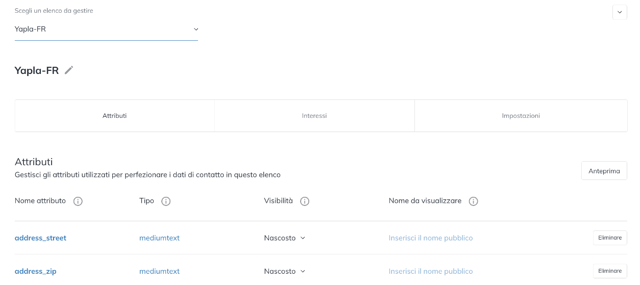
La tabella mostra ogni attributo della lista:
- Nome attributo: il nome usato nei tag di unione, ad esempio
[firstname]. - Tipo: il tipo di dato (testo, numero o data).
- Visibilità: Visibile o Nascosto nel centro preferenze dei tuoi iscritti.
- Nome da visualizzare: l’etichetta mostrata nel centro preferenze.
Per uscire dalla pagina, clicca su Chiudi in alto a destra.
Aggiungere un attributo
L’ultima riga della tabella serve a creare un attributo:
- Nel campo Inserisci il nome dell’attributo, scrivi il nome dell’attributo, ad esempio data_adesione. Gli spazi e gli accenti vengono rimossi automaticamente.
- Scegli il tipo: Testo, Numero o Appuntamento (data).
- Se necessario, scegli la visibilità e inserisci un nome da visualizzare (vedi la sezione successiva).
- Clicca su Salva.

Scegli un nome breve e chiaro: è il nome che userai nei tag di unione e per associare le colonne di un file durante l’importazione.
Mostrare un attributo nel centro preferenze
Il centro preferenze è la pagina in cui i tuoi iscritti gestiscono la loro iscrizione dal link in fondo alle tue email. Per impostazione predefinita, gli attributi sono nascosti.
- Nella colonna Visibilità dell’attributo, sostituisci Nascosto con Visibile.
- Clicca nella colonna Nome da visualizzare, scrivi l’etichetta che vedranno i tuoi iscritti, ad esempio Data di adesione, poi clicca su Salva.

Senza nome da visualizzare, viene mostrato il nome dell’attributo. Per vedere il risultato, clicca su Anteprima: un’anteprima del centro preferenze si apre in una nuova scheda.
Se un attributo non compare nell’elenco dei tag di unione dell’editor dell’email, rendilo visibile. Personalizza le tue newsletter con i tag di unione
Eliminare un attributo
L’eliminazione è definitiva: vengono eliminate anche le informazioni dei tuoi contatti legate all’attributo. Evita di eliminare gli attributi sincronizzati da Yapla, come firstname o member_language.
- Clicca su Eliminare a destra dell’attributo.
- Se alla lista sono associati dei moduli, un messaggio ti avvisa che potrebbero non funzionare più correttamente se usano questo campo. Clicca su Eliminare per continuare.
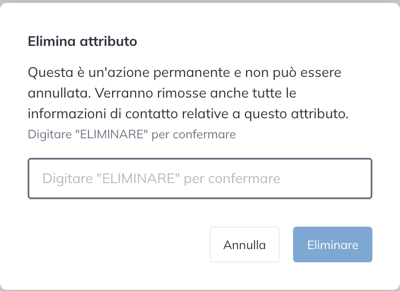
- Nella finestra Elimina attributo, scrivi ELIMINARE, poi clicca su Eliminare.
Usare i tuoi attributi
- Durante l’importazione: associa le colonne del tuo file agli attributi della lista. Importazione dei contatti nelle newsletter di Yapla
- Nei segmenti: seleziona i contatti in base al valore di un attributo. Creare segmenti per le tue newsletter
- Nelle tue email: inserisci il valore di un attributo con un tag di unione. Personalizza le tue newsletter con i tag di unione