
L'attivazione e l'aggiornamento del tuo portafoglio elettronico sono indispensabili per iniziare o continuare a raccogliere pagamenti online su Yapla. Questo passaggio permette di verificare l'identità della tua associazione e di rendere sicuri i bonifici che ti verranno versati.
Perché questa procedura è obbligatoria?
Questa procedura rientra negli obblighi previsti dalla normativa antiriciclaggio e di contrasto al finanziamento del terrorismo (AML/CFT).
È obbligatoria per tutti gli utenti che desiderano:
- ricevere pagamenti online (adesioni, eventi, donazioni, ecc.);
- ricevere i bonifici consolidati dei pagamenti raccolti sul conto bancario dell'associazione.
Importante: il nostro fornitore di servizi di pagamento (Stripe) può chiederti informazioni aggiuntive o un aggiornamento normativo in qualsiasi momento. In tal caso, sul tuo pannello di controllo Yapla comparirà un banner di avviso. Non tardare a effettuare l'aggiornamento, per evitare qualsiasi interruzione dei tuoi pagamenti.
Come accedere al percorso di attivazione?
Caso 1: prima attivazione del tuo account
- Accedi al tuo account e clicca su "Impostazioni" in fondo alla barra laterale di sinistra.
- Seleziona il riquadro "Autenticazione".
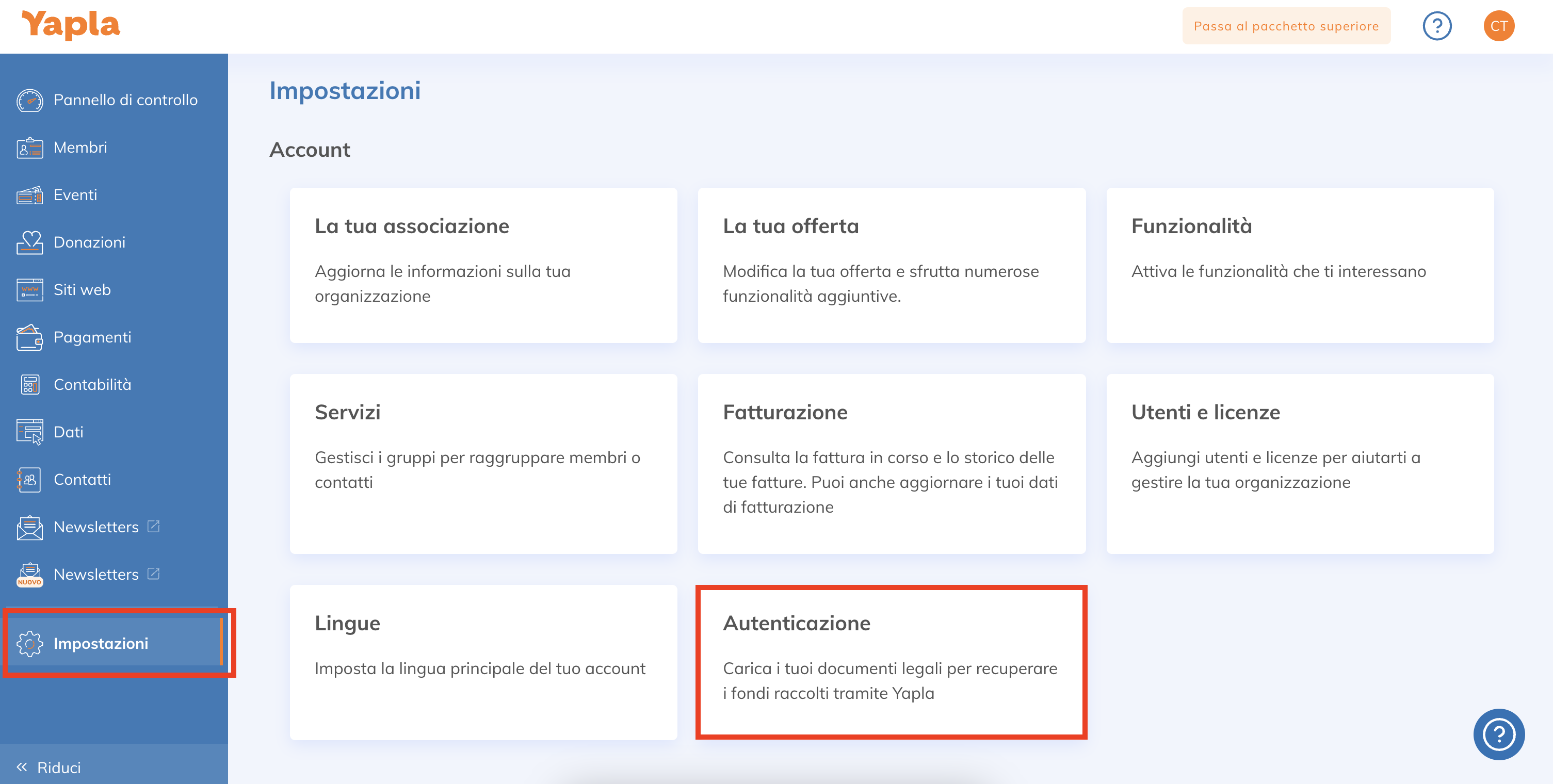 Impostazioni > Autenticazione
Passo 1:
Inserimento delle informazioni bancarie: inserisci le informazioni del conto corrente bancario su cui desideri depositare i fondi raccolti in Yapla. Clicca su continua una volta completato l'inserimento.
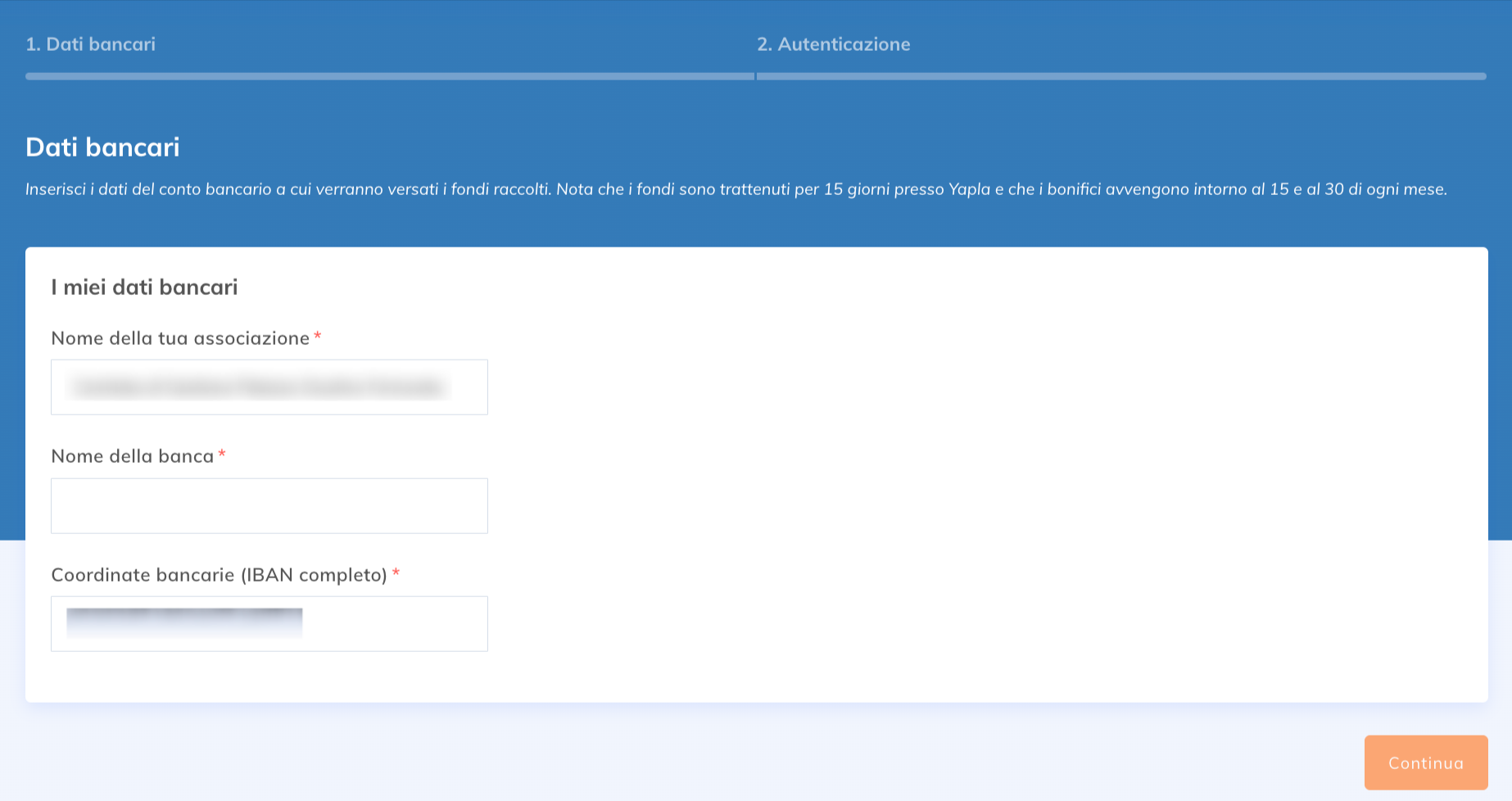 Inserimento delle informazioni bancarie
- Clicca quindi sul pulsante arancione Completa l'autenticazione per essere reindirizzato all'interfaccia sicura di Stripe.
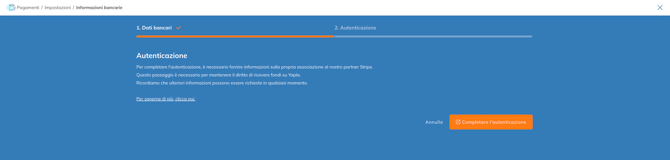
Pulsante « Completa l'autenticazione »
Caso 2: il tuo account necessita di un aggiornamento
Se Stripe richiede un aggiornamento o dei documenti giustificativi per mantenere attivo il tuo account, in cima al tuo pannello di controllo Yapla comparirà un banner di avviso arancione (account ancora attivo ma prossimo alla sospensione) oppure rosso (account già sospeso). Esempio:

Banner di avviso sul pannello di controllo Yapla
Compilare le informazioni richieste sull'interfaccia Stripe
Una volta reindirizzato, Stripe ti chiederà diverse informazioni chiave per convalidare o aggiornare il tuo account.
💡 Il consiglio di Yapla: siamo perfettamente consapevoli che i termini utilizzati in questo percorso (come «direttore», «azienda» o «dirigente») sono molto orientati al mondo delle società e non riflettono la realtà del Terzo Settore. Sappi che i nostri team stanno lavorando attivamente con Stripe per adattare questa interfaccia e integrare prossimamente un vocabolario specifico per il mondo associativo.
-
Le tue informazioni personali (il Rappresentante dell'account)
Il «Rappresentante» (o mandatario) indica la persona fisica che compila il questionario e gestisce il portafoglio elettronico a nome dell'associazione (tu stesso, il presidente o il tesoriere).
Inserisci i tuoi dati identificativi (cognome, nome, data di nascita) esattamente come appaiono sul tuo documento d'identità ufficiale.
-
I Membri del consiglio di amministrazione
Qui Stripe ti chiede di confermare l'identità dei membri del consiglio di amministrazione dell'associazione. Puoi aggiungere tutti i membri del tuo direttivo oppure scegliere di indicarne uno solo, che in tal caso deve obbligatoriamente essere il Presidente.
Come far convalidare rapidamente questa sezione?
Stripe è tenuta per legge a convalidare l'elenco dei dirigenti che hai appena inserito. Sullo schermo hai due possibilità:
- 🔥 Metodo consigliato: l'attestazione elettronica. È il metodo più rapido e semplice. Stripe ti permette di firmare elettronicamente, direttamente a schermo, una dichiarazione sostitutiva che certifica l'esattezza dei membri del direttivo. Così eviti di dover trasmettere documenti d'identità di terzi o di subire il rifiuto dei documenti.
- Altro metodo: caricare un documento relativo alla direzione. Puoi allegare la copia dell'ultimo verbale di Assemblea Generale o di Consiglio di Amministrazione che riporta l'elezione del direttivo in carica. Attenzione: i nomi inseriti devono corrispondere esattamente, carattere per carattere, a quelli del documento.
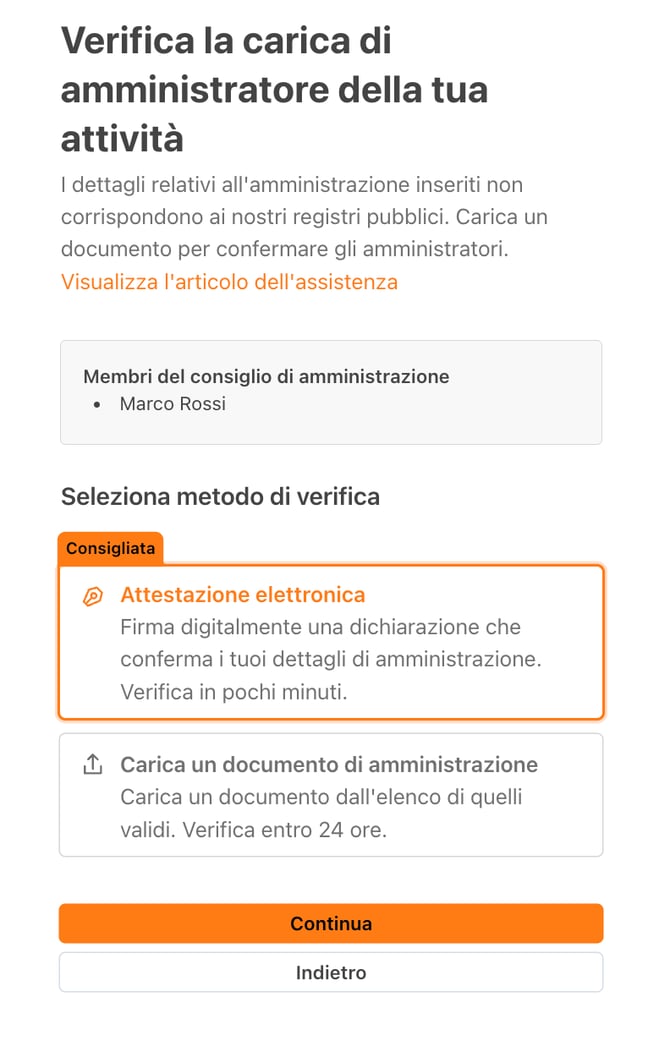
Convalida dei direttori su Stripe
-
Le informazioni sulla tua associazione
Verifica o completa il profilo della tua organizzazione tenendo conto delle seguenti equivalenze:
- Numero RI/REA: indica il codice fiscale dell'associazione.
- Nome: nome completo dell'associazione. Deve essere scritto esattamente parola per parola come sui tuoi documenti ufficiali (atto costitutivo o statuto registrato, certificato di attribuzione del codice fiscale).
- Indirizzo: indirizzo dell'associazione. Indica scrupolosamente l'indirizzo che figura sui tuoi documenti ufficiali, per evitare un rifiuto automatico.
- Settore di attività: l'ambito di attività. Cerca la tua parola chiave. Se non trovi un settore preciso, scegli l'opzione generica "Altra associazione privata".
- Sito web: il sito internet o la tua pagina Yapla. Se non ne hai uno, puoi lasciare questo campo completamente vuoto.
- Certificato di attribuzione del Codice Fiscale: dovrai caricare il certificato di attribuzione o la relativa ricevuta telematica.
Importante: le informazioni riportare sul certificato di attribuzione del codice fiscale dell'associazione devono corrispondere esattamente a quanto inserito nei campi di Stripe, altrimenti la richiesta verrà respinta.
💡 Caso particolare: arrivi sulla pagina "Riepilogo Verifica"?
A seconda dello storico o dello stato del tuo account, Stripe a volte mostra tutte le informazioni in un'unica pagina di riepilogo, invece di un percorso suddiviso per passi. Compaiono diversi blocchi con la dicitura rossa «Incompleto». La logica resta identica:
- Blocco "Titolari effettivi della società": clicca su Modifica, poi sul pulsante arancione "Continua senza titolari effettivi".
- Blocco "Dirigente della società": clicca su Modifica, poi sul pulsante arancione "Continua senza dirigente" (salvo nel caso di eccezione del dipendente con funzioni esecutive).
- Il tuo blocco personale (Rappresentante e Direttore): clicca su Modifica per completare i tuoi dati identificativi o firmare l'attestazione elettronica.
Quando tutte le sezioni mostrano i dati richiesti, clicca sul grande pulsante arancione Conferma in fondo alla pagina per inviare la tua pratica.
Tempi di convalida
Una volta confermato il modulo su Stripe, vieni reindirizzato su Yapla.
- Se tutti i dati e i formati sono conformi, l'attivazione o l'aggiornamento è immediato.
- Se alcuni documenti richiedono una verifica manuale da parte dei servizi di Stripe, i tempi di esame sono generalmente di 72 ore lavorative.
Importante: non potrai raccogliere pagamenti online finché il tuo portafoglio elettronico non sarà stato attivato.
Aggiornare le tue informazioni bancarie
Per modificare le tue informazioni bancarie, vai su Pagamenti > Impostazioni > Informazioni bancarie, quindi modifica i dati secondo le tue necessità.
FAQ
Hai bisogno di una mano?
Difficoltà a far accettare un documento o dubbi sulla tua situazione? Il nostro team dedicato alla conformità è a tua disposizione per sbloccare la situazione. Non esitare a fissare un appuntamento personalizzato con loro direttamente dal nostro centro di assistenza Yapla!