
L'activation et la mise à jour de votre portefeuille électronique sont indispensables pour commencer ou continuer à collecter des paiements par carte bancaire sur Yapla. Cette étape permet de vérifier l’identité de votre association et de sécuriser les virements qui vous seront versés.
Pourquoi cette démarche est-elle obligatoire ?
Cette démarche fait partie des obligations imposées dans le cadre de la lutte contre le blanchiment d'argent et le financement du terrorisme (LCB-FT).
Elle est obligatoire pour tous les utilisateurs souhaitant :
- recevoir des paiements en ligne (adhésions, événements, dons, etc.) ;
- recevoir les virements consolidés des paiements collectés sur le compte bancaire de l’association.
Important : Notre prestataire de paiement (Stripe) peut vous demander des informations complémentaires ou une mise à jour réglementaire à tout moment. Si c’est le cas, un bandeau d’avertissement apparaîtra sur votre tableau de bord Yapla. Ne tardez pas à effectuer la mise à jour pour éviter toute interruption de vos paiements.
Comment accéder au parcours d'activation ?
Cas 1 : Première activation de votre compte
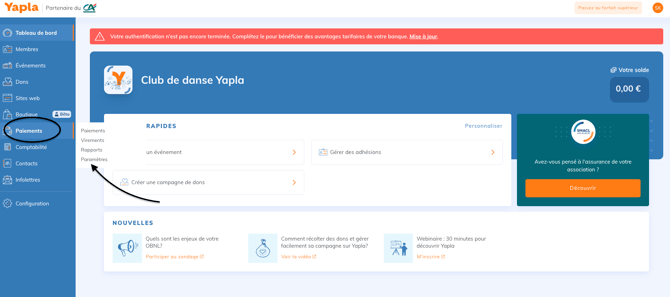
- Depuis votre Tableau de bord Yapla, cliquez sur Paiements > Paramètres.
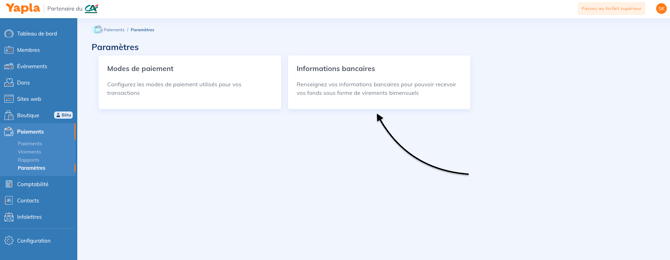
- Cliquez sur l'encadré Informations bancaires.
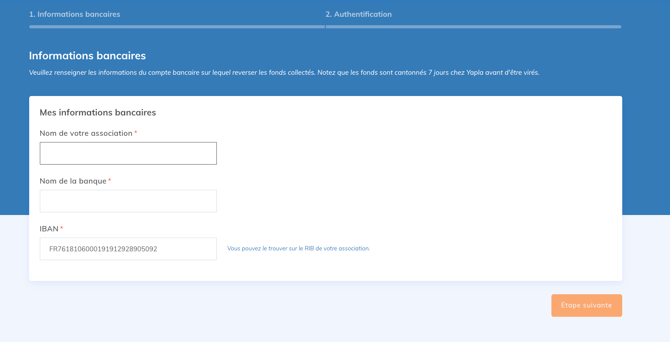
- Renseignez le nom de votre association, le nom de la banque et l'IBAN, puis cliquez sur Étape suivante.
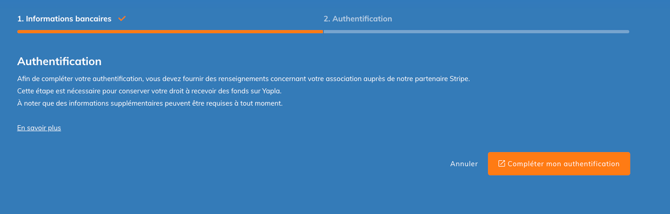
- Cliquez enfin sur le bouton orange Compléter mon authentification pour être redirigé vers l’interface sécurisée Stripe.
Cas 2 : Votre compte nécessite une mise à jour
Si Stripe demande une mise à jour ou des justificatifs pour maintenir votre compte actif, un bandeau d'alerte orange (compte encore actif mais prochainement interrompu) ou rouge (compte d'ores et déjà interrompu) s'affichera en haut de votre tableau de bord Yapla. Exemple :

Remplir les informations demandées sur l'interface Stripe
Une fois redirigé, Stripe vous demandera plusieurs informations clés pour valider ou mettre à jour votre compte.
💡 Le conseil Yapla : Nous sommes tout à fait conscients que les termes utilisés tout au long de ce parcours (tels que « directeur », « entreprise » ou « dirigeant ») sont très orientés "société" et ne reflètent pas la réalité du secteur associatif. Sachez que nos équipes travaillent activement avec Stripe pour adapter cette interface et y intégrer prochainement un vocabulaire propre au monde associatif.
-
Vos informations personnelles (Le Représentant du compte)
Le « Représentant » (ou mandataire) désigne la personne physique qui remplit le questionnaire et gère le compte de paiement au nom de l'association (vous-même, le président, ou le trésorier).
Saisissez vos informations d'identité (nom, prénom, date de naissance) exactement telles qu'elles apparaissent sur votre pièce d'identité officielle.
Note : Pour les associations basées dans les DROM-COM, un justificatif de domicile nominatif au nom de ce représentant sera exigé par Stripe.
⚠️ Attention aux trois cases à cocher à la fin de cette étape :
Au cours de cette étape, Stripe affiche trois déclarations à cocher qui affichent des sous-questions. Voici comment les remplir en tant qu'association :
- « Je détiens au moins 25 % des parts de l'entreprise. »
- ❌ Ne pas cocher. Une association n'ayant pas de capital social ni d'actionnaires, cette case ne concerne que les sociétés commerciales.
- « Je suis un directeur ou un administrateur de la société. »
- ✅ À cocher (si vous êtes membre du Bureau). Chez Stripe, "directeur" équivaut aux membres du bureau de votre association (Président, Secrétaire, Trésorier).
- La sous-question : « Êtes-vous l'unique membre du conseil d'administration de l'entreprise ? »
- Cochez Oui si vous avez choisi de déclarer uniquement le Président sur Stripe.
- Cochez Non si vous préférez ou devez déclarer toute la liste des membres de votre Bureau.
- « J'assume des responsabilités importantes dans la direction de l'entreprise. »
- ❌ Ne pas cocher. De manière générale, les bénévoles d'un bureau associatif n'ont pas à cocher cette case.
- 💡 L'exception : Cochez cette case uniquement si la personne inscrite est un salarié qui assure la gestion opérationnelle quotidienne de la structure (par exemple : un Directeur Général, un Directeur Exécutif ou un Chef des opérations délégué) et qui possède le pouvoir exécutif de signer des accords au nom de l'association sans être un membre élu du bureau.
-
Les Directeurs (Membres du bureau)
Stripe vous demande ici de confirmer l'identité des dirigeants ("directeurs") de l'association. Vous pouvez ajouter l'ensemble des membres de votre Bureau ou choisir de n'en renseigner qu'un seul (qui doit alors obligatoirement être le Président).
Comment faire valider cette section rapidement ?
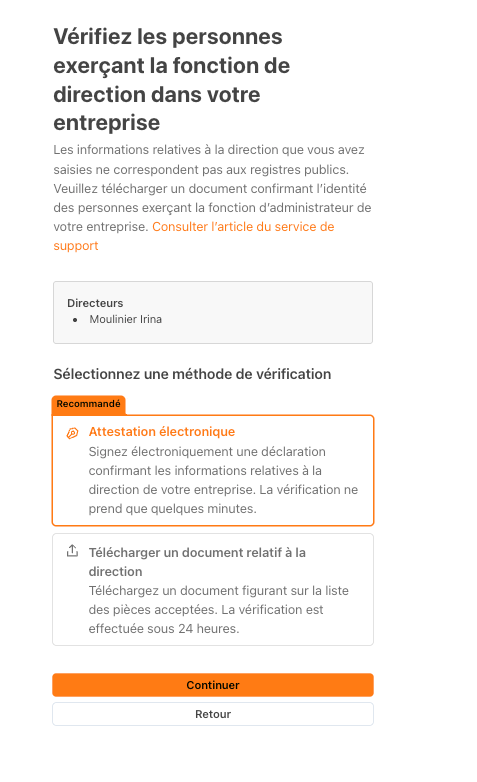
Stripe doit légalement valider la liste des dirigeants que vous venez de saisir. Deux choix s'offrent à vous sur l'écran :
- 🔥 Méthode Recommandée : L'Attestation électronique C'est la méthode la plus rapide et simple. Stripe vous permet de signer électroniquement une déclaration sur l'honneur directement à l'écran pour certifier l'exactitude des membres du bureau. Cela vous évite d'avoir à transmettre des pièces d'identité tierces ou de subir des rejets de documents.
- Autre méthode : Télécharger un document relatif à la direction Vous devez joindre la copie de votre dernier Procès-Verbal d'Assemblée Générale (PV d'AG) ou de Conseil d'Administration mentionnant l'élection du Bureau actuel. Attention : les noms saisis doivent correspondre au caractère près avec le document.
-
Les informations sur votre association
Vérifiez ou complétez le profil de votre structure avec les équivalences suivantes :
- Type d'entreprise : Association. Stripe distingue les associations "déclarées" (ayant une parution au JO ou un avis de situation SIRENE) et les associations "de fait" si vous n'avez aucun document officiel (ex: certains CSE, syndicats).
- Nom : Nom complet de l'association. Il doit être écrit exactement terme à terme comme sur vos documents officiels (Avis SIRENE ou Journal Officiel).
- Numéro de SIREN/RNA : Le SIREN ou le RNA de l'association. Si vous n'en possédez aucun (association de fait), renseignez 9 fois le chiffre zéro :
000000000. - Adresse : Adresse de l'association. Indiquez scrupuleusement l'adresse qui figure sur vos justificatifs officiels pour éviter un rejet automatique.
- Secteur d'activité : Le domaine d'activité. Recherchez votre mot-clé. Si vous ne trouvez pas de secteur précis, choisissez l'option générale "Autre association privée".
- Site web : Le site internet ou votre page Yapla. Si vous n'en avez pas, vous pouvez laisser ce champ totalement vide.
💡 Cas particulier : Vous arrivez sur la page "Récapitulatif de la vérification" ?
Selon l'historique ou le statut de votre compte, Stripe affiche parfois toutes les informations sur une seule page récapitulative au lieu d'un parcours par étapes. Différents blocs apparaissent avec la mention rouge « Incomplet ». La logique reste identique :
- Bloc "Propriétaires de la société" : Cliquez sur Modifier puis sur le bouton orange "Continuer sans propriétaire".
- Bloc "Dirigeant de la société" : Cliquez sur Modifier puis sur le bouton orange "Continuer sans dirigeant" (sauf si vous êtes dans le cas d'exception du salarié exécutif).
- Votre bloc personnel (Représentant et Directeur) : Cliquez sur Modifier pour finaliser votre identité ou signer l'attestation électronique.
Lorsque toutes les sections affichent les données requises, cliquez sur le gros bouton orange Confirmer tout en bas pour soumettre votre dossier.
Délais de validation
Une fois le formulaire validé sur Stripe, vous êtes redirigé vers Yapla.
- Si toutes les données et formats sont conformes, l'activation ou la mise à jour est immédiate.
- Si des pièces nécessitent une relecture manuelle par les services de Stripe, le délai d'examen est généralement de 72 heures ouvrées.
Important : vous ne pourrez pas collecter de paiements en ligne tant que votre portefeuille électronique n'a pas été activé.
Mettre à jour ses informations bancaires
Pour modifier vos informations bancaires, rendez-vous dans Paiements > Paramètres > Informations bancaires, puis modifiez les informations au besoin.
FAQ
Besoin d’un coup de pouce ?
Des difficultés à faire accepter un document ou une question sur votre situation ? Notre équipe conformité dédiée est là pour vous débloquer : prenez rendez-vous avec eux, ils seront ravis de vous guider dans cette démarche.