Inviare un link di pagamento per saldare una ricevuta di un evento in sospeso
Disponibile con il pacchetto Premium
La funzione di invio manuale dei link di pagamento offre la flessibilità necessaria per saldare le ricevute in sospeso per le iscrizioni agli eventi sulla piattaforma Yapla. Questa funzione consente all'utente di effettuare un pagamento senza essere necessariamente collegato a un'area membri.
Questa funzione è disponibile solo con l'offerta Premium.
Attivazione della funzionalità Boutique
L'attivazione del link di pagamento richiede la precedente attivazione della funzionalità «Boutique» (carrello) nell'account Yapla.
Nota che anche se la funzionalità Boutique è abilitata, il carrello non deve essere visibile sul tuo sito web.
Se hai già attivato questa funzionalità, puoi passare direttamente all'attivazione del link di pagamento. In caso contrario, ecco come:
Vai alle impostazioni del tuo account Yapla.

Scegli il riquadro Funzionalità
Attiva la funzionalità Boutique:

Attiva la funzione del link di pagamento
Una volta attivata la funzionalità «Boutique», segui questi passaggi per attivare il link di pagamento:
Vai alle impostazioni della funzionalità Boutique.

Clicca sul riquadro Pagina Web.

Imposta la pagina web inserendo le informazioni richieste (immagine, colore principale, carattere) e clicca su «Salva».

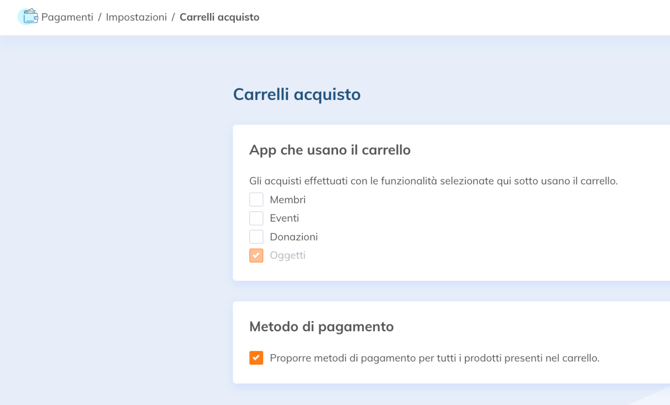
Assicurati che tutte le funzionalità (Membri, Eventi, Donazioni) utilizzino il carrello. Verifica questa impostazione nel riquadro «Impostazioni» nelle Impostazioni della Boutique

Assicurati che le funzionalità con cui desideri utilizzarlo (Membri, Eventi e Donazioni) siano selezionate.

Invia un link per il pagamento
Una volta creato il carrello, puoi inviare un link di pagamento in qualsiasi momento.
Crea manualmente una ricevuta nell'ambiente Yapla e imposta il suo stato su «In attesa di pagamento».
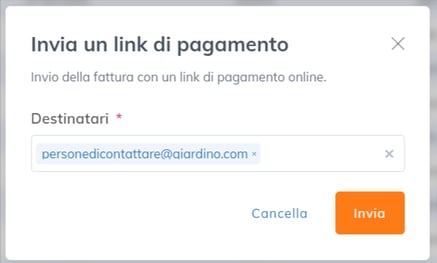
Nella funzionalità Contabilità, invia il link di pagamento alla persona interessata cliccando sull'icona della ruota dentata.

Un link per il pagamento verrà quindi inviato al destinatario. Per impostazione predefinita, il destinatario della ricevuta sarà il destinatario del link, ma è anche possibile aggiungere altri destinatari, come gli amministratori.

Una volta completata l'invio, sullo schermo verrà visualizzata una conferma.

I destinatari riceveranno un messaggio con un link alla pagina unica di pagamento (pagina singola) in cui potranno completare il pagamento.