
Una ricevuta si annulla a partire dall'elemento che l'ha generata: un'adesione, un'iscrizione a un evento o una donazione. Al momento dell'annullamento, una finestra ti propone diverse opzioni. La tua scelta determina lo stato della ricevuta, l'eventuale rimborso e le scritture contabili.
In questo articolo
- Dove annullare una ricevuta
- Opzioni della finestra di annullamento
- Effetto sulla ricevuta
- Scegliere l'opzione giusta
- Rimborsare un pagamento
Dove annullare una ricevuta
- Membri: vai su Membri > Adesioni, clicca su Consulta l'adesione sulla riga dell'adesione, poi sul riquadro Scheda di adesione. Clicca quindi su Azioni disponibili > Cancella l'adesione. Per i dettagli, consulta Annulla un'adesione.
- Eventi: vai su Eventi > Eventi, apri l'evento, poi il riquadro Elenco delle iscrizioni. Clicca sull'iscrizione, poi su Azioni disponibili > Annulla l'iscrizione. Per i dettagli, consulta Annullare l'iscrizione a un evento.
- Donazioni: vai su Donazioni > Campagne > la tua campagna > Donazioni ricevute, clicca sulla donazione, poi su Azioni disponibili > Annulla la donazione e conferma. Per i dettagli, consulta Annullare e rimborsare una donazione.
- Dati: un pagamento collegato alla funzionalità Dati non può essere annullato, ma un elemento senza pagamento sì. Consulta Annullare un elemento della funzionalità Dati.
L'annullamento di un'adesione richiede particolare attenzione quando le organizzazioni o le famiglie sono attivate. Consulta la sezione Delegato o rappresentante di un'organizzazione.
Opzioni della finestra di annullamento
Le opzioni proposte dipendono dallo stato della ricevuta.
Ricevuta in attesa di pagamento
Quando il pagamento non è ancora stato ricevuto (per esempio un assegno atteso), scegli Annulla senza rimborso, poi una delle due opzioni seguenti:
- Annulla la ricevuta e aggiusta la contabilità (opzione selezionata per impostazione predefinita): la ricevuta viene annullata, il suo saldo passa a zero e il pagamento in attesa viene annullato.
- Annulla senza emettere una nota di credito o modificare la contabilità: l'adesione o l'iscrizione viene annullata, senza nota di credito né scrittura contabile di annullamento.
Indica anche la data di cancellazione.
La ricevuta passa allo stato Annullata quando non contiene più altri articoli.
Ricevuta pagata
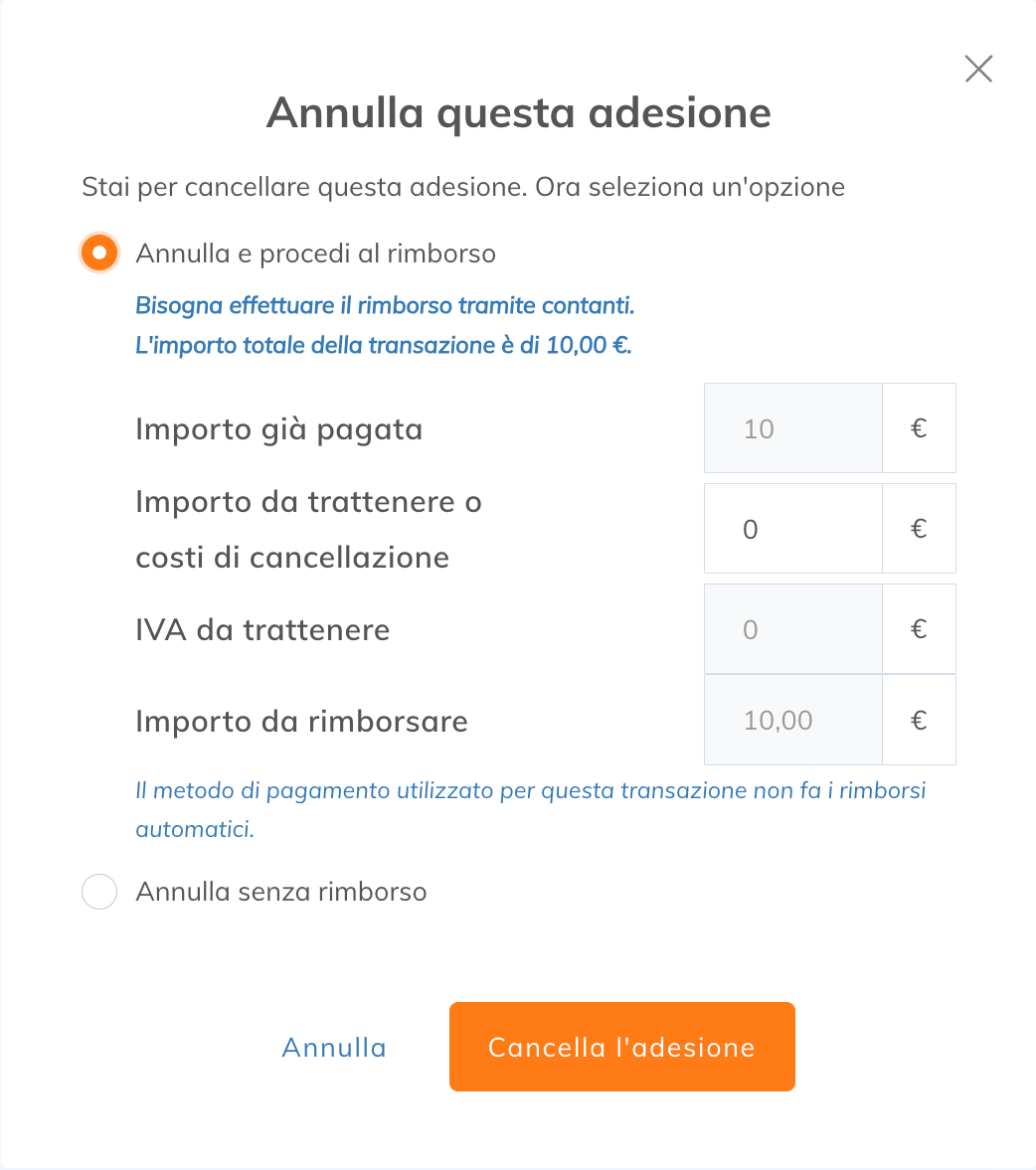
- Annulla e procedi al rimborso: la finestra mostra l'Importo già pagata e ti permette di indicare l'Importo da trattenere o costi di cancellazione. L'IVA da trattenere e l'Importo da rimborsare vengono calcolati automaticamente. Viene creata una nota di credito per l'importo rimborsato e la ricevuta originale mantiene lo stato Pagata.
- Annulla senza rimborso: l'adesione o l'iscrizione viene annullata e l'importo pagato viene trattenuto. A seconda dei casi, la finestra propone poi Emetti una nota di credito a zero e aggiusta la contabilità (viene creata una nota di credito a zero e la contabilità viene aggiustata) oppure Annulla senza emettere una nota di credito o modificare la contabilità. L'opzione della nota di credito a zero non è proposta in tutti i casi, in particolare quando la ricevuta include l'IVA.
Effetto sulla ricevuta
| Situazione | Opzione scelta | Stato della ricevuta |
|---|---|---|
| Adesione in attesa di pagamento | Annulla la ricevuta e aggiusta la contabilità | Annullata, saldo a zero |
| Adesione in attesa di pagamento | Annulla senza emettere una nota di credito o modificare la contabilità | In attesa di pagamento (il pagamento resta in attesa) |
| Iscrizione in attesa di pagamento | L'una o l'altra opzione | Annullata, saldo a zero |
| Adesione o iscrizione pagata | Annulla senza rimborso | Pagata |
| Adesione o iscrizione pagata | Emetti una nota di credito a zero e aggiusta la contabilità | Pagata; viene creata una nota di credito a zero |
| Adesione pagata | Annulla e procedi al rimborso | Pagata; viene creata una nota di credito per l'importo rimborsato (importo pagato meno i costi di cancellazione e la relativa IVA) |
Per un'adesione in attesa di pagamento, l'opzione Annulla senza emettere una nota di credito o modificare la contabilità lascia la ricevuta in attesa di pagamento. Per annullare anche la ricevuta, scegli Annulla la ricevuta e aggiusta la contabilità: una volta annullata l'adesione, la ricevuta non può più essere annullata.
Una ricevuta pagata mantiene sempre lo stato Pagata. Dopo un annullamento senza rimborso, l'importo ricevuto resta acquisito. Dopo un annullamento con rimborso, il rimborso compare in una nota di credito separata, presente nell'elenco delle ricevute con un importo negativo.
Scegliere l'opzione giusta
- Il pagamento non è stato ricevuto e non lo sarà: scegli Annulla la ricevuta e aggiusta la contabilità. La ricevuta e il pagamento in attesa vengono annullati.
- L'importo pagato deve essere rimborsato, in tutto o in parte: scegli Annulla e procedi al rimborso.
- L'importo pagato resta acquisito: scegli Annulla senza rimborso.
- L'annullamento non deve modificare la contabilità: scegli Annulla senza emettere una nota di credito o modificare la contabilità. Non viene creata né una nota di credito né una scrittura di annullamento; il trattamento contabile dell'annullamento si effettua quindi separatamente.
Rimborsare un pagamento
Pagamento con carta di credito
Il rimborso automatico è possibile solo se il tuo account dispone di fondi sufficienti per rimborsare la transazione.
Per un pagamento con carta, la finestra indica l'importo della commissione della transazione. Puoi applicare dei costi di cancellazione, per esempio per non rimborsare l'equivalente della commissione.
I costi di cancellazione sono disponibili con i pacchetti Plus e Premium.
Altri metodi di pagamento
Il rimborso automatico si applica solo ai pagamenti con carta di credito. Per un assegno, un bonifico o un pagamento in contanti, la finestra indica il metodo di pagamento da usare per il rimborso: effettua tu il rimborso alla persona.