
Per impostazione predefinita, le tue newsletter partono da un indirizzo Yapla (ad esempio no-reply@yapla.org). Per far sì che i tuoi destinatari riconoscano subito la tua organizzazione e per migliorare la consegnabilità dei tuoi invii, usa invece il nome e un indirizzo email del tuo dominio (ad esempio info@miaassociazione.it).
La configurazione si svolge in due fasi: prima aggiungi il mittente, poi autentichi il suo dominio.
Aggiungere un mittente
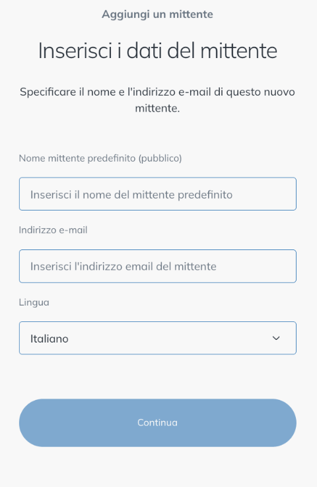
- In Yapla Newsletter, vai su Impostazioni > Mittenti, poi clicca su Aggiungi mittente.
- Inserisci il Nome mittente predefinito (pubblico) (ad esempio il nome della tua organizzazione), l’Indirizzo e-mail e la Lingua del mittente.
- Clicca su Continua.
- All’indirizzo indicato viene inviata un’email di verifica. Aprila e clicca sul link di conferma.
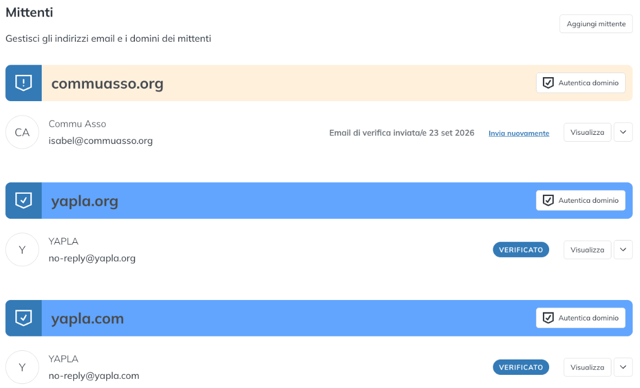
Finché l’indirizzo non è confermato, alla sua destra compare la dicitura Email di verifica inviata. Clicca su Invia nuovamente se non hai ricevuto l’email. Una volta confermato, l’indirizzo riporta la dicitura VERIFICATO e può essere scelto come mittente delle tue campagne.
Evita gli indirizzi di domini gratuiti come @gmail.com o @outlook.com: questi domini non possono essere autenticati e le email inviate a loro nome rischiano di finire nello spam o di essere rifiutate.
Autenticare il dominio
L’autenticazione indica ai provider di posta (Gmail, Outlook, Yahoo, ecc.) che Yapla è autorizzato a inviare email per conto del tuo dominio. Protegge la tua reputazione di mittente e riduce il rischio che le tue newsletter finiscano nello spam.
Dovrai aggiungere due record nella zona DNS del tuo dominio. Se non gestisci personalmente il tuo nome di dominio, rivolgiti alla persona responsabile del tuo sito web o del tuo hosting.
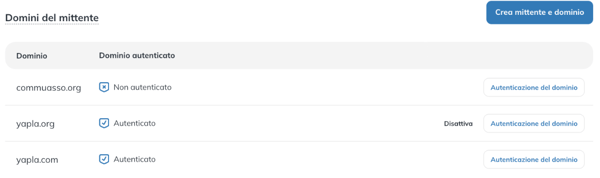
- Vai su Impostazioni > Domini. La colonna Dominio autenticato indica lo stato di ogni dominio (Autenticato o Non autenticato).
- Clicca su Autenticazione del dominio a destra del dominio interessato.
- Segui i passaggi indicati, cliccando su Continua dopo ciascuno:
- Record DKIM: crea un record di tipo TXT con il nome e il valore indicati.
- Record DMARC: crea un record di tipo TXT con il nome e il valore indicati. Se il tuo dominio ha già un record DMARC, non devi modificare nulla.
- Yapla verifica poi i record e mostra lo stato di autenticazione del dominio. Clicca su Fatto.
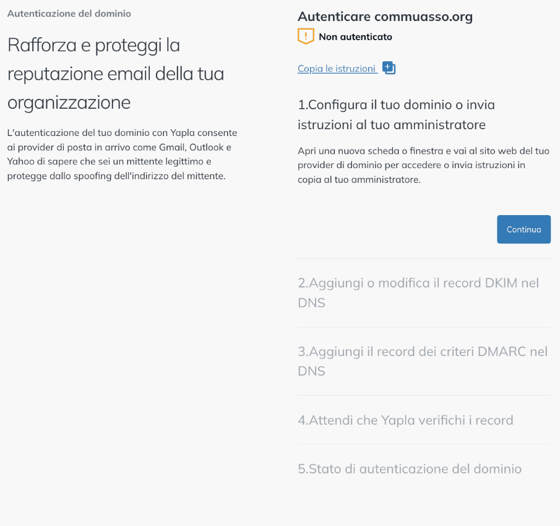
Il link Copia le istruzioni copia tutti i valori da aggiungere. Puoi incollarli in un’email destinata alla persona che gestisce il tuo dominio.
La propagazione delle modifiche DNS può richiedere fino a 48 ore. Se lo stato rimane Non autenticato o parzialmente autenticato, verifica che i record siano stati copiati senza errori, poi avvia di nuovo la verifica con Autenticazione del dominio. L’invio da un dominio parzialmente autenticato può influire sul rendimento delle tue campagne.
Cambiare l’indirizzo del mittente
Un cambio di indirizzo (nuovo dominio, riorganizzazione, ecc.) può sorprendere i tuoi iscritti. Per evitare che le tue email vengano ignorate o segnalate:
- Avvisa i tuoi contatti: annuncia il cambiamento nella newsletter precedente e chiedi loro di aggiungere il nuovo indirizzo ai propri contatti.
- Mantieni un dominio coerente: usa un indirizzo dello stesso dominio del tuo sito web. Ad esempio, se i tuoi contatti si sono iscritti su www.miaassociazione.it, invia le tue newsletter da info@miaassociazione.it.
- Autentica il nuovo dominio prima del primo invio.