L’editor di Yapla Newsletter ti permette di inserire nelle tue email contenuti provenienti da Yapla: link alle tue campagne di donazione o adesione, documenti da scaricare oppure blocchi che mostrano automaticamente i tuoi eventi e i tuoi articoli.
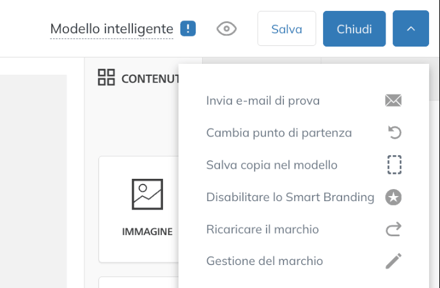
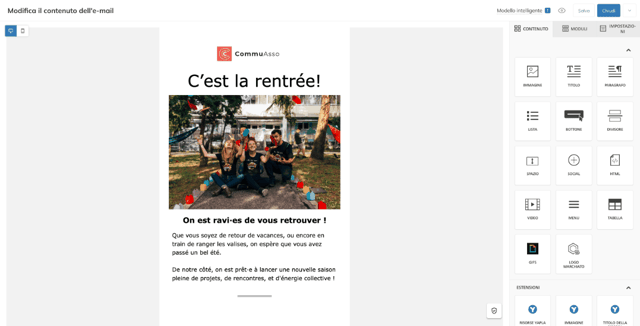
Per aprire l’editor, vai su Campagne > Email, clicca su Aprire a destra di una bozza (oppure crea una nuova campagna con il pulsante +), poi clicca su Modifica e-mail.
In questo articolo:
- Aggiungere un link a una campagna di donazione o adesione
- Aggiungere un documento da scaricare
- Inserire contenuti Yapla collegati
Aggiungere un link a una campagna di donazione o adesione
1. Copiare l’indirizzo della pagina
- Nel tuo account Yapla, apri la campagna di donazione o adesione da promuovere.
- Clicca su Visualizza la mia pagina web. Si apre la pagina di donazione o di iscrizione.
- Copia l’indirizzo (URL) visualizzato nella barra del browser.
Assicurati che la pagina sia pubblicata prima di condividerne l’indirizzo.
2. Aggiungere il link nella newsletter
- Nell’editor, seleziona o aggiungi un blocco di testo, un’immagine o un pulsante e scrivi un invito all’azione chiaro (Fai una donazione, Rinnova la tua adesione, ecc.).
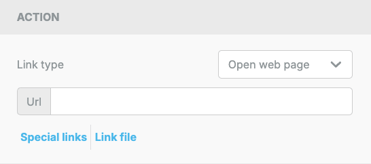
- Per un pulsante o un’immagine, incolla l’indirizzo nel campo URL del pannello di destra. Per un testo, seleziona le parole da collegare e clicca sull’icona del link nella barra degli strumenti.
Aggiungere un documento da scaricare
- Seleziona o aggiungi un blocco di testo, un’immagine o un pulsante e scrivi l’invito all’azione (Consulta il documento, Scarica il programma, ecc.).
- Nel pannello di destra (o nella finestra del link per un testo), scegli di collegare un file.
- Seleziona o carica il documento, poi inseriscilo.
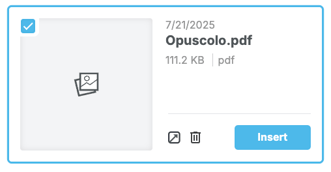
Cliccando sul link, i tuoi contatti aprono il documento in una nuova scheda del browser, da cui possono scaricarlo.
Inserire contenuti Yapla collegati
Disponibile con il piano Crescita di Yapla Newsletter.
I blocchi di contenuti collegati mostrano nella tua newsletter le informazioni già inserite in Yapla per i tuoi eventi e i tuoi articoli: titolo, data e ora, immagine di anteprima, descrizione e pulsante verso la pagina di iscrizione o l’articolo completo. Non devi riscrivere nulla.
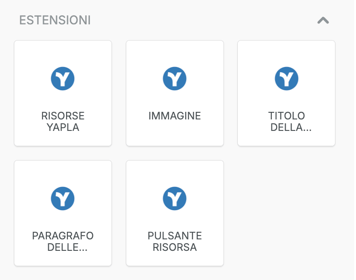
- Nel pannello di destra dell’editor, individua la sezione Estensioni.
- Trascina il blocco desiderato nella tua email. Il blocco Risorse Yapla mostra tutte le informazioni; i blocchi Immagine, Titolo della risorsa, Paragrafo delle risorse e Pulsante risorsa mostrano solo l’elemento scelto.
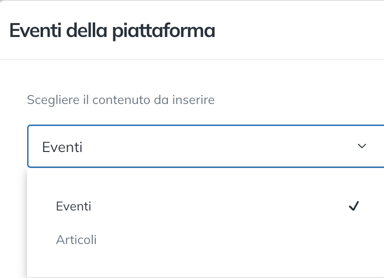
- Scegli il tipo di contenuto (eventi o articoli), poi seleziona l’elemento da mostrare.
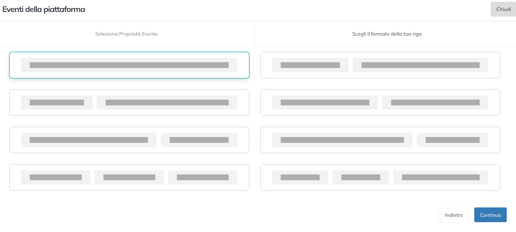
Puoi anche scegliere il layout della riga, ad esempio per affiancare un pulsante o un’immagine al contenuto.
Fare un test prima dell’invio
Prima dell’invio, visualizza l’anteprima della tua email e clicca su ogni link per verificare che porti alla pagina giusta. Per inviarti un’email di prova, apri la freccia in alto a destra dell’editor e scegli Invia e-mail di prova.