L’éditeur de Yapla Infolettres vous permet d’intégrer à vos courriels du contenu provenant de Yapla : liens vers vos campagnes de dons ou d’adhésion, documents à télécharger, ou blocs qui affichent automatiquement vos événements et vos articles.
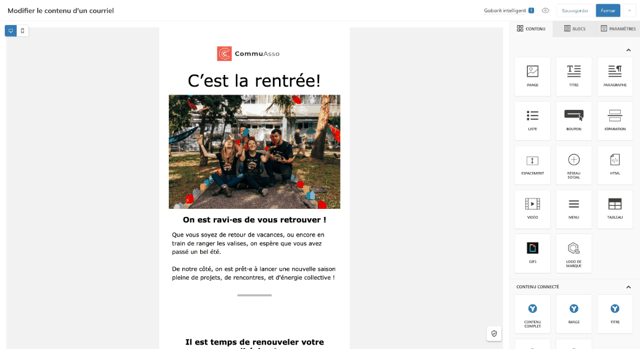
Pour ouvrir l’éditeur, rendez-vous sous Campagnes > Courriels, cliquez sur Ouvrir à droite d’un brouillon (ou créez une nouvelle campagne avec le bouton +), puis cliquez sur Modifier le courriel.
Dans cet article :
- Ajouter un lien vers une campagne de dons ou d’adhésion
- Ajouter un document à télécharger
- Intégrer du contenu connecté Yapla
Ajouter un lien vers une campagne de dons ou d’adhésion
1. Copier l’adresse de la page
- Dans votre compte Yapla, ouvrez la campagne de dons ou d’adhésion à promouvoir.
- Cliquez sur Visualiser ma page web. La page de don ou d’inscription s’ouvre.
- Copiez l’adresse (URL) affichée dans la barre de votre navigateur.
Assurez-vous que la page est publiée avant de partager son adresse.
2. Ajouter le lien dans l’infolettre
- Dans l’éditeur, sélectionnez ou ajoutez un bloc de texte, une image ou un bouton, et rédigez un appel à l’action clair (Faire un don, Renouveler mon adhésion, etc.).
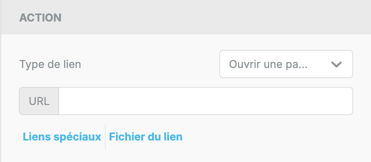
- Pour un bouton ou une image, collez l’adresse dans le champ URL de la section Action, dans le panneau de droite. Pour un texte, sélectionnez les mots à lier et cliquez sur l’icône de lien de la barre d’outils.
Ajouter un document à télécharger
- Sélectionnez ou ajoutez un bloc de texte, une image ou un bouton, et rédigez l’appel à l’action (Consulter le document, Télécharger le programme, etc.).
- Dans la section Action du panneau de droite (ou dans la fenêtre de lien d’un texte), cliquez sur Fichier du lien.
- Sélectionnez ou téléversez le document, puis cliquez sur Insérer.
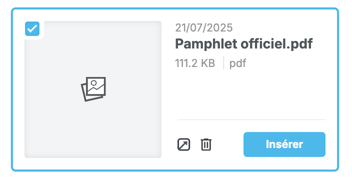
En cliquant sur le lien, vos contacts ouvrent le document dans un nouvel onglet de leur navigateur, d’où ils peuvent le télécharger.
Intégrer du contenu connecté Yapla
Disponible au forfait Croissance de Yapla Infolettres.
Les blocs de contenu connecté affichent dans votre infolettre les informations déjà saisies dans Yapla pour vos événements et vos articles : titre, date et heure, vignette, description et bouton vers la page d’inscription ou l’article complet. Vous n’avez rien à ressaisir.
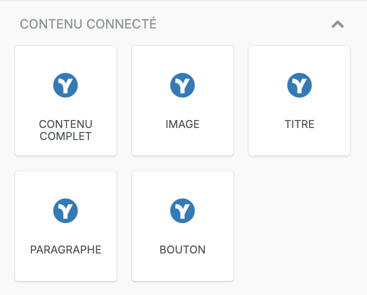
- Dans le panneau de droite de l’éditeur, repérez la section Contenu connecté.
- Glissez le bloc souhaité dans votre courriel. Le bloc Contenu complet affiche toutes les informations ; les blocs Image, Titre, Paragraphe et Bouton n’affichent que l’élément choisi.
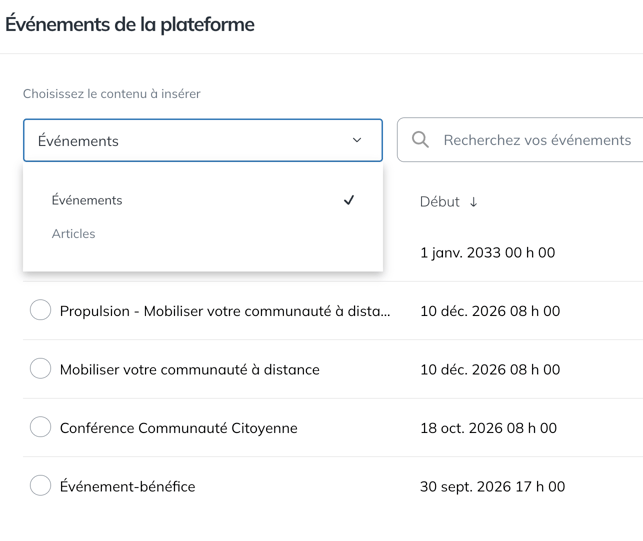
- Choisissez le type de contenu (Événements ou Articles), puis sélectionnez l’élément à afficher.
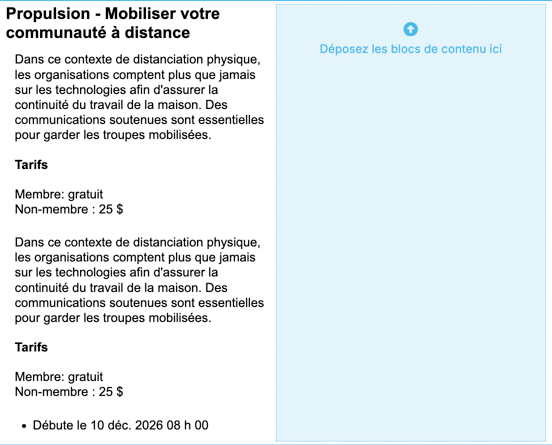
Vous pouvez aussi choisir la disposition de la ligne, par exemple pour placer un bouton ou une image à côté du contenu.
Tester avant d’envoyer
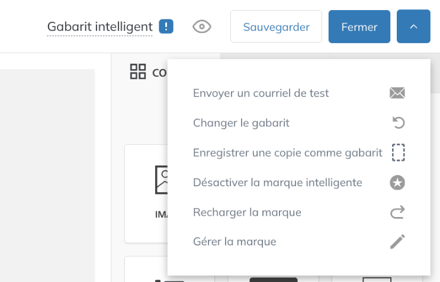
Avant l’envoi, prévisualisez votre courriel et cliquez sur chaque lien pour vérifier qu’il mène au bon endroit. Pour vous envoyer un test, ouvrez la flèche en haut à droite de l’éditeur et choisissez Envoyer un courriel de test.