Che si tratti di attività per i membri senza iscrizione online o di eventi con iscrizione, Yapla ti permette di registrare e confermare facilmente la presenza dei partecipanti. La registrazione può essere effettuata manualmente oppure tramite la scansione di un codice a barre unico, con l'app mobile Yapla Companion o direttamente dalla piattaforma. In questo articolo, esamineremo le diverse opzioni per registrare le presenze.
Tieni presente che è più rapido e semplice scansionare o inserire le presenze tramite l'app mobile Yapla Companion, disponibile a partire dal piano Base. Scopri come in questo articolo.
Nota anche che la funzionalità descritta qui sotto riguarda la registrazione delle presenze ai tuoi eventi, non riguarda lo strumento di registrazione delle presenze dei membri o lo scanner presente nella scheda Membri. Per gestire la presenza dei membri ad attività che non richiedono iscrizione e che non utilizzano la funzionalità Eventi, consulta il seguente articolo:
Registrare le presenze ricorrenti dei tuoi membri
In questo articolo:
Opzioni di registrazione delle presenze
La scansione può essere effettuata in amministrazione sul tuo account Yapla o tramite l’app mobile, sia mediante scansione sia manualmente.
Opzione di registrazione presenze – Tramite l'app mobile
Registrare le presenze ai tuoi eventi tramite l’app Yapla Companion è la soluzione raccomandata, perché è più rapido e comodo. Puoi registrare la presenza dei partecipanti manualmente oppure — a partire dal piano Base — tramite la scansione con la fotocamera del tuo smartphone. Scopri come in questo articolo.
Opzione di registrazione presenze – Dall’elenco delle iscrizioni all’evento
Per gli eventi con pre-iscrizione, la presenza può essere confermata direttamente dall’elenco delle iscrizioni. Vai su Evento > Elenco delle iscrizioni.
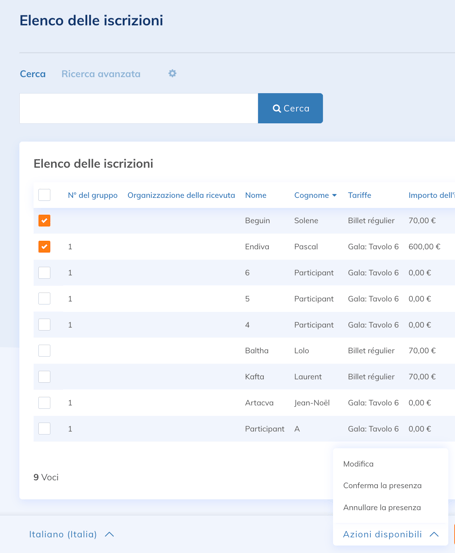
Seleziona i partecipanti presenti, clicca su Azioni disponibili, quindi su Conferma presenza. È anche possibile annullare una presenza tramite le azioni disponibili.
Per visualizzare l’elenco dei partecipanti presenti, utilizza i filtri avanzati e seleziona sì o no alla voce Presenza.

Aggiungere il campo “Presenza” ai moduli di iscrizione
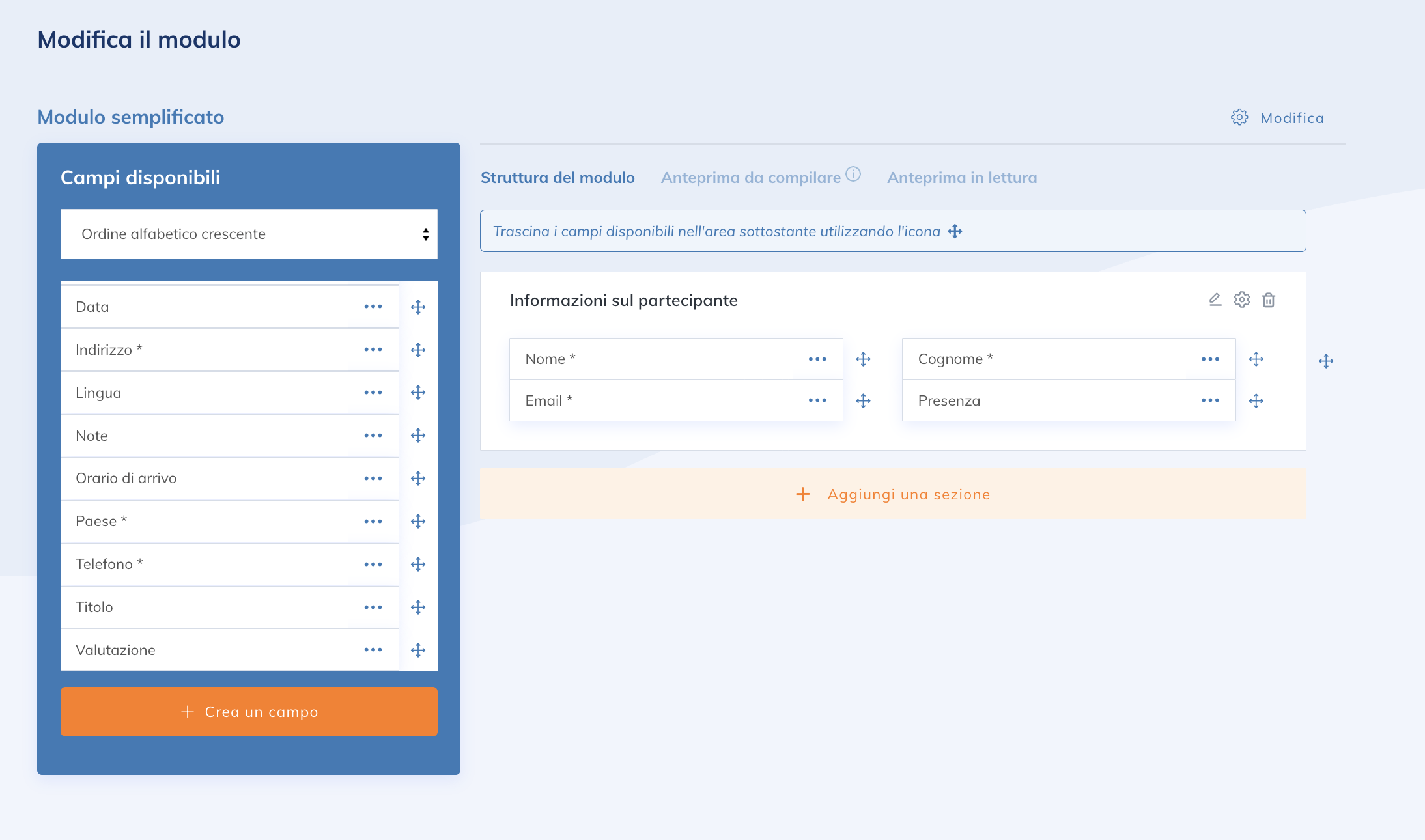
Se desideri visualizzare il campo di presenza nei moduli dei tuoi eventi, puoi aggiungere il campo che indica se la persona era presente o meno. La conferma o l’annullamento della presenza aggiornerà automaticamente il campo Presenza nel modulo di iscrizione.
Nel tuo evento, clicca su Moduli, scegli un modulo, quindi aggiungi il campo Presenza dall’elenco dei campi disponibili.